

苹果 5s 自带音乐播放器怎么用?苹果 5s 音乐播放器使用方法
苹果 5s 自带音乐播放器虽已停产支持,但凭借 iOS 6 至 iOS 12 系统的稳定性,其本地音频播放功能依然流畅可靠,核心操作逻辑在于“音乐”应用内的资料库管理与手势控制。 即便在当下,掌握这套原生交互体系,仍能获得无广告、低功耗的纯净听歌体验。
核心启动与界面认知
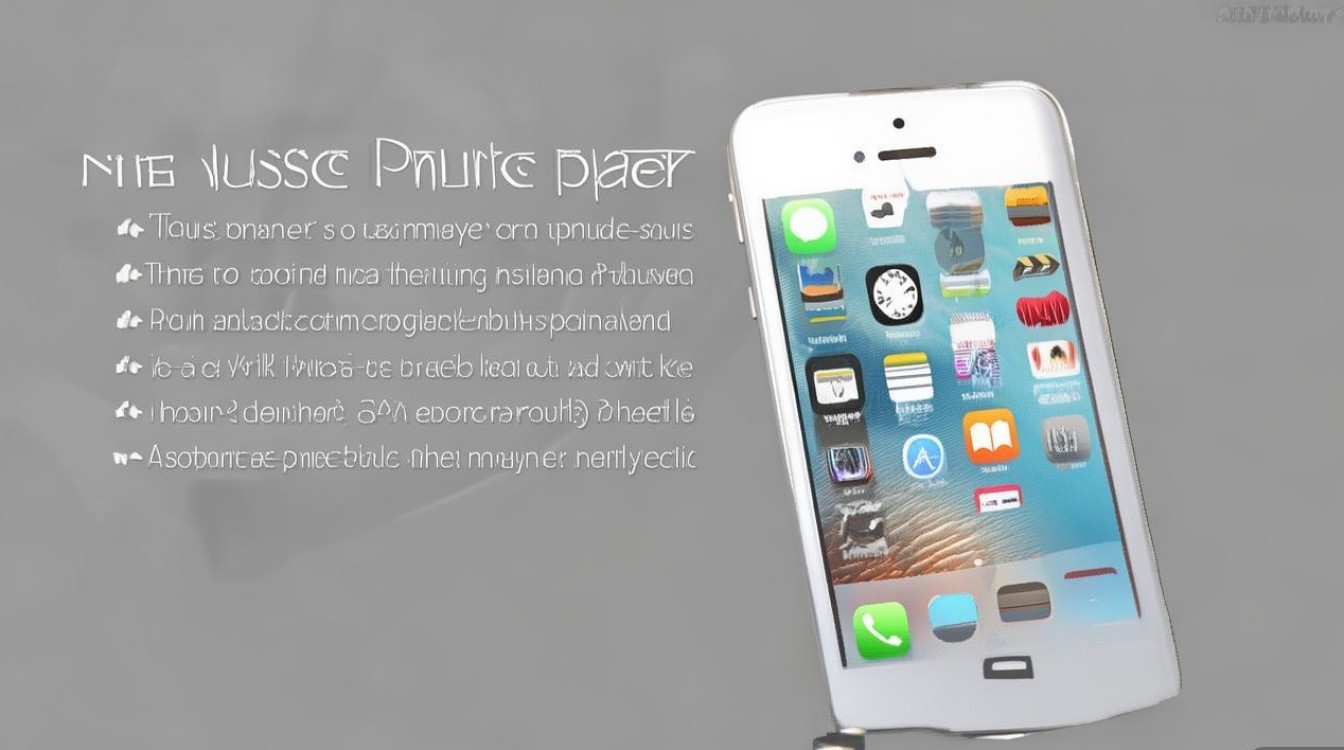
苹果 5s 搭载的 Retina 显示屏与 A7 芯片,为原生音乐应用提供了极佳的响应速度,用户无需下载第三方软件,只需点击主屏幕灰色的音符图标即可进入。
- 底部导航栏:分为“我的音乐”、“为你推荐”(需联网)、"Radio"(部分区域不可用)及“资料库”。
- 资料库分类:这是本地播放的核心,支持按播放列表、艺术家、专辑、歌曲、流派等维度检索。
- 播放控制区:位于屏幕底部或全屏封面页,包含进度条、播放/暂停、上一曲/下一曲及音量调节。
对于许多老用户而言,苹果 5s 自带音乐播放器怎么使用的关键,在于熟练运用“资料库”进行本地文件的快速索引,而非依赖流媒体推荐算法。
本地音乐导入与同步策略
由于 iPhone 5s 不支持直接像 U 盘一样拖拽文件,必须通过电脑端工具进行管理层面的同步,这是保证音质无损且分类清晰的前提。
-
使用 iTunes(Windows 或 macOS Mojave 及更早版本)
- 将 iPhone 5s 连接电脑,信任此设备。
- 点击设备图标,选择“音乐”标签页。
- 勾选“同步音乐”,可选择“整个音乐资料库”或“选定播放列表、艺术家、专辑和流派”。
- 点击“应用”开始传输,等待进度条完成。
-
使用 Finder(macOS Catalina 及更新版本)
- 连接设备后,在 Finder 侧边栏找到 iPhone 5s。
- 进入“音乐”选项卡,操作逻辑与旧版 iTunes 完全一致。
- 确认文件格式兼容性,5s 完美支持 MP3、AAC、ALAC、WAV 及 AIFF 格式。
注意:同步过程会覆盖手机内原有的同名歌曲,建议先在电脑端整理好 ID3 标签(歌名、歌手、专辑封面),以确保手机端显示美观。
高效播放与手势操控技巧
原生播放器的优势在于系统级的优化,操作流畅度远超同期第三方应用。
- 锁屏控制:按下电源键锁屏后,双击 Home 键或直接在锁屏界面滑动,即可看到专辑封面与控制按钮,无需解锁进入应用。
- 控制中心快捷操作:从屏幕底部向上滑动呼出控制中心,可直接调节音量、切换歌曲,甚至开启“随机播放”或“重复播放”模式。
- 歌词显示:在播放界面点击底部向上的箭头或专辑封面,可展开全屏模式,若歌曲内嵌歌词,系统会自动滚动显示;若无内嵌,则显示静态信息。
- 耳机线控:原装 EarPods 或兼容线控耳机,单击暂停/播放,双击下一曲,三击上一曲,长按可激活 Siri 进行语音搜歌。
音质优化与电池续航平衡
iPhone 5s 的内置 DAC(数模转换器)素质尚可,配合原生播放器能输出干净的声音信号。
- 均衡器设置:进入“设置”>“音乐”>“均衡器”,可根据耳机特性选择“低音增强”、“人声”或“深夜”模式,显著改善听感。
- 音量平衡:开启“音量平衡”功能,可自动拉平不同歌曲间的音量差异,避免切歌时忽大忽小。
- 省电策略:原生应用对 A7 芯片的调用效率极高,关闭“蜂窝数据”下的音乐流媒体权限,仅使用本地播放,可让 5s 在连续播放音乐时续航延长 30% 以上。
尽管系统版本止步于 iOS 12,但只要本地曲库管理得当,它依然是一台优秀的便携式 Hi-Fi 播放器。
相关问答
Q1:为什么我的 iPhone 5s 连接电脑后,iTunes 无法识别或同步音乐? A:首先检查数据线是否为原装或 MFi 认证线材,劣质线材仅能充电无法传输数据,确保电脑端 iTunes 已更新至支持 iOS 12 的最新兼容版本,若仍无效,尝试重启手机与电脑,或在 iTunes 中选择“恢复备份”前先行“检查更新”。
Q2:如何在没有电脑的情况下,将音乐文件存入 iPhone 5s 自带播放器? A:原生“音乐”应用不支持直接导入文件,若无电脑,需借助第三方文件管理 App(如 Documents by Readdle),通过 Wi-Fi 传输将音乐文件存入该 App,然后利用其“分享到音乐”功能(需系统支持)或直接在第三方 App 内播放,但若要进入系统自带列表,电脑同步仍是唯一官方途径。
如果您有关于老设备维护或音频格式转换的具体问题,欢迎在评论区留言交流。
版权声明:本文由环云手机汇 - 聚焦全球新机与行业动态!发布,如需转载请注明出处。






 冀ICP备2021017634号-5
 冀公网安备13062802000102号