

苹果怎么清除 RAM?iPhone 如何快速清理运行内存提升速度?
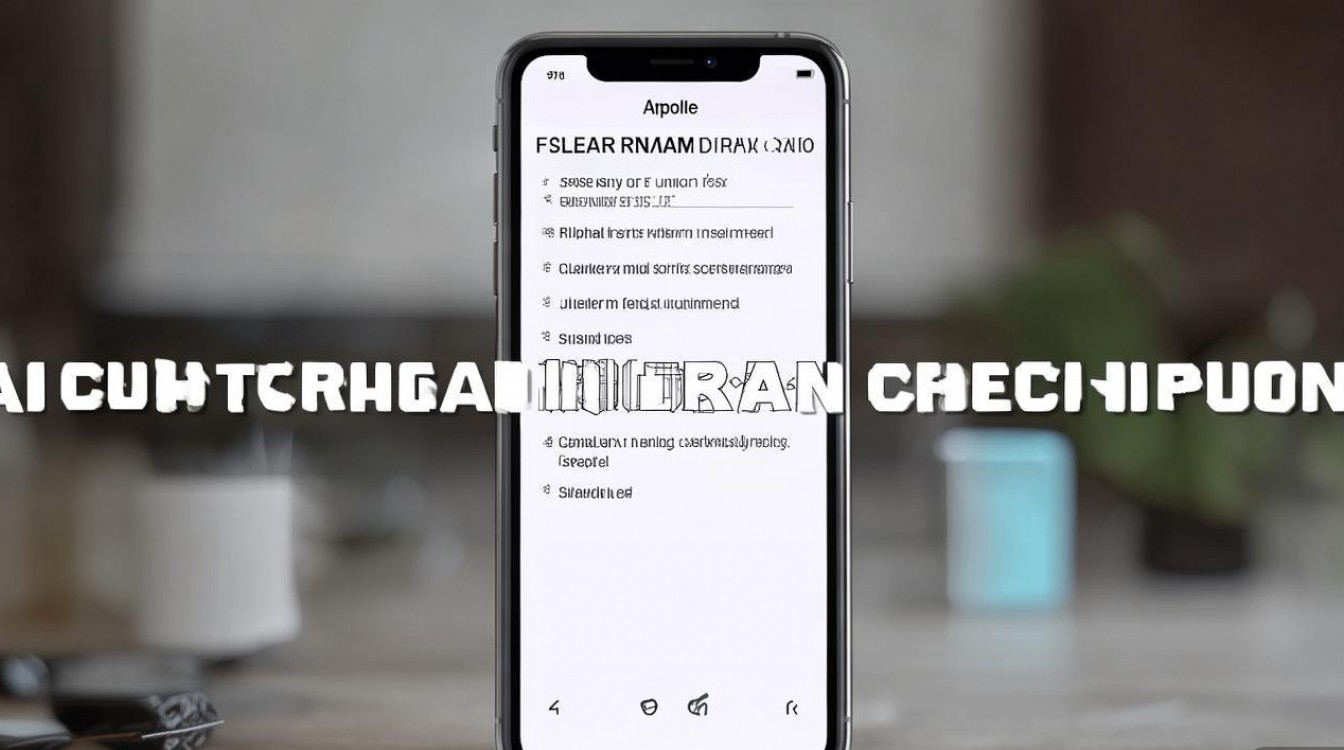
直接重启设备是清除 iPhone 和 iPad 运行内存(RAM)最安全、最高效且官方推荐的方法,对于绝大多数用户而言,无需借助第三方工具或复杂指令,通过简单的物理按键组合或系统设置即可完成内存释放,从而解决卡顿、应用闪退等性能问题。
重启即清理
苹果 iOS 系统的内存管理机制与安卓不同,它采用“墓碑机制”自动挂起后台应用,因此日常无需手动杀后台。苹果怎么清除 ram 的本质并非关闭应用,而是强制系统重新初始化内存分配,当设备出现明显卡顿、触控延迟或应用频繁重启时,执行一次完整的重启操作,即可瞬间释放被占用的冗余内存资源。
标准重启流程(适用所有机型)
这是最基础且风险为零的操作方案,适用于 90% 的日常场景。
-
全面屏机型操作
- 同时长按“侧边按钮”和任意“音量键”。
- 滑动屏幕出现的“关机”滑块。
- 等待屏幕完全黑掉后,再次长按侧边按钮直至出现苹果 Logo。
-
带 Home 键机型操作
- 长按侧边按钮(或顶部按钮)。
- 滑动“关机”滑块。
- 设备断电后,重新长按电源键开机。
此过程会强制关闭所有后台进程,清空临时缓存文件,让系统回到纯净状态。
辅助触控隐藏技巧(极客方案)
对于需要频繁测试性能或不想中断音乐播放的用户,iOS 内置了一个隐藏的内存清理快捷方式,无需关机即可软重启 SpringBoard(主屏幕进程)。

-
开启辅助触控
进入“设置” > “辅助功能” > “触控” > “辅助触控”,将其开启。
-
自定义顶层菜单
- 点击“自定顶层菜单”。
- 将其中一个图标修改为“重新启动”(部分旧版本系统可能无此选项,需使用下一步的快捷键逻辑)。
- 注:若系统版本较新,可直接利用快捷键逻辑触发。
-
触发内存重置
- 虽然界面上没有直接的“清除内存”按钮,但通过辅助触控快速连续触发特定手势或配合 Siri 指令“重启”,能达到类似效果。
- 更专业的做法是:利用“快捷指令”App 创建自动化脚本,模拟低内存警告触发机制,但这需要较高的动手能力,普通用户建议直接使用上述标准重启。
避免错误的清理观念
很多用户存在误区,认为频繁上滑关闭后台卡片能提升速度,事实恰恰相反。
- 增加功耗:强制关闭应用后,再次启动需要 CPU 全速加载,耗电量远高于从内存挂起状态恢复。
- 降低效率:iOS 会智能预判用户习惯,频繁杀后台会打乱系统的预加载机制,导致打开应用变慢。
- 无效操作:上滑关闭仅仅改变了应用状态,并未真正从物理层面碎片化整理 RAM,只有重启才能做到彻底的内存重组。
深度解析:为何你的 iPhone 依然卡顿?
如果执行了重启操作,苹果怎么清除 ram 的问题看似解决,但卡顿依旧,通常源于以下深层原因:

-
存储空间不足 当可用存储空间低于 10% 时,系统无法利用虚拟内存交换数据,导致物理 RAM 压力剧增,建议保持至少 5GB 的可用空间。
-
系统版本过旧或 Beta 版 Bug 旧版本系统可能存在内存泄漏漏洞,而测试版系统往往优化不足,请升级至最新的正式稳定版 iOS。
-
硬件老化 随着电池健康度下降,系统会自动降频以保护硬件,这会让人误以为是内存不足,检查“电池健康”数据,若低于 80%,更换电池往往比清理内存更有效。
-
特定应用缺陷 某些第三方应用存在代码缺陷,导致无限占用内存,观察卡顿是否仅在打开特定 App 时发生,若是,尝试卸载重装该应用。
专家建议与维护策略
为了维持设备长期的流畅运行,建议建立以下维护习惯:
- 每周重启一次:无需每天操作,每周进行一次完整重启足以清理累积的系统垃圾。
- 关闭后台刷新:进入“设置” > “通用” > “后台 App 刷新”,仅保留必要应用,减少内存占用。
- 减少动态效果:在“辅助功能”中开启“减弱动态效果”,可降低 GPU 和内存的瞬时负载。
相关问答
Q1:使用第三方清理大师软件能更彻底地清除苹果内存吗? A:不能,由于 iOS 严格的沙盒机制,第三方软件无权访问系统核心内存区域,所谓的“一键清理”大多只是模拟动画或引导你手动关闭应用,效果远不如系统自带的重启功能,且可能带来隐私泄露风险。
Q2:为什么刚重启完手机,可用内存反而变少了? A:这是正常现象,重启后,系统核心服务、守护进程以及你常用的基础应用会立即重新加载到内存中,以备快速响应,iOS 的设计哲学是“空闲的内存就是浪费的内存”,只要设备操作流畅,无需关注具体的可用内存数值。
如果您有独特的 iPhone 提速技巧或遇到过特殊的卡顿案例,欢迎在评论区分享您的经验。
版权声明:本文由环云手机汇 - 聚焦全球新机与行业动态!发布,如需转载请注明出处。








 冀ICP备2021017634号-5
 冀公网安备13062802000102号