

苹果路由器怎么设置?苹果路由器设置教程详解
苹果路由器的设置核心在于“接力”配置与网络拓扑的正确选择,只要掌握AirPort实用工具的操作逻辑,无论是全新安装还是故障排查,都能在10分钟内完成。苹果路由器虽然已停产,但其稳定性与易用性在特定群体中依然具有极高价值,设置过程并非传统路由器那样繁琐,而是依赖于图形化界面的直观引导,整个设置流程可以概括为:硬件连接、软件识别、网络参数配置、以及高级模式调整四个关键步骤。
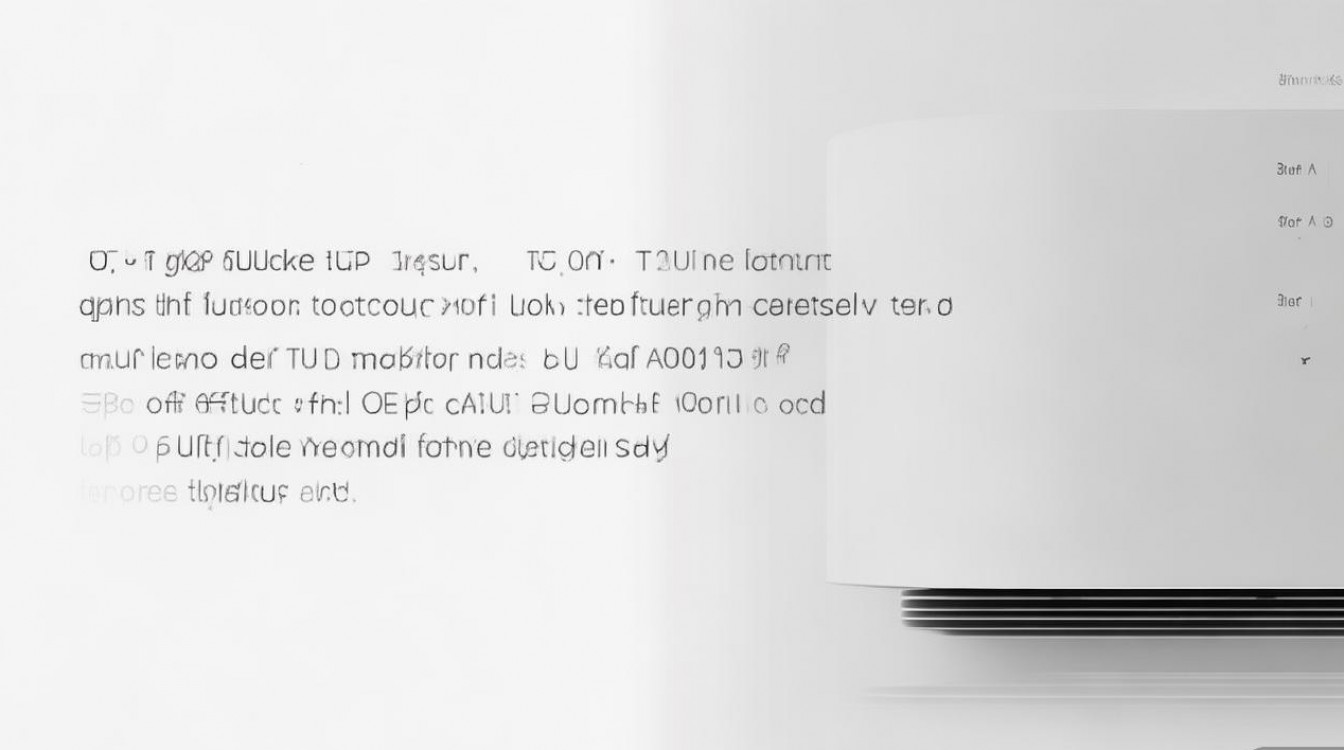
硬件连接与物理准备
在开始配置前,必须确保物理连接的正确性,这是网络畅通的基础。
- 连接电源:将苹果路由器(无论是Time Capsule、AirPort Extreme还是AirPort Express)连接电源插座,并确保电源开启,设备正面的指示灯应呈现琥珀色闪烁状态,这代表设备已启动但尚未配置,属于正常现象。
- 接入宽带:使用网线将光猫的网口与苹果路由器的WAN口(通常由圆形以太网图标标识)相连,如果是光猫拨号,此处连接即可;若是光猫桥接,则需在后续软件设置中输入宽带账号密码。
- 等待启动:耐心等待约1-2分钟,直至无线网络列表中出现类似“Apple Network xxxxxx”的默认未加密WiFi信号。
核心配置流程:AirPort实用工具的操作
苹果路由器怎么设置的关键在于使用“AirPort实用工具”,这是苹果生态中独有的配置软件,摒弃了传统路由器复杂的IP地址输入方式。

- 下载与安装:
- iOS/iPadOS设备:系统通常自带该功能,若未找到,可在App Store下载“AirPort实用工具”。
- macOS设备:在“其他”文件夹中可直接找到,或通过App Store更新至最新版本。
- Windows PC:需前往苹果官网下载Windows版本的AirPort实用工具,这是针对非苹果用户的必要解决方案。
- 识别设备: 打开AirPort实用工具,软件会自动扫描附近的苹果基站。选中列表中显示为“琥珀色”圆点的未配置设备,点击“编辑”进入设置向导。
- 基础网络参数设置:
- 基站名称与密码:设置路由器的管理名称(如“客厅路由器”)和管理密码。此密码用于后续修改路由器设置,务必与WiFi密码区分开。
- 创建无线网络:输入WiFi名称(SSID)和无线密码,建议勾选“记住此网络”,以便设备自动连接。
- 连接模式选择:
- 若光猫已拨号,选择“DHCP”模式(默认),路由器自动获取IP。
- 若光猫未拨号,需选择“PPPoE”模式,并准确输入宽带服务商提供的账号和密码。这是导致无法上网的最常见故障点,需反复核对大小写与特殊字符。
高级设置与网络优化方案
对于追求极致体验的用户,基础设置仅是第一步,合理的网络规划能发挥设备最大效能。
- 工作模式选择: 在“网络”选项卡中,路由器模式通常建议设置为“DHCP和NAT”,这能构建一个独立的局域网,支持端口映射和全功能防火墙,适合家庭使用,若光猫自带路由功能且无法改为桥接,则可能需选择“关闭(网桥模式)”,避免双重NAT导致的网络延迟或游戏联机失败。
- 频段优化: 苹果路由器支持双频并发,在“无线”选项卡中,建议开启“无线网络选项”,将5GHz频段信道设置为“自动”,并确保“启用802.11n/ac模式”处于开启状态。5GHz频段虽然穿墙能力稍弱,但在近距离下能提供极高的传输速度,适合连接电视、电脑等高速设备。
- USB扩展功能: 若路由器带有USB接口,可连接移动硬盘或打印机,在“磁盘”选项卡中开启文件共享,即可在局域网内实现NAS功能,或通过“打印机”选项卡设置无线打印,极大拓展了路由器的实用性。
故障排查与维护建议
设置完成后,若遇到指示灯异常,需依据颜色判断问题。
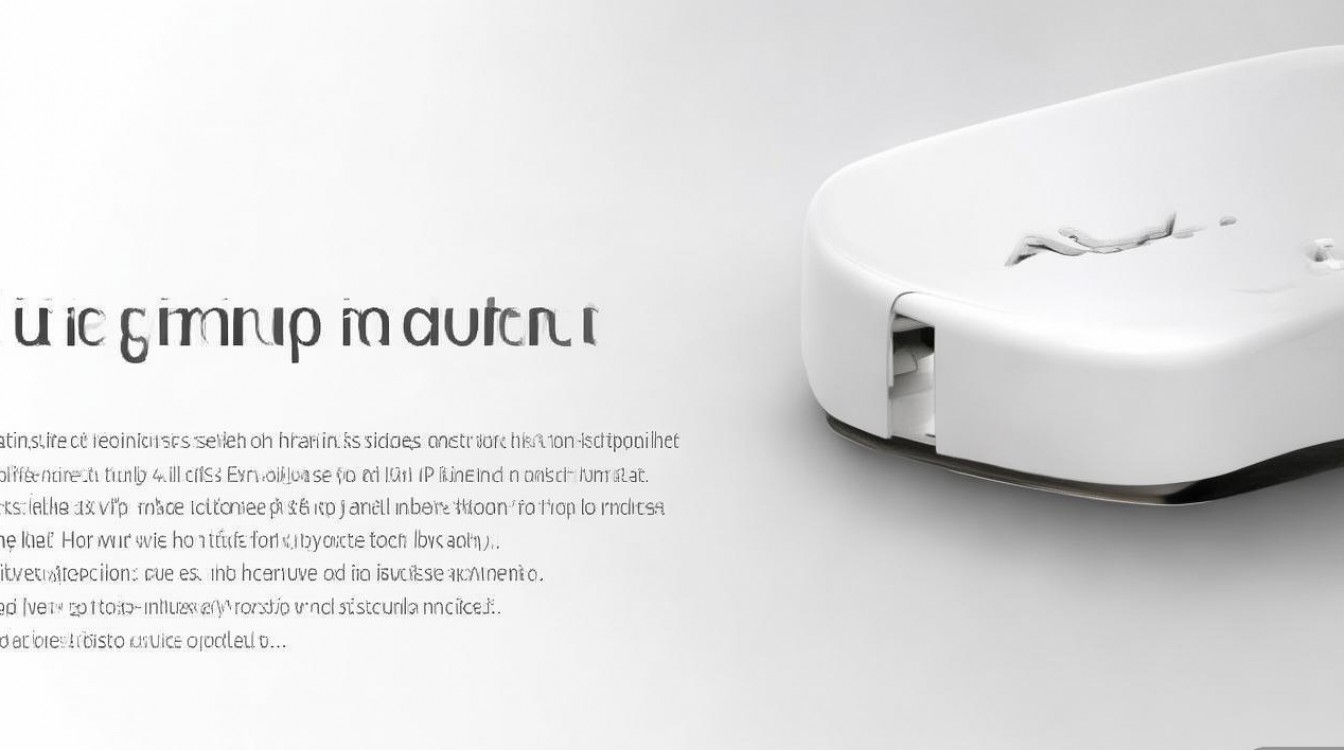
- 琥珀灯常亮:表示网络连接存在问题,需检查WAN口网线是否松动,或宽带账号密码是否错误,AirPort实用工具通常会给出具体的错误代码,如“无有效的IP地址”或“DNS服务器未响应”。
- 绿灯常亮:代表网络连接正常,配置成功。
- 重置方法:若忘记管理密码或配置混乱,可使用回形针长按路由器背面的复位按钮约5秒,直至指示灯快速闪烁,设备将恢复出厂设置,重新进行上述配置流程。
苹果路由器怎么设置不仅仅是简单的连接操作,更是一种对家庭网络架构的规划。其优势在于软硬件的高度集成与极低的故障率,只要遵循上述步骤,即使是数码小白也能快速搭建起稳定高效的家庭网络环境,对于老用户而言,利用其网桥模式扩展WiFi覆盖,或作为家庭影音数据的中转站,依然是极具性价比的数码方案。
相关问答
苹果路由器已显示绿灯,但连接WiFi后无法上网怎么办? 答:首先检查光猫与路由器WAN口的网线连接是否稳固,进入AirPort实用工具,检查“互联网”选项卡中的连接状态,若显示“无IP地址”,可能是光猫未开启DHCP功能,此时需将路由器模式改为PPPoE并输入宽带账号,若显示已连接但无法上网,尝试重启光猫和路由器,并检查DNS服务器设置,建议手动填写114.114.114.114或8.8.8.8作为备用DNS。
如何将旧的苹果路由器作为WiFi信号放大器使用? 答:这需要使用“扩展无线网络”功能,首先确保主路由器已正常上网,将旧路由器放置在信号较弱的区域,接通电源,打开AirPort实用工具,选中旧路由器,点击“编辑”,在“无线”选项卡中选择“扩展无线网络”,在下拉菜单中找到主路由器的WiFi名称,输入主路由器的WiFi密码,保存设置后,旧路由器将自动与主路由器组网,实现信号的无缝漫游覆盖。
如果您在设置过程中遇到其他特殊情况,欢迎在评论区留言分享您的解决经验。
版权声明:本文由环云手机汇 - 聚焦全球新机与行业动态!发布,如需转载请注明出处。








 冀ICP备2021017634号-5
 冀公网安备13062802000102号