

苹果ipod怎么用?新手详细使用教程指南
iPod的核心使用逻辑在于通过iTunes或Apple Music应用实现媒体文件的管理与同步,其操作流程虽因系统版本迭代有所变化,但本质依然是“导入-同步-播放”的闭环,掌握正确的连接方式、同步设置以及常见故障排查,是玩转这款经典数码设备的关键,以下将详细分解苹果ipod怎么用的全套流程。
设备连接与初始环境搭建
要使用iPod,首先必须构建正确的软硬件环境,这不仅仅是插上数据线那么简单,涉及到驱动识别和软件版本的匹配。
- 软件准备:对于Windows用户,必须安装最新版的iTunes(或Apple Music App、Apple设备App,视系统版本而定),macOS Catalina及以后版本已取消iTunes,直接使用“访达”进行管理。
- 物理连接:使用原装或经过MFi认证的数据线连接电脑,连接后,电脑端应自动识别设备,若未识别,需检查USB端口供电是否充足,或尝试重新安装驱动程序。
- 信任机制:首次连接时,iPod屏幕会弹出“信任此电脑”提示,必须点击“信任”并输入设备锁屏密码,否则电脑无法读取设备数据,这是保护用户隐私的关键步骤,也是连接失败最常见的故障点。
核心功能:音乐与媒体的同步逻辑
iPod的灵魂在于音乐管理,理解“同步”与“手动管理”的区别至关重要。
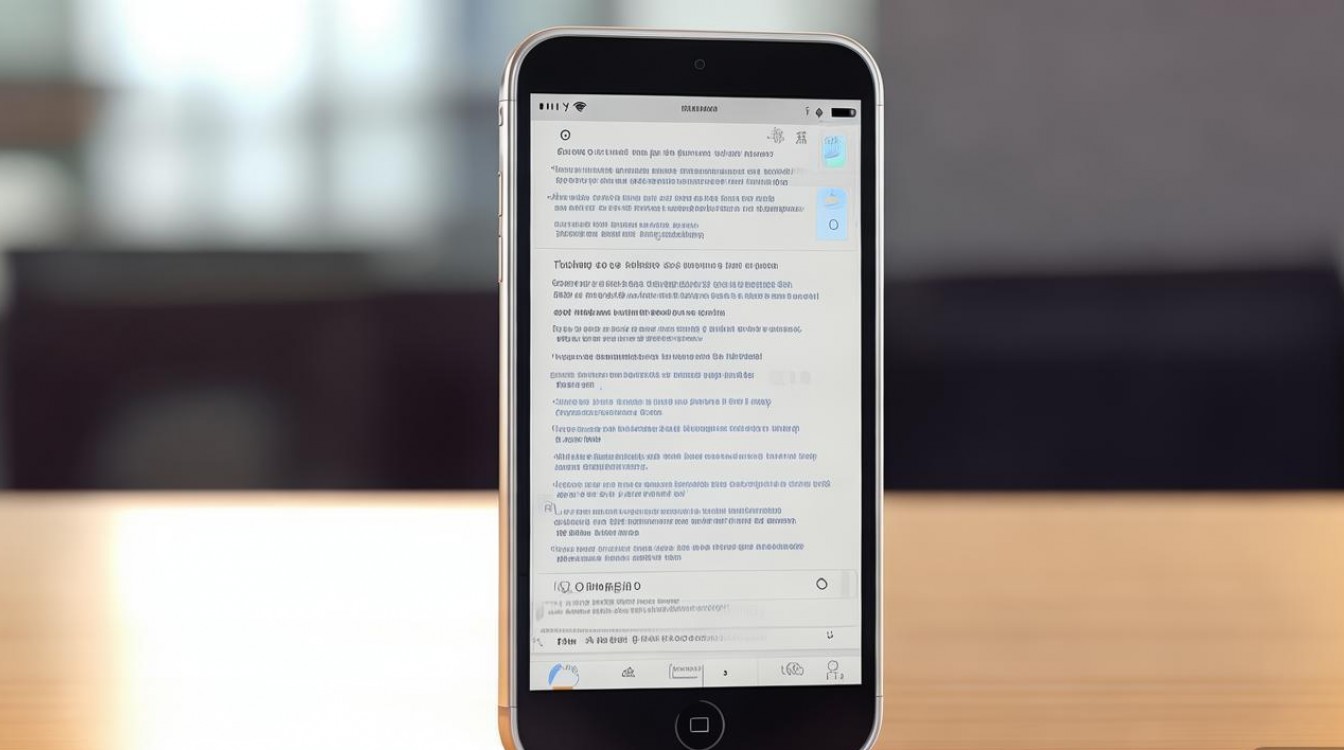
- 自动同步模式:这是最便捷的方式,在设备摘要页面勾选“自动同步”,iTunes会将资料库中的所有音乐自动传输至iPod。注意:若电脑资料库为空,开启此功能可能会抹掉iPod上的现有歌曲。
- 手动管理模式:适合多台电脑传输文件的用户,在摘要页勾选“手动管理音乐和视频”,之后即可直接将歌曲文件拖拽至iPod图标上进行传输,这种方式灵活性更高,不受单一资料库限制。
- 播放列表同步:建议创建特定的播放列表(如“iPod精选”),在音乐选项卡中仅勾选该列表同步,这能有效控制存储空间,避免塞满无用歌曲。
进阶操作:视频、照片与电子书管理
除了音乐,iPod Classic或iPod Touch等型号还支持多媒体功能,其管理方式略有不同。
- 视频导入:视频文件必须先导入iTunes资料库,且格式需兼容(通常为MP4或MOV),若格式不支持,需使用格式工厂等工具转码,在“影片”选项卡中勾选需要同步的视频项目即可。
- 照片同步:照片同步是单向的,只能从电脑传至iPod,在“照片”选项卡指定源文件夹,同步后,iPod上会出现该文件夹的副本,但无法直接从iPod导出照片回电脑,这是很多用户的认知误区。
- 电子书与播客:对于支持iBooks的iPod Touch,可通过iBooks应用同步EPUB格式图书,iPod Classic等设备则支持通过“文件共享”功能,将文本文件作为磁盘文件存储。
iPod Touch专属:iOS系统应用与无线使用
iPod Touch运行iOS系统,其使用方式更接近iPhone,拥有独特的无线功能。
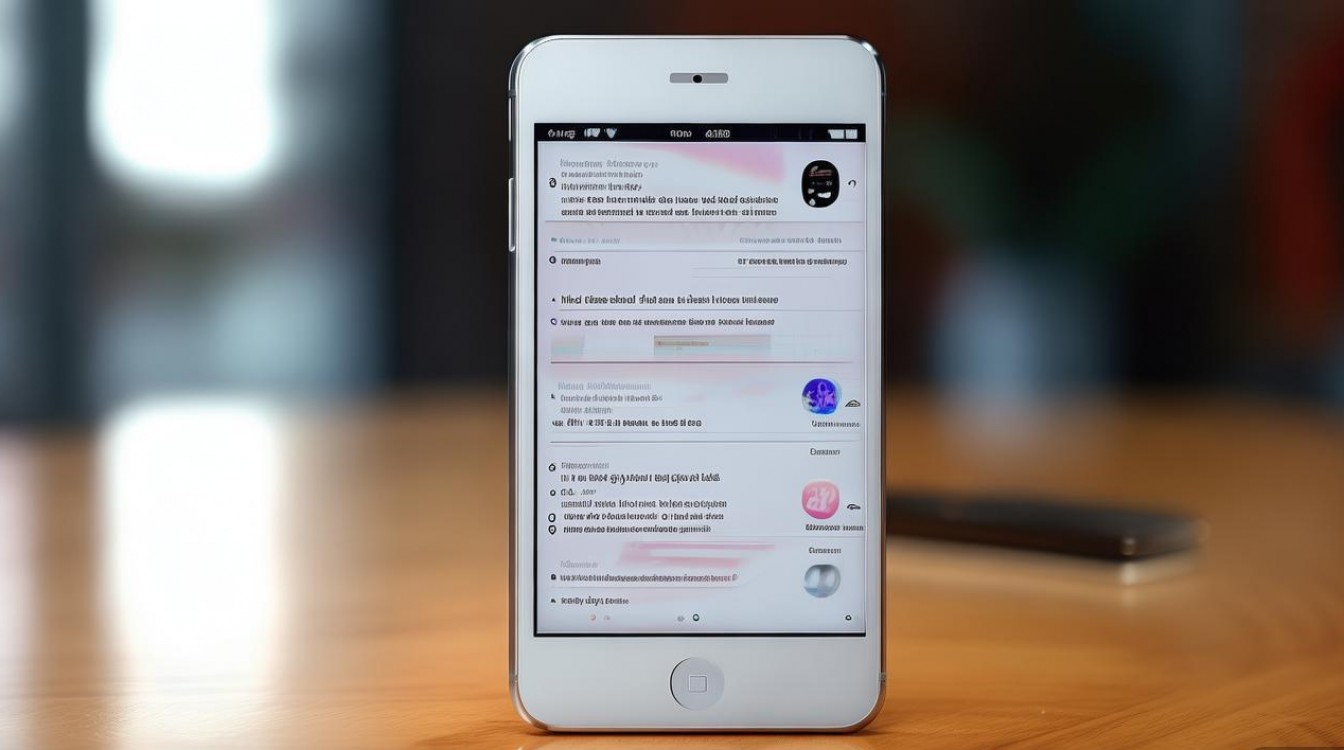
- App Store应用下载:老款iPod Touch可能因iOS版本过低无法安装最新应用,建议在App Store中查找“已购项目”,下载该应用的历史兼容版本。
- 无线同步:无需数据线,只需确保iPod与电脑处于同一Wi-Fi环境,并在iTunes/访达中勾选“通过Wi-Fi与此iPod同步”,设置完成后,设备在充电时会自动进行无线同步。
- iCloud云端使用:登录Apple ID后,开启iCloud音乐资料库,即可无线访问云端音乐,摆脱对电脑iTunes的依赖,这是现代化的使用方式。
常见故障排查与维护技巧
长期使用iPod,难免遇到各类软硬件问题,以下方案基于大量维修经验总结。
- iTunes无法识别设备:首先重启设备与电脑,若无效,进入“设备管理器”查看是否有黄色感叹号,卸载驱动后重新连接让系统自动安装。对于Windows用户,常常需要彻底卸载iTunes及其相关组件后重装才能解决。
- 设备死机或白苹果:同时按住“Home键”和“电源键”(对于有实体键的机型)持续10秒以上,强制重启设备,若依旧卡在白苹果界面,需进入DFU模式连接iTunes进行恢复,但此操作会清空数据。
- 电池续航下降:iPod内置电池随时间老化属正常现象,避免在极端温度下使用,尽量在电量低于20%时充电,避免过度放电导致电池休眠,对于老旧机型,更换电池是性价比最高的“复活”方案。
- 硬盘异响(针对Classic型号):若听到硬盘咔哒声且无法开机,通常意味着硬盘故障或电池电压不足,尝试更换大容量电池,若无效则需考虑更换硬盘或改装CF卡/SD卡,这能显著提升读写速度并消除噪音。
相关问答
问:iPod显示“连接到iTunes”且无法进入主界面怎么办? 答:这通常意味着设备处于恢复模式或DFU模式,如果重启无效,必须连接电脑端的iTunes,按照提示进行“更新”或“恢复”操作,选择“更新”会尝试保留数据重装系统,“恢复”则会彻底抹除数据,建议优先尝试“更新”,若失败再考虑“恢复”。
问:如何将老款iPod里的歌曲导出到新电脑? 答:iPod设计之初为防止盗版,默认禁止“设备到电脑”的传输,但在iTunes中授权电脑后,对于非iTunes Store购买的歌曲(如CD导入的MP3),可使用第三方辅助工具(如iMazing等)导出,对于购买的歌曲,直接在iTunes菜单栏选择“文件”->“设备”->“自iPhone传输购买项目”即可。
如果您在使用iPod的过程中遇到其他独特的问题,或者有更好的使用技巧,欢迎在评论区留言分享。
版权声明:本文由环云手机汇 - 聚焦全球新机与行业动态!发布,如需转载请注明出处。






 冀ICP备2021017634号-5
 冀公网安备13062802000102号