

苹果5怎么同步音乐,苹果5同步音乐详细步骤教程
要将音乐同步至iPhone 5,核心结论在于必须使用电脑端的iTunes软件进行本地化管理,或者通过Apple Music订阅服务实现云端匹配,前者是针对该机型最稳定、最传统的免费方案,iPhone 5作为一款经典的iOS设备,虽然支持早期的OTA更新,但其音乐管理逻辑依然遵循“PC端主导”的原则,即通过数据线连接电脑,利用iTunes建立媒体库与设备间的映射关系。整个同步过程本质上是数据的覆盖与写入,而非简单的文件拷贝,理解这一机制是避免数据丢失的关键。
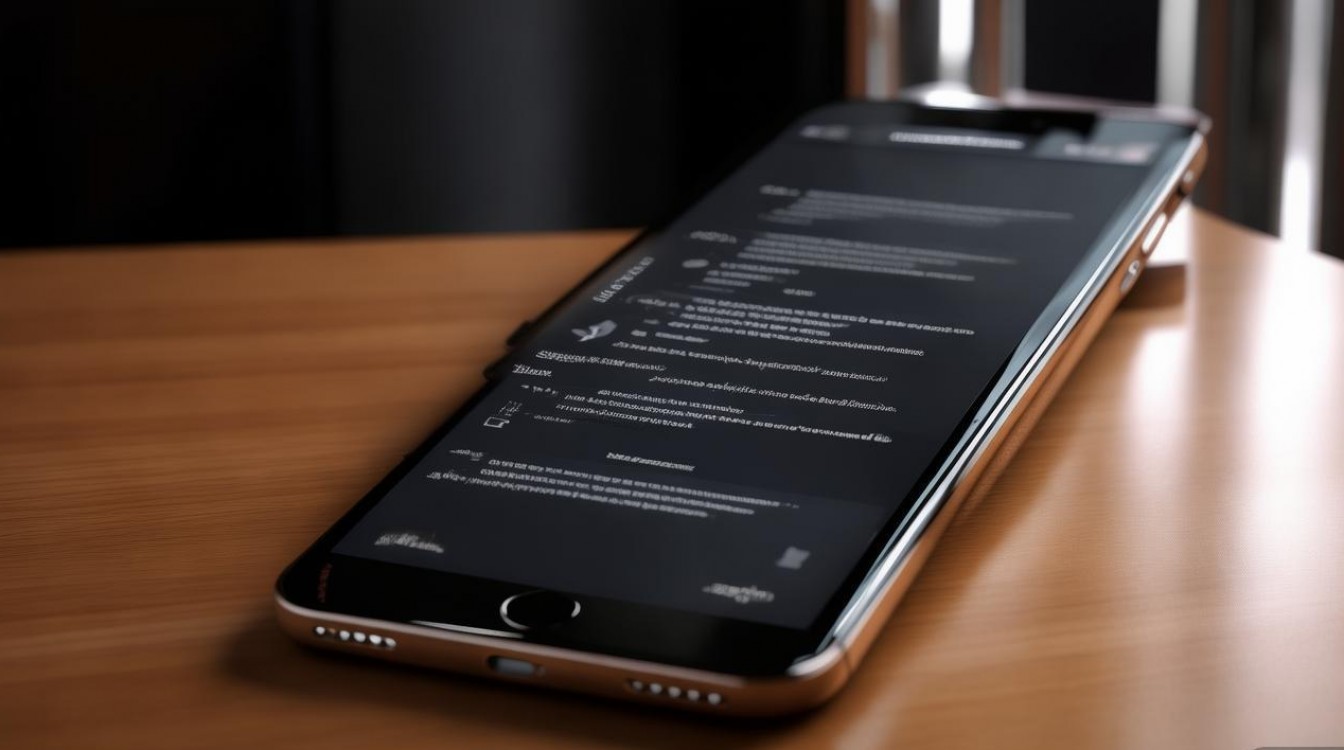
针对iPhone 5的音乐同步,最主流且可靠的方法是通过官方iTunes软件完成,这一过程虽然步骤繁多,但能最大程度保证音频文件的完整性与音质。
准备工作与环境搭建
在开始操作前,必须确保电脑端的iTunes版本能够识别iPhone 5,iPhone 5最高支持iOS 10.3.4系统,较新的iTunes版本通常兼容性良好,但若使用极老版本的系统,可能会遇到驱动识别问题。
- 下载并安装最新版iTunes(Windows用户需从官网或Microsoft Store下载,Mac用户通常系统自带)。
- 准备一根原装或经过MFi认证的Lightning数据线,劣质数据线是导致同步中断或报错“无法识别设备”的首要原因。
- 将iPhone 5连接至电脑USB端口,建议直接连接主板端口,避免使用USB集线器,以确保供电稳定。
授权与信任机制建立
连接成功后,iTunes会自动启动,此时设备图标会出现在软件左上角,首次连接该电脑,需要在手机端点击“信任此电脑”,并输入锁屏密码。
- 在iTunes菜单栏选择“账户”->“对这台电脑授权”。
- 输入Apple ID和密码,完成授权。这一步至关重要,未授权的电脑无法将受保护的音乐传输至设备。
构建本地音乐媒体库
iPhone 5无法像安卓设备那样直接通过文件夹拖拽MP3文件,必须先将文件导入iTunes媒体库。
- 点击iTunes左上角的“文件”菜单,选择“将文件添加到资料库”或“将文件夹添加到资料库”。
- 选中本地硬盘中的音乐文件(支持MP3、AAC、WAV、AIFF等格式),点击确认。
- 导入完成后,点击左侧“歌曲”栏,确认音乐列表中已显示所需文件。建议在此阶段编辑歌曲信息(ID3标签),包括封面图、歌词、歌手名,同步后在手机端显示将更加美观。
执行同步操作与手动管理
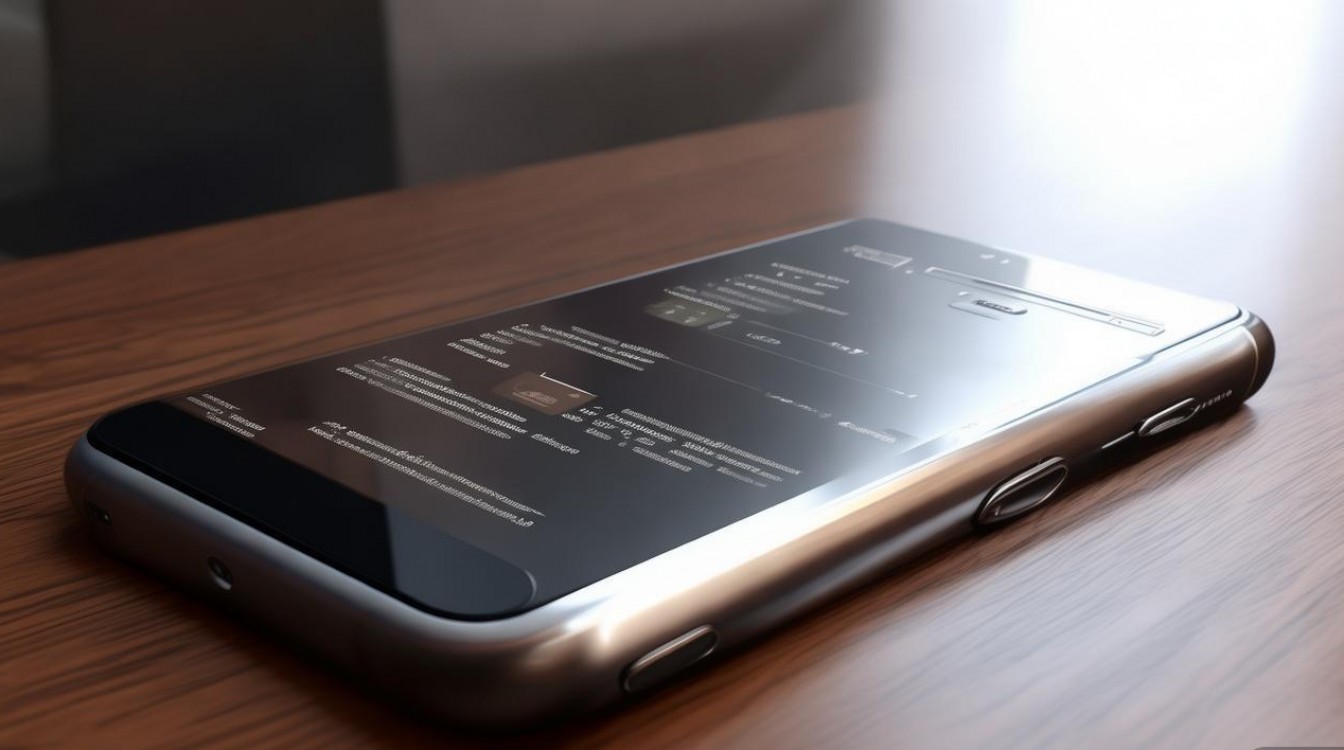
这是整个流程中最核心、也是风险最高的环节,点击iTunes界面中的手机图标,进入设备管理页面。
- 自动同步模式:在“设置”下的“音乐”选项卡中,勾选“同步音乐”,可以选择“整个音乐资料库”或“选定的播放列表、艺术家、专辑和流派”,对于iPhone 5这种存储空间有限(通常为16GB或32GB)的设备,建议选择“选定的播放列表”,仅勾选高频收听的歌曲。
- 点击右下角的“应用”或“同步”按钮,系统将开始数据写入,手机屏幕上方会显示“同步进行中”。
- 手动管理模式:对于有经验的用户,建议在“页面勾选“手动管理音乐和视频”,这样可以直接将资料库中的歌曲拖拽至设备图标上,灵活性更高,避免了“抹除并同步”的风险。
在执行苹果5怎么同步音乐这一操作时,许多用户会遇到“抹除现有内容”的提示,这是因为iPhone 5的音乐库只能与一个iTunes资料库关联,如果之前在其他电脑同步过,更换电脑时系统会强制抹除旧数据。解决这一冲突的唯一正规途径是使用同一Apple ID开启iCloud音乐库,或通过第三方助手软件导出旧数据后再同步。
除了传统的iTunes有线同步,针对iPhone 5用户,还可以采用云端方案,但这受限于设备的老旧性能与系统版本。
Apple Music与iCloud音乐库
iPhone 5支持iOS 10系统,理论上可以运行Apple Music应用,如果用户订阅了Apple Music服务,可以在设置中开启“iCloud音乐库”。
- 在iPhone 5上进入“设置”->“音乐”->打开“iCloud音乐库”。
- 电脑端iTunes添加的音乐会上传至云端匹配。
- 手机端可通过Wi-Fi或蜂窝网络直接播放云端歌曲。
- 注意:iPhone 5仅支持iOS 10,部分最新的Apple Music流媒体功能可能无法完美适配,且耗电量较大。
第三方辅助工具的利弊
市面上存在如iMazing、爱思助手等第三方管理工具。
- 优势:操作界面更直观,支持不抹除数据直接导入音乐,支持格式转换。
- 劣势:非官方渠道可能存在数据安全隐患,且导入的音频文件在手机自带“音乐”APP中可能无***常显示封面或歌词。
- 建议:仅作为iTunes无法使用时的备选方案,核心数据管理仍应以iTunes为主。
在长期使用iPhone 5的过程中,音乐同步不仅是技术操作,更涉及到存储管理与设备维护。
存储空间优化策略
iPhone 5的存储空间在当今看来十分捉襟见肘,高清无损音频(如ALAC或FLAC转码)占用空间巨大。
- 在iTunes同步设置中,勾选“转换更高比特率的歌曲为128 kbps AAC”。
- 这一操作会在同步时自动压缩音质,大幅节省空间,且对于普通耳机用户而言,听感差异极小。
无法同步的故障排查
若点击同步按钮后无反应,或同步速度极慢,需按以下顺序排查:
- 检查数据线接口是否有灰尘或氧化。
- 重启iPhone 5和电脑端的Apple Mobile Device Service服务。
- 确认歌曲文件本身是否损坏,某些特殊编码的FLAC文件需先转换为AAC格式才能被iTunes识别。
备份的重要性
在进行任何大规模音乐同步前,强烈建议通过iTunes进行一次完整备份,iPhone 5硬件老化,闪存故障风险随使用年限增加而上升。定期备份是保护数字资产(包括精心整理的歌单)的唯一防线。
iPhone 5的音乐同步虽看似繁琐,但只要掌握了iTunes“资料库-设备”的映射逻辑,便能高效管理本地音乐,对于这款经典机型,有线同步依然是效率最高、最稳定的传输方式,配合合理的压缩设置,即便在有限的存储空间内也能构建出高品质的移动音乐库。
相关问答
问:iPhone 5同步音乐时提示“抹除并同步”怎么办? 答:这是iPhone的安全机制,一台iOS设备同一时间只能与一个iTunes资料库同步,如果点击确认,手机上原有的非购买音乐将被删除,并替换为当前电脑iTunes资料库中的内容,如果手机内有重要的未备份音乐,建议先使用第三方工具将手机内的音乐导出到电脑,再执行同步操作,如果资料库一致,直接确认即可。
问:为什么iPhone 5连接电脑后iTunes没有反应? 答:首先排除物理原因,更换数据线或USB端口尝试,检查电脑是否安装了正确的驱动程序,在Windows系统中,打开“服务”列表,确认“Apple Mobile Device Service”是否处于运行状态,如果服务未启动,手动启动该服务通常能解决问题,iPhone 5锁屏状态下有时会导致连接中断,请保持手机解锁状态。
如果你手中的iPhone 5依然在为你播放着动听的旋律,欢迎在评论区分享你钟爱的经典歌单或在使用过程中遇到的独特问题。
版权声明:本文由环云手机汇 - 聚焦全球新机与行业动态!发布,如需转载请注明出处。






 冀ICP备2021017634号-5
 冀公网安备13062802000102号