

日版苹果7怎么设置墙纸?详细步骤教程
日版苹果7设置墙纸的核心逻辑与国行版本完全一致,均通过“设置”应用中的“墙纸”选项进行操作,不存在因版本锁或运营商限制导致的功能阉割,用户只需掌握正确的路径导航、图片适配技巧以及动态墙纸的选择策略,即可完美解决日版苹果7怎么设置墙纸的问题,整个过程无需借助第三方越狱工具,系统原生功能即可满足个性化需求。
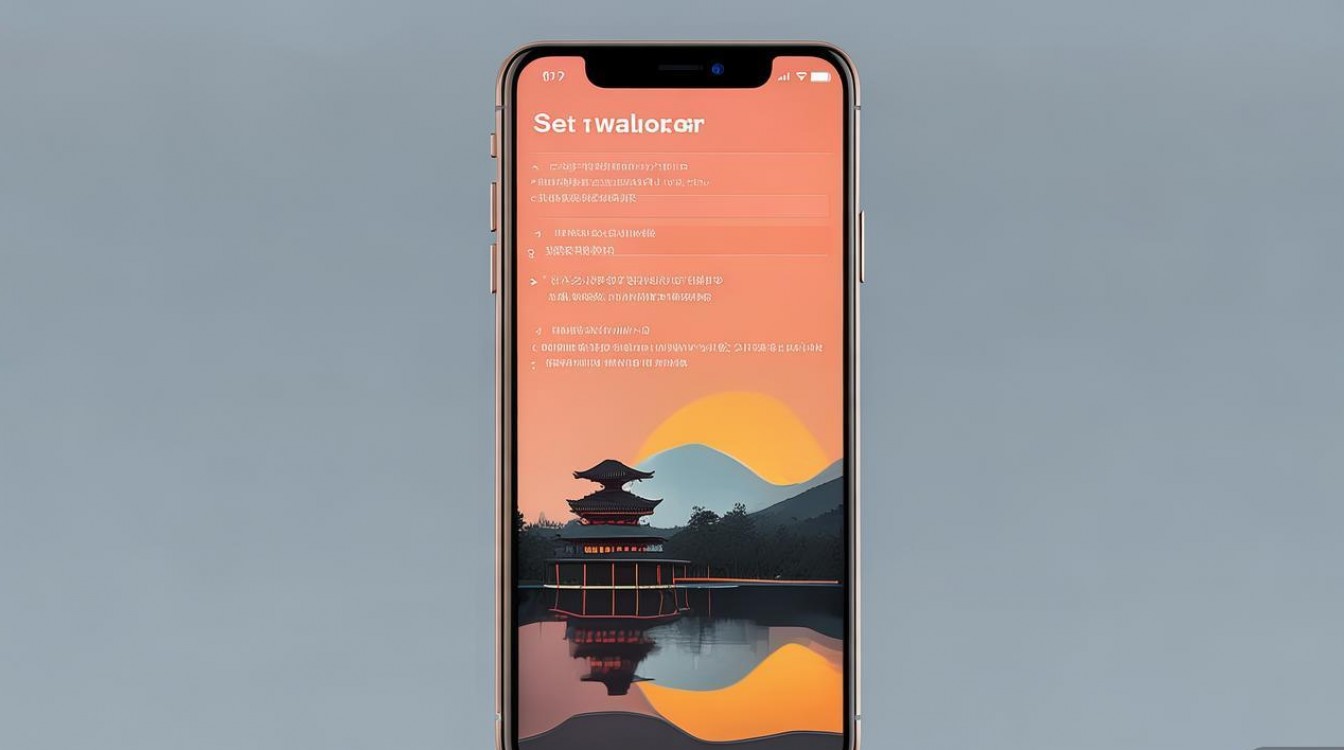
核心操作路径与步骤详解
日版iPhone 7运行iOS 10及以上系统,其UI交互逻辑遵循苹果全球统一标准,设置墙纸的入口固定且明确。
-
进入系统设置界面 解锁手机,在主屏幕找到灰色的齿轮状“设置”图标并点击进入,这是所有系统级调整的总入口。
-
定位墙纸选项 在设置列表中向下滑动,找到“墙纸”一栏,该选项通常位于“显示与亮度”和“声音与触感”之间,点击进入后,系统会展示当前锁屏与主屏幕的预览图。
-
选取新墙纸 点击“选取新墙纸”蓝色文字链接,系统将提供三个分类选项:动态墙纸、静态墙纸和Live(实况)照片,对于iPhone 7而言,虽然不支持后续机型上的“全天候显示”,但其3D Touch硬件层完全支持Live Photo墙纸的按压激活功能。
-
选择图片来源
- 动态墙纸:系统内置的动态效果,色彩艳丽但较为耗电。
- 静态墙纸:系统预设的静态图片,适配度高。
- 所有照片:点击此项可进入相册,选择用户自行下载或拍摄的高清图片。
-
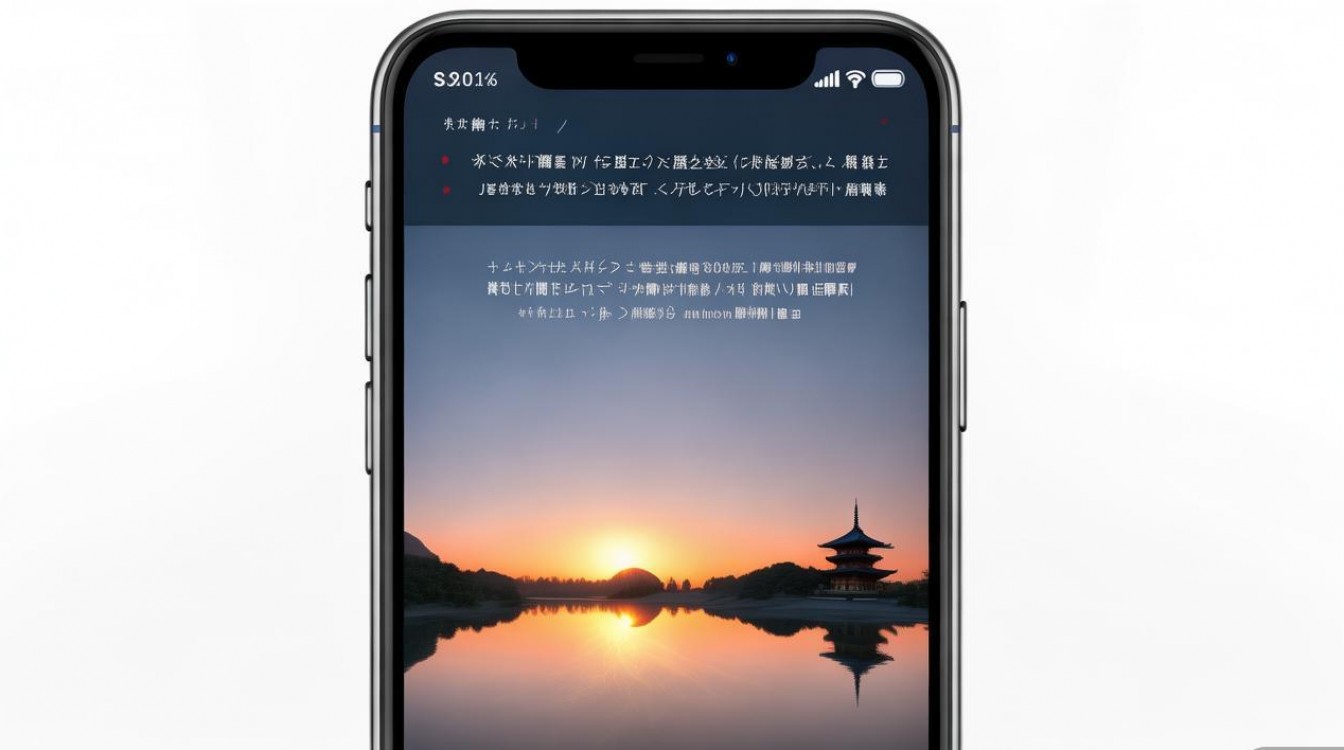
调整与设定 选中目标图片后,进入预览界面,iPhone 7的屏幕分辨率为1334x750像素,若图片分辨率过高或比例不符,需通过双指手势缩放、拖动来调整显示区域,确认无误后,点击右下角的“设定”按钮。
-
确定显示位置 系统弹出最终菜单,提供三个选项:
- 设定锁定屏幕:仅在锁屏界面显示。
- 设定主屏幕:仅在桌面图标底层显示。
- 同时设定:锁屏与桌面使用同一张图片。 建议用户根据视觉习惯选择,通常推荐“设定锁定屏幕”以区分交互状态。
日版机型特有的视角调整与透视效果
在探讨日版苹果7怎么设置墙纸的过程中,必须关注iOS系统特有的“透视(Perspective)”缩放功能,这是许多用户容易忽略的细节,直接影响视觉体验。
- 透视缩放开关:在设定墙纸的预览界面底部,有一个“透视缩放”的开关按钮,开启此功能后,当用户在主屏幕滑动页面或倾斜手机时,墙纸会随之产生轻微的位移,营造出景深效果。
- 适配性建议:对于纹理复杂或具有对称图案的图片,开启透视缩放可能会导致视觉上的扭曲或眩晕感,建议关闭,对于风景类、虚化背景类图片,开启该功能则能显著增强立体感。
- 操作限制:若在“设定”阶段选择了“静止”模式,则该图片将被固定,不再随屏幕滑动而移动。
图片分辨率与视觉适配的专业建议
iPhone 7的屏幕像素密度为326 ppi,虽然不及现代OLED屏幕艳丽,但LCD屏幕的色彩还原度依然精准,为了保证墙纸的清晰度,避免模糊或锯齿感,需遵循以下参数标准:
- 分辨率匹配:推荐下载或裁剪分辨率为1334x750像素的图片,若使用更高分辨率(如1920x1080)的图片,系统会自动压缩,可能导致边缘锐度下降。
- 横竖屏比例:iPhone 7不支持原生的横屏墙纸自动切换,因此务必选择竖向比例(约16:9或接近比例)的图片,横向图片会被强制裁剪,丢失大量画面内容。
- 深色模式适配:虽然iPhone 7支持iOS 13及更高版本的“深色模式”,但该模式主要改变系统UI颜色,墙纸不会自动变暗,建议在深色模式下选用深色调墙纸,以降低屏幕功耗并保护视力,同时避免白色墙纸与黑色UI产生的强烈反差。
动态墙纸与Live Photo的性能考量
日版iPhone 7搭载A10 Fusion芯片,处理动态图形的能力依然强劲,但在设置墙纸时需权衡美观与续航。
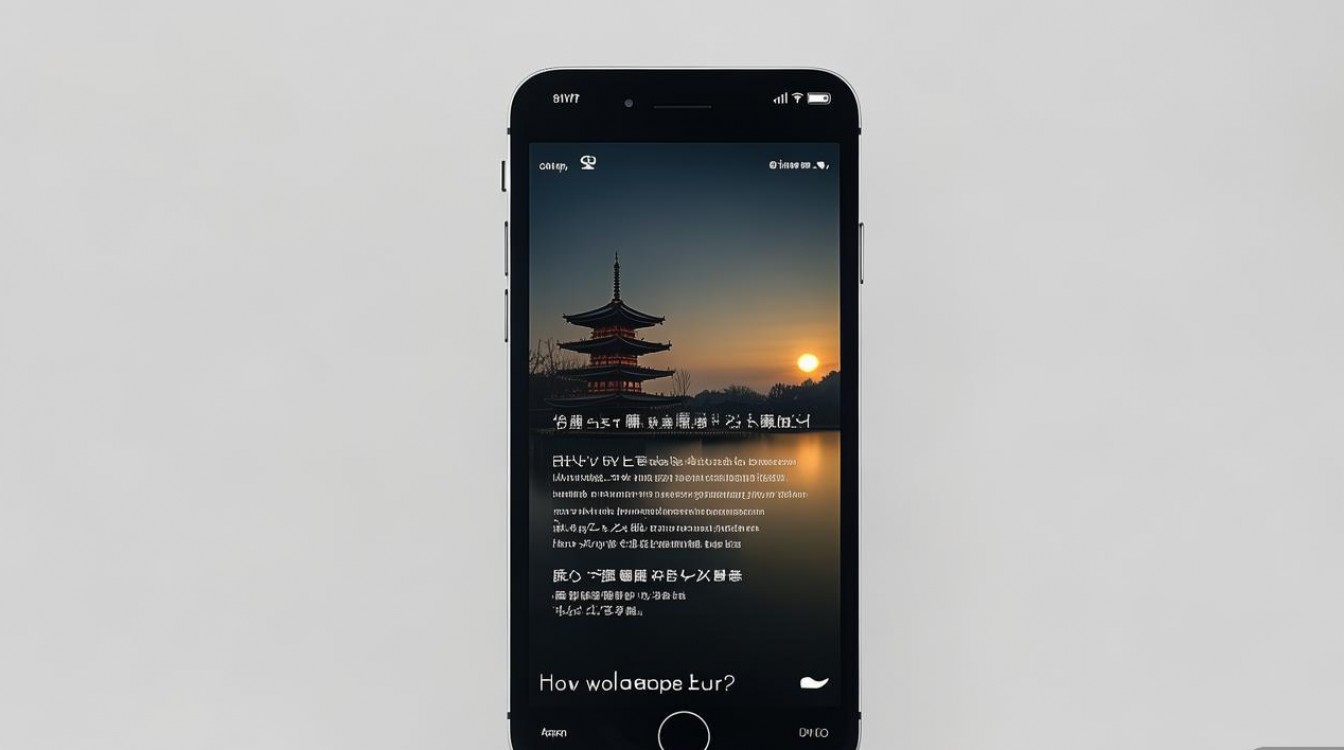
- Live Photo墙纸:这是iPhone 7最具可玩性的功能,用户可以在相册中选择Live Photo(实况照片),设定为墙纸后,在锁屏界面重按屏幕即可播放3秒动态视频。
- 注意事项:Live墙纸仅在锁屏界面有效,主屏幕无法显示动态效果,动态效果的播放会增加后台图形处理器的负载,虽然影响微小,但对于电池健康度较低的日版老机型,建议适度使用。
日版有锁机与系统版本的潜在影响
部分日版iPhone 7属于“有锁机”(运营商合约机),需配合卡贴使用,在设置墙纸方面,卡贴或运营商锁不会对系统UI功能造成限制。
- 系统语言适配:日版原生系统可能默认为日语,但在初次激活时通常已设置为简体中文,若系统语言不正确,可能导致“墙纸”菜单显示为日语“壁紙”,用户只需在“通用”->“语言与地区”中切换为简体中文即可解决。
- iOS版本差异:若日版iPhone 7停留在较旧的iOS版本(如iOS 10或11),设置界面可能缺少新版本中的“外观模式”切换选项,但核心的墙纸设定路径未变。
常见故障排查与解决方案
在实际操作中,偶尔会出现墙纸模糊、无法设定或黑屏的情况,以下是针对性的排查方案:
- 墙纸模糊问题:通常源于图片源质量过低或缩放过度,请勿直接截取低分辨率的网络图片,应寻找高清图源。
- 无法设定Live照片:若选择Live照片后无法激活动态效果,请检查是否在设定时误选了“静止”模式,或检查手机是否开启了“减少动态效果”功能(设置 -> 辅助功能 -> 动态效果)。
- 图片放大无法缩小:iOS的墙纸适配机制会强制填满屏幕,若图片比例过宽或过窄,系统会自动放大,解决方法是使用修图软件预先将图片裁剪为1334x750比例。
相关问答
问:日版iPhone 7设置Live墙纸后,为什么在主屏幕上不动? 答:这是iOS系统的底层逻辑限制,并非日版机型特有,Live Photo动态效果仅支持在“锁定屏幕”上通过3D Touch(重按)触发,主屏幕作为应用图标的载体,为了保证滑动流畅度和图标识别度,系统强制冻结了墙纸的动态效果,仅显示静态预览帧。
问:为什么我的日版iPhone 7在设置墙纸时找不到“透视缩放”选项? 答:这种情况通常发生在选择了“Live”类别的墙纸时,为了确保动态效果的流畅播放,系统默认锁定Live墙纸的显示比例,因此会隐藏“透视缩放”开关,若需使用该功能,请在“静态墙纸”或“所有照片”中选择非Live格式的图片,该选项便会重新出现。
如果您在设置过程中遇到其他关于日版机型的特殊问题,欢迎在评论区留言交流。
版权声明:本文由环云手机汇 - 聚焦全球新机与行业动态!发布,如需转载请注明出处。





 冀ICP备2021017634号-5
 冀公网安备13062802000102号