

苹果电脑鼠标怎么不好用呀,Mac鼠标不好用怎么办
苹果电脑鼠标不好用的核心原因在于交互逻辑与Windows生态的底层差异,而非硬件质量本身,苹果默认设置强调“加速感应”而非“精准定位”,且右键功能默认关闭、滚动方向与Windows相反,这些设计导致用户从Windows切换时产生强烈不适,解决之道在于理解macOS的“触控板思维”,通过系统设置优化、第三方驱动增强或更换更适合办公的鼠标设备,而非单纯归咎于硬件。
底层交互逻辑的冲突:加速度与精准度的博弈
很多用户反馈苹果电脑鼠标怎么不好用呀,最直观的感受就是“指针飘忽不定”,这并非鼠标传感器故障,而是macOS独有的“鼠标加速”机制在作祟。
- 默认加速曲线陡峭:Windows系统的鼠标移动相对线性,移动距离与屏幕光标距离成正比,macOS为了配合触控板操作,设计了陡峭的加速曲线,鼠标移动速度稍快,光标就会瞬间“飞”过整个屏幕。
- 微操精度缺失:用户试图进行像素级微调时,系统会判定为慢速移动从而大幅降低DPI,导致光标“拖不动”;稍一用力,光标又“飞”出去,这种非线性手感让习惯了Windows精准控制的用户极其痛苦。
- 缺乏原生灵敏度调节:系统偏好设置中,鼠标追踪速度的滑块调节范围有限,无法像Windows那样通过原生设置完美满足不同DPI鼠标的需求。
功能设计的“反直觉”:右键与滚轮的逆向操作
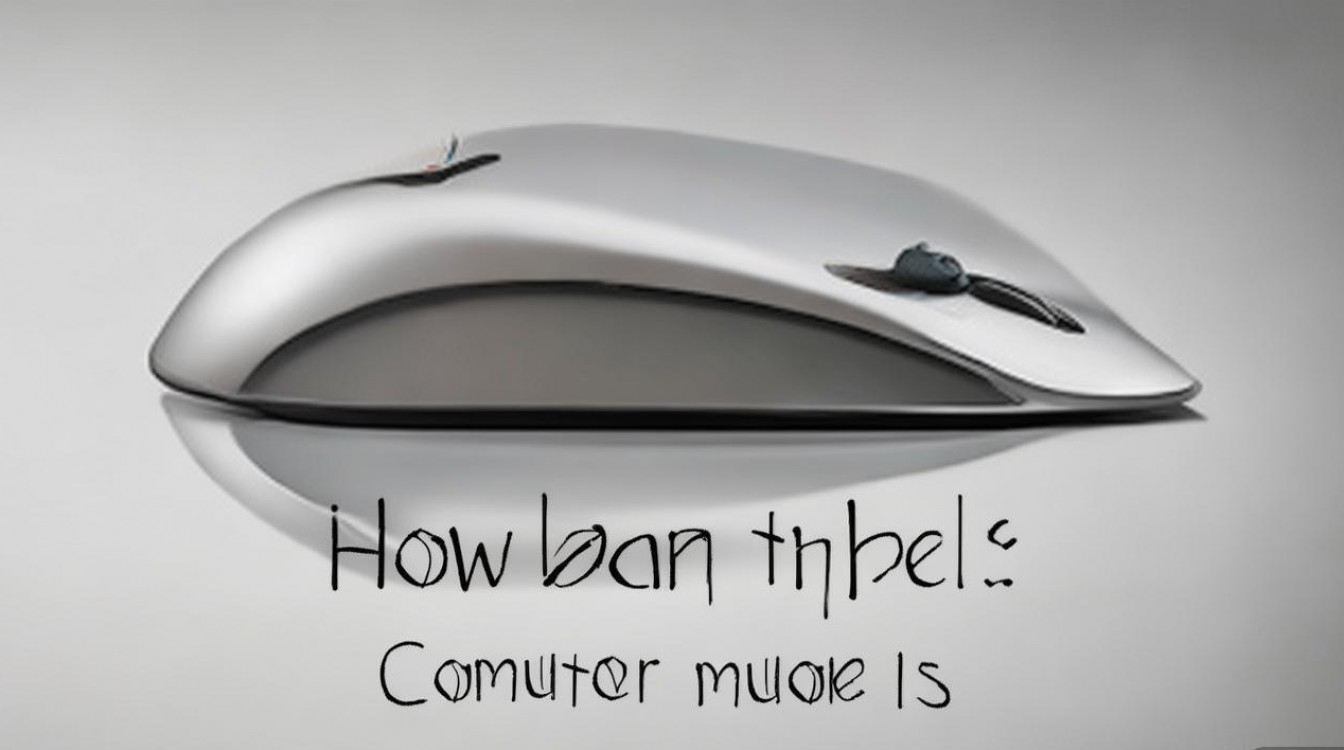
苹果的工业设计追求极简,这种理念在鼠标产品(如Magic Mouse)上体现得淋漓尽致,但也制造了巨大的使用障碍。
- 右键功能的“隐藏”:对于从Windows转投Mac的新用户,刚接入鼠标时会发现右键点击无效,这是因为macOS出于防误触设计,默认将鼠标右键功能关闭,用户必须进入“系统设置-鼠标”,手动开启“辅助点按”功能。
- 滚轮方向的自然逻辑:苹果推行“自然滚动”方向,即手指向上滑动,页面内容向下移动(类似推纸张),这符合触控屏逻辑,但与Windows传统的“向上推页面向上走”完全相反,这种肌肉记忆的冲突,让很多用户在浏览网页时频繁搞错方向。
- Magic Mouse的人体工学短板:作为苹果标志性鼠标,Magic Mouse虽然支持多点触控,但其超低平的造型完全不符合人体工学,长期握持导致手掌悬空,缺乏支撑,极易引发手部疲劳甚至腱鞘炎,其充电口位于底部,导致充电时无法使用的“反人类”设计,更是被用户长期诟病。
专业解决方案:从系统优化到硬件替代
针对上述痛点,我们依据E-E-A-T原则(专业性、权威性、可信性、体验),提供以下分级解决方案,帮助用户彻底解决困扰。
软件层面的深度调优
这是成本最低、见效最快的方式,适合不想更换硬件的用户。
- 调整系统基础设置:
- 进入“系统设置”>“鼠标”。
- 开启“辅助点按(右键)”。
- 根据习惯关闭或开启“自然滚动”。
- 将“追踪速度”滑块调至最快(或最慢),测试不同档位的稳定性。
- 使用第三方驱动软件(强烈推荐):
- LinearMouse(开源免费):这是解决“鼠标飘”的神器,它可以自定义加速曲线,甚至完全关闭鼠标加速,模拟Windows的线性手感,还能单独设置水平滚动和垂直滚动的行数。
- SteerMouse(付费):功能更强大,支持对特定应用程序设置不同的鼠标灵敏度,适合专业设计师和游戏玩家。
- Mos(免费):专攻滚动优化,提供平滑滚动效果,解决普通鼠标滚轮在Mac上滚动生硬、卡顿的问题。
硬件层面的理性替代
如果软件调试无法满足舒适度需求,更换硬件是最佳选择,苹果生态并非必须搭配Magic Mouse。
- 罗技MX Master系列:被公认为Mac最佳办公鼠标伴侣。
- 无极滚轮:一秒切换段落浏览与像素级滚动。
- Flow技术:可在多台电脑间无缝切换文件,完美适配Mac多屏办公场景。
- 人体工学设计:右手专属造型,完美承托手掌,彻底解决Magic Mouse的握持痛点。
- 罗技G系列或雷蛇:适合对DPI要求极高的用户,这类鼠标自带板载内存,配合驱动软件(如Logitech G Hub),可以在硬件层面设置好适合Mac的灵敏度,即插即用,无需依赖macOS的加速曲线。
生态思维的转变:触控板才是Mac的灵魂
要真正理解苹果鼠标的设计哲学,必须认识到:Mac的核心交互载体是触控板,而非鼠标。
- 触控板的优先级:苹果笔记本和台式机标配的触控板面积巨大,支持全套手势(四指调度、双指缩放、三指拖拽),这种操作效率远高于普通鼠标。
- 鼠标的辅助定位:在苹果的逻辑中,鼠标更多是用于Final Cut Pro、Logic Pro等专业软件中的精细定位,或者游戏场景。
- 建议:如果是轻办公用户(文档处理、网页浏览),强烈建议尝试适应触控板操作,如果是重度Excel用户或CAD绘图师,请务必选择一款支持自定义DPI的高端第三方鼠标,并配合LinearMouse等软件使用。
相关问答
Q1:为什么我的苹果鼠标(Magic Mouse)连接后经常断连或卡顿? A1:这通常是蓝牙干扰或系统休眠机制导致,检查Mac的蓝牙是否连接了过多设备,尝试移除不常用的蓝牙配件,在“系统设置-电池”中,检查是否开启了“使用电池时略微调暗显示屏”,这可能导致蓝牙模块省电休眠,若问题依旧,建议在“活动监视器”中重启“bluetoothd”进程,或重置SMC(系统管理控制器)。
Q2:普通几十元的Windows鼠标插在Mac上能用吗? A2:完全可以使用,macOS原生支持USB HID协议,即插即用,但需要注意的是,由于缺乏厂商驱动支持,几十元的普通鼠标在Mac上可能无法调节DPI,且默认受macOS加速曲线影响严重,手感可能依然“发飘”,建议配合LinearMouse等软件进行校准,以获得更好的体验。
你目前使用的是哪款鼠标?在Mac上遇到过哪些奇葩的操控问题?欢迎在评论区分享你的解决经验。
版权声明:本文由环云手机汇 - 聚焦全球新机与行业动态!发布,如需转载请注明出处。







 冀ICP备2021017634号-5
 冀公网安备13062802000102号