

苹果13系统怎么刷机,苹果13刷机教程详细步骤
刷机是解决苹果13系统卡顿、发热或软件冲突的终极手段,其核心结论在于:刷机本质上是重装系统,最安全且推荐的方式是使用电脑端的iTunes或第三方助手进行“DFU模式刷机”或“恢复模式刷机”,这能彻底清除底层数据冲突,比单纯的“抹掉所有内容和设置”更彻底、更纯净。 整个过程必须严格遵循数据备份、固件下载、模式进入、系统验证这四个步骤,任何环节的疏忽都可能导致设备变砖或数据永久丢失。
刷机前的核心准备:数据安全是底线
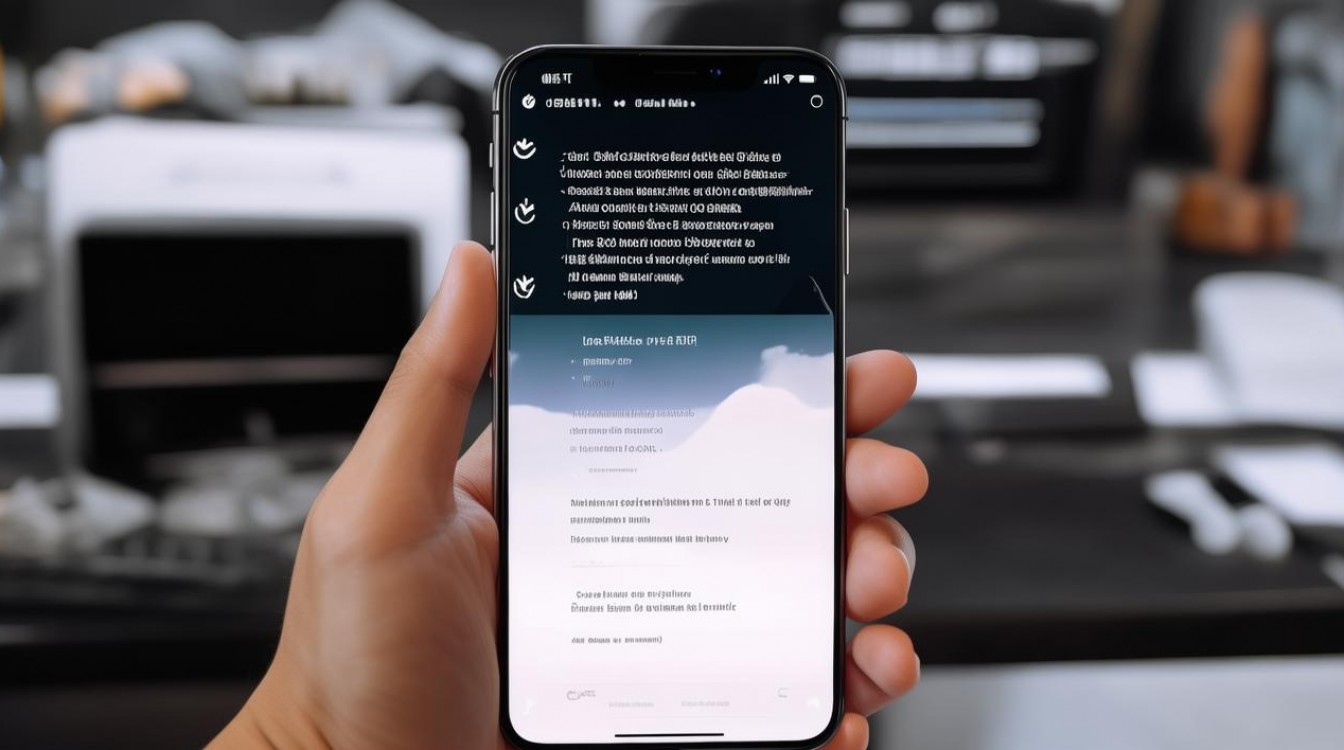
在执行{苹果13系统怎么刷机}的操作前,数据备份是不可逾越的红线,很多用户刷机后因数据丢失追悔莫及,必须养成良好的备份习惯。
- iCloud云备份:适合数据量较小、网络环境良好的用户,进入“设置”-“点击头像”-“iCloud”-“iCloud云备份”,点击“立即备份”,确保备份完成。
- 电脑本地备份:这是最稳妥的方式,使用数据线连接电脑,打开iTunes或爱思助手,选择“立即备份”。建议勾选“加密本地备份”,因为这能保存健康数据、密码等关键信息。
- 关闭“查找我的iPhone”:这是刷机成功的关键阻碍,进入“设置”-“点击头像”-“查找”-“查找我的iPhone”,将其关闭,否则刷机过程中可能会卡在验证激活锁环节,导致刷机失败。
刷机模式的选择:DFU模式与恢复模式的区别
专业玩家都知道,刷机模式的选择直接决定了系统的纯净度,苹果13主要涉及两种模式,理解它们的区别至关重要。
- 恢复模式:适用于系统崩溃、白苹果、无法开机等常见故障,此模式刷机会保留基带信息,通常用于修复系统,但可能残留部分底层数据。
- DFU模式:这是最底层的刷机模式,俗称“深度刷机”。DFU模式下刷机,设备屏幕全程黑屏,电脑端会提示“检测到一个处于恢复模式的iPhone”,这种方式会彻底重写系统分区,解决顽固的软件冲突和底层BUG,是追求系统纯净度的首选方案。
苹果13进入刷机模式的实操步骤
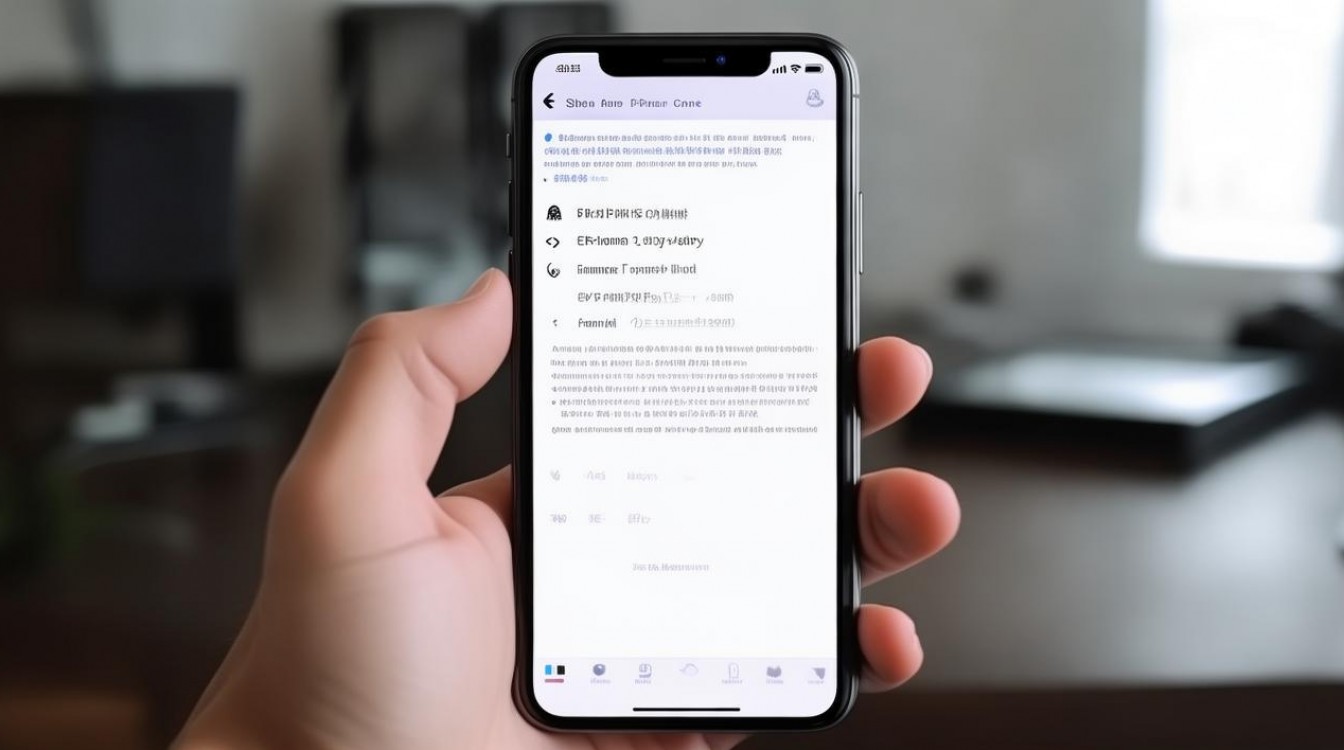
苹果13系列取消了实体Home键,进入模式的按键组合与老款机型不同,操作需精准。
- 进入恢复模式:
- 将iPhone 13连接电脑。
- 快速按下“音量+”键并松开。
- 快速按下“音量-”键并松开。
- 长按右侧电源键,直到屏幕出现“连接电脑”图标,此时松开电源键。
- 进入DFU模式(核心难点):
- 连接电脑,保持屏幕亮起。
- 快速按下“音量+”键并松开。
- 快速按下“音量-”键并松开。
- 长按右侧电源键约3秒。
- 在不松开电源键的同时,立即长按“音量-”键约10秒。
- 此时屏幕变黑,松开电源键,继续长按“音量-”键约15秒。
- 如果电脑提示“检测到一个处于恢复模式的iPhone”,且手机屏幕保持黑屏,说明成功进入DFU模式。
正式刷机流程与固件验证
进入模式后,接下来的操作决定了系统的版本和稳定性。
- 固件下载:建议使用爱思助手或iTunes下载官方固件。务必选择与设备型号完全匹配的固件,且注意苹果的验证通道是否开启,如果是降级刷机,必须在苹果关闭旧版本验证通道前进行,否则只能刷入最新版本系统。
- 执行刷机:
- 在爱思助手中选择“一键刷机”,导入下载好的固件。
- 勾选“常规快速刷机”或“保留资料刷机”,如果设备已严重故障,建议选择“不保留资料刷机”以彻底排除故障。
- 点击“立即刷机”,软件会自动进行验证、提取文件、写入系统等步骤。
- 等待激活:进度条走完后,设备会自动重启,此时不要拔掉数据线,等待设备进入“你好”界面,拔线后按照屏幕提示激活手机,如果之前备份了数据,选择“从电脑备份恢复”即可。
刷机后的专业优化建议
刷机不仅仅是重装系统,后续的设置直接影响使用体验。
- 观察电池健康与发热:刷机后的前两天,系统会进行索引重建,发热和耗电快是正常现象,建议使用两天后再评估电池续航。
- 重新设置隐私权限:新系统需要重新授权隐私权限,进入“设置”-“隐私与安全性”,检查定位服务、照片访问权限是否合规,防止流氓软件后台作祟。
- 避免盲目更新:如果刷机是为了降级解决发热问题,建议关闭自动更新,避免系统再次升级导致问题复现。
常见风险与应对方案
刷机并非百分百成功,遇到报错需冷静应对。
- 报错代码解读:如遇“错误代码4013”、“错误代码9”等,通常是USB接口接触不良或数据线质量问题。建议更换原装数据线,并直接连接电脑机箱后置USB接口,避免使用集线器。
- 设备变砖:如果刷机过程中意外断电或中断,可能导致设备无限重启,此时需强制重启(音量+、音量-、长按电源键)后,再次尝试进入DFU模式重刷。
相关问答
苹果13刷机后数据还能恢复吗? 答:这取决于刷机模式,如果是“保留资料刷机”,数据依然存在,但如果是“不保留资料刷机”或通过DFU模式彻底重装,设备内的数据将被清空且难以恢复。刷机前必须进行全量备份,刷机后通过iTunes或iCloud恢复备份即可找回数据。
苹果13刷机后无法激活怎么办? 答:这通常是因为刷机时系统版本过低或验证通道已关闭,苹果激活服务器只允许激活当前受签名验证的系统版本,请检查刷入的固件版本是否为最新版或当前开放验证的版本,检查SIM卡是否插好,确保设备能连接蜂窝网络或Wi-Fi完成激活验证。
如果您在刷机过程中遇到任何报错代码或有独特的见解,欢迎在评论区留言交流,我们一起探讨解决方案。
版权声明:本文由环云手机汇 - 聚焦全球新机与行业动态!发布,如需转载请注明出处。





 冀ICP备2021017634号-5
 冀公网安备13062802000102号