

苹果手机里的共享位置怎么设置?苹果手机共享位置设置方法在哪里
苹果手机里的共享位置怎么设置在哪里设置方法?核心结论:
在「设置」→「隐私与安全」→「定位服务」→「共享位置」中开启;或通过「查找」App的「共享我的位置」功能实现,以下为详细操作指南,覆盖iOS 15至iOS 17全版本通用路径。
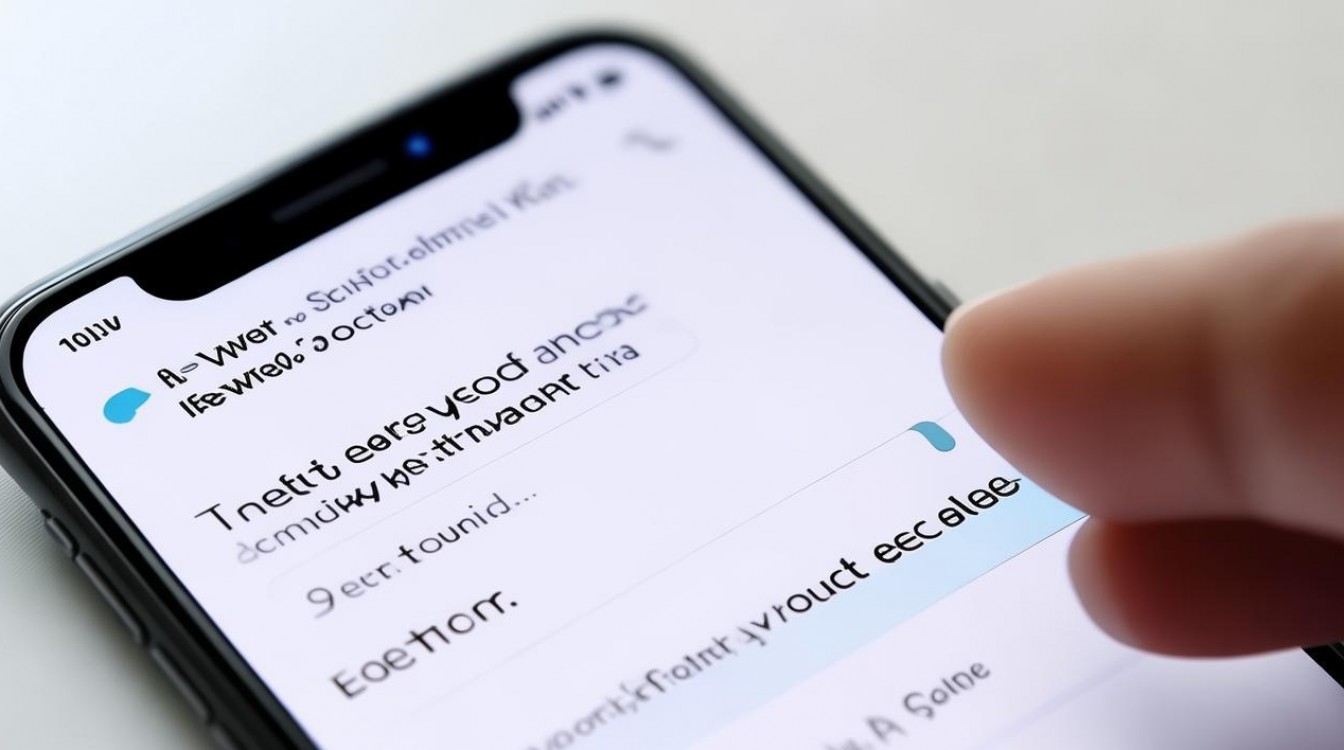
基础共享:通过“查找”App快速共享(推荐新手)
此方式操作最简,适合临时分享给亲友,无需对方设备必须开启定位权限。
- 打开「查找」App
- 切换至「设备」标签页
- 点击右上角「共享」图标(人形图标+加号)
- 选择联系人(支持短信/邮件邀请)
- 设置共享时长:1小时 / 1天 / 直到手动关闭
- 确认发送后,对方即可在「查找」App中查看你的实时位置
✅ 优势:无需提前开启定位权限;支持非iPhone用户(接收方用短信链接访问网页版查找)
持续共享:通过“共享位置”功能(适合家人/团队长期使用)
此方式需双方提前授权定位权限,共享后自动同步至「地图」App与「查找」App。
▶ 开启步骤(以iOS 16为例)
- 进入「设置」
- 向下滚动至「隐私与安全」→ 点击「定位服务」
- 下拉列表找到「共享位置」(注意:非「查找」或「地图」)
- 点击进入后,点击「共享位置」
- 打开顶部开关:「共享我的位置」
- 在「共享联系人」中勾选允许查看你位置的联系人(支持多人)
💡 提示:
- 共享期间,状态栏右上角会出现橙色定位图标(📍)
- 联系人可在「信息」App中点击你的头像 →「共享位置」查看实时动态
- 可设置「共享时长」:直到关闭 / 1小时 / 1天(在共享界面可调整)
进阶设置:精细化控制权限(提升隐私安全性)
为避免过度授权,建议按以下原则配置:
-
分应用授权
- 在「设置」→「隐私与安全」→「定位服务」中
- 分别为「地图」「信息」「微信」等设置权限:
- 「使用期间」(最安全)
- 「始终」(仅可信App开启)
- 「永不」(禁用位置服务)
-
定期检查共享名单
- 每月进入「共享位置」页面,清理已删除联系人
- 删除后,对方将立即失去访问权限(无延迟)
-
关闭自动共享
- 若误触「共享我的位置」,在「共享位置」页面关闭总开关
- 或进入「查找」App →「共享」页面 → 点击联系人 →「停止共享」
常见问题排查指南(确保共享生效)
| 问题现象 | 可能原因 | 解决方案 |
|---|---|---|
| 对方收不到共享请求 | 定位服务未开启 | 「设置」→「隐私与安全」→「定位服务」→ 确保总开关为绿色开启 |
| 共享位置不更新 | 设备进入低电量模式 | 关闭低电量模式,或重启设备 |
| 仅部分人可见位置 | 未在「共享位置」中勾选该联系人 | 重新进入共享名单,补选联系人 |
| 对方显示“位置不可用” | 对方未安装Apple服务 | 接收方需用Apple ID登录iCloud,或通过短信链接访问网页版 |
专业建议:企业/家庭场景下的最佳实践
- 家庭成员共享:为老人/儿童设备开启「查找」→「共享位置」,设置24小时持续共享,紧急时可远程定位
- 团队外出协作:使用「共享位置」→「直到手动关闭」,避免频繁开启权限导致系统耗电增加
- 隐私保护底线:
- 仅共享给已验证联系人(避免通过邮件/链接分享给陌生人)
- 每次共享结束后,主动关闭「共享我的位置」开关
相关问答
Q1:共享位置后,对方能否查看我的历史轨迹?
A:不能,苹果的共享位置仅提供实时位置与移动路径(最近1小时),不包含历史行程数据,轨迹数据加密存储在本地,第三方无法导出。
Q2:关闭定位服务会影响共享位置吗?
A:会,若关闭「定位服务」总开关,所有位置共享功能立即失效,建议保留总开关,仅对非必要App设置为「使用期间」或「永不」。
苹果手机里的共享位置怎么设置在哪里设置方法?掌握以上步骤,即可在3分钟内完成配置,兼顾效率与隐私。
你最常与谁共享位置?欢迎在评论区分享你的实用技巧或踩过的坑!
版权声明:本文由环云手机汇 - 聚焦全球新机与行业动态!发布,如需转载请注明出处。







 冀ICP备2021017634号-5
 冀公网安备13062802000102号