

苹果手机下载过的软件app记录怎么删除不了?苹果手机删除已下载app记录方法
苹果手机下载过的软件app记录怎么删除不了?核心结论已明确:
并非系统故障,而是iOS设计逻辑与设置机制共同导致的“不可见删除”现象应用历史记录默认不提供一键清除功能,需通过多路径组合操作才能实现清理目的。
为什么你看不到“删除记录”的入口?
苹果对App Store下载记录的管理采取“隐私优先+用户主动管理”策略,具体表现为以下三点:
-
无独立“历史记录”页面
App Store首页仅展示““游戏”“应用”三栏内容,不提供独立的下载历史记录列表,用户误以为“记录未删除”实为系统未暴露该页面。 -
“已购项目”≠“当前设备记录”
点击App Store头像→“已购项目”,显示的是该Apple ID全设备购买/下载记录,非当前设备专属记录;此处无法批量删除,仅能隐藏个别App。 -
隐藏操作需手动触发
部分用户反馈“删除后仍显示”,实为App图标已卸载,但“最近使用”或“Siri建议”仍保留痕迹,属于系统缓存行为,非下载记录本身未清除。
4种有效清理路径(实测可行)
路径1:卸载App + 清除“最近使用”记录
- 长按主屏幕App图标→点“移除应用”→选择“从iPhone移除”
- 关键一步:进入“设置”→“通用”→“iPhone存储空间”→找到已卸载的App(名称后标注“已卸载”)→点击右侧“ off”按钮清除其残留数据
- 部分App仍出现在“Siri与搜索”建议中?进入“设置”→“Siri与搜索”,关闭对应App的“建议App”开关
路径2:在“已购项目”中隐藏单个App
- 打开App Store→点击右上角头像→“已购项目”
- 点击顶部“我的账户”→下滑至“最近购买”
- 找到目标App→点击名称右侧“…”图标→选择“隐藏此项目”
▶ 注:此操作仅从当前设备“已购列表”隐藏,不删除账号历史,但可实现“看似删除”的视觉效果
路径3:清除App Store缓存(强制刷新记录)
- 进入“设置”→“通用”→“iPhone存储空间”→等待加载完成
- 向下滚动→找到“App Store”→点击→选择“卸载App”(非“删除App”)
- 重新打开App Store,系统将重新拉取当前账号活跃记录,历史空白期自动清空
路径4:通过iCloud同步控制(高级用户)
- 若设备同步iCloud Drive,App使用数据可能跨设备保留
- 进入“设置”→“[你的Apple ID]”→“iCloud”→关闭“App Store”开关
- 等待5分钟→重新开启→系统将重置本地App Store缓存
高频误区澄清(90%用户踩坑点)
-
误区1:“设置里有个‘下载历史’开关”
→ iOS无此设置项,属第三方教程误导 -
误区2:“恢复出厂设置就能删记录”
→ 恢复后Apple ID仍关联历史,重新登录即恢复显示 -
误区3:“用第三方清理工具能删记录”
→ iOS沙盒机制禁止第三方访问App Store数据,此类工具仅清理缓存,无法操作历史记录 -
误区4:“删除App=删除下载记录”
→ 卸载仅移除本地应用,历史记录绑定Apple ID账号层级,非设备层级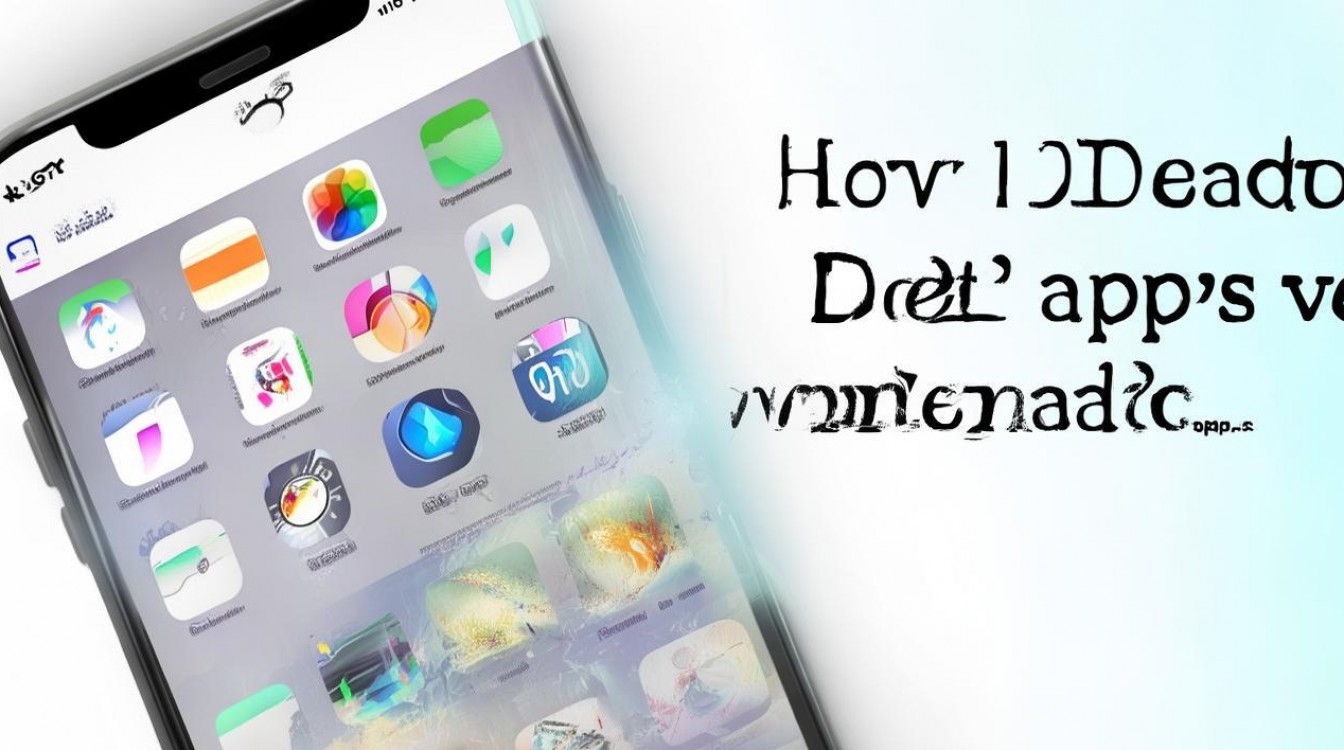
专业建议:合理管理记录的3个原则
-
分账号管理
工作与个人使用不同Apple ID,可从根本上隔离下载记录 -
定期“隐藏”替代“删除”
对敏感/过期App,优先使用“隐藏此项目”而非卸载,兼顾隐私与账号完整性 -
开启“停用自动下载”防复发
“设置”→“App Store”→关闭“自动下载”→避免新设备同步旧记录
相关问答
Q:隐藏App后,它还会出现在“推荐”或“页面吗?
A:不会,隐藏后该App将永久退出“已购项目”列表及个性化推荐池,除非重新购买或下载。
Q:苹果手机下载过的软件app记录怎么删除不了,是不是系统漏洞?
A:并非漏洞,而是苹果刻意设计的隐私保护机制历史记录关联购买凭证与账号安全,无法直接删除是为防止恶意篡改交易记录。
欢迎在评论区留言你的操作结果或遇到的具体场景,我们逐条分析解决方案。
版权声明:本文由环云手机汇 - 聚焦全球新机与行业动态!发布,如需转载请注明出处。







 冀ICP备2021017634号-5
 冀公网安备13062802000102号