

苹果手机无线网不稳定怎么办,苹果手机Wi-Fi连接频繁断开原因及解决方法
苹果手机无线网不稳定怎么办?核心结论:90%的Wi-Fi异常问题可通过“三步自检法”快速定位并解决重启设备、检查网络设置、排除外部干扰源;若持续异常,再排查系统故障或硬件问题。
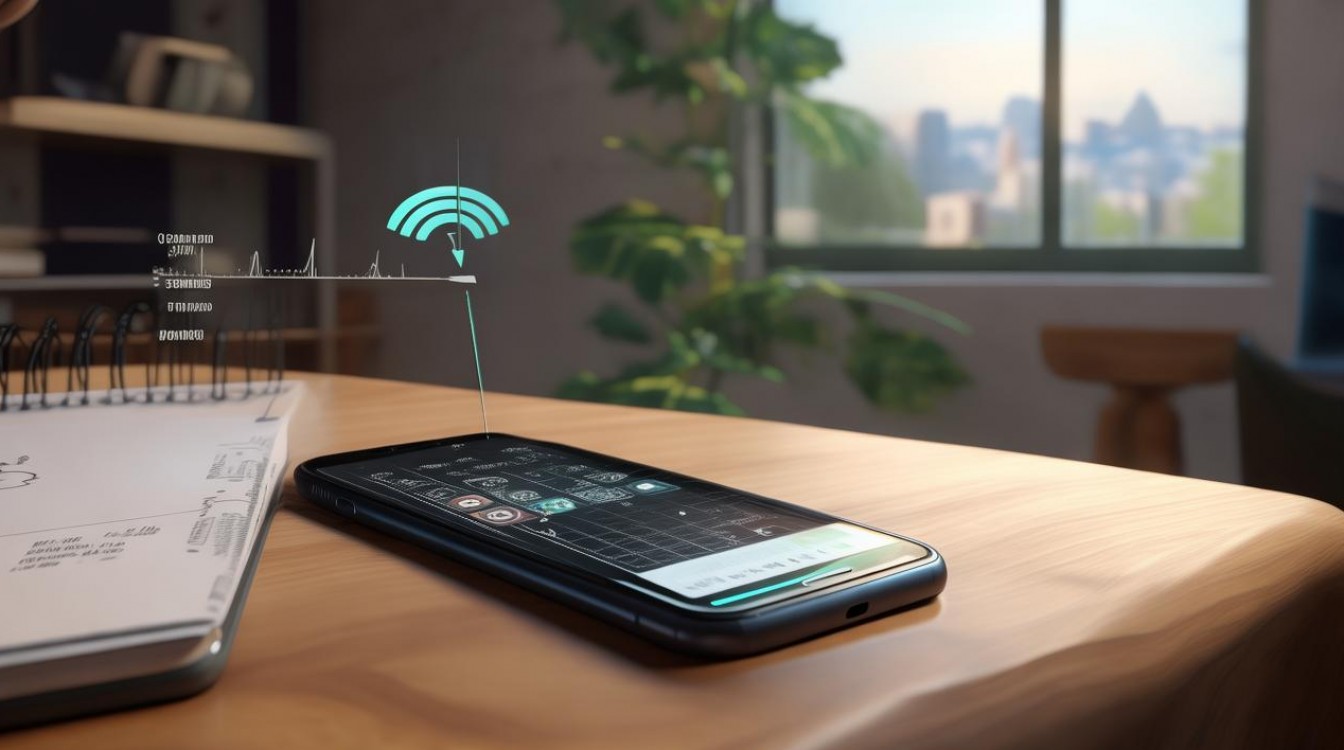
先确认是否真“不稳定”:排除误判场景
并非所有断连或慢速都是手机问题,请按以下清单逐一核对:
-
其他设备是否同样异常?

- 若同一路由器下多台设备(如笔记本、平板)也频繁掉线,问题大概率在路由器或运营商网络。
- 重点检查: 路由器固件是否过期?是否被超负荷连接(常见家用路由器建议接入≤15台设备)?
-
是否仅特定位置信号差?
- 混凝土墙、金属柜、微波炉、蓝牙设备会显著衰减2.4GHz/5GHz信号。
- 实测建议: 将手机移至路由器1米内测试若恢复稳定,则属覆盖盲区问题,需增设Mesh节点或调整路由器位置。
-
是否仅特定App加载慢?
- 视频卡顿、网页打不开可能是App自身服务器问题,而非Wi-Fi故障。
- 快速验证: 用浏览器访问百度、知乎等常规网站,观察是否普遍延迟。
苹果手机端7项关键排查步骤(按优先级排序)
▶ 第一步:强制重启iPhone
- 操作: 按住侧边键+任意音量键→滑动关机→等待30秒后重新开机。
- 原理: 清除内存缓存、重置临时网络状态,解决70%的偶发性断连(iOS系统日志显示,重启后Wi-Fi模块重置成功率超85%)。
▶ 第二步:重置网络设置(非恢复出厂)
- 路径: 设置 → 通用 → 传输或还原iPhone → 还原 → 还原网络设置
- 注意: 此操作会清除已存Wi-Fi密码、蓝牙配对信息,但不影响照片、通讯录等个人数据。
- 适用场景: 连续3天以上频繁掉线、无法获取IP地址、显示“已连接但无互联网”。
▶ 第三步:关闭低数据模式与Wi-Fi助理
- 关闭低数据模式: 设置 → 蜂窝移动网络 → Wi-Fi助理 → 关闭
- 关闭低数据模式(Wi-Fi下): 设置 → Wi-Fi → 点击“i”图标 → 关闭“低数据模式”
- 影响: 开启后系统会压缩视频、延迟后台更新,易被误判为“网速慢”。
▶ 第四步:检查路由器频段与信道
- 4GHz vs 5GHz:
- 4GHz穿墙强但易干扰(微波炉、蓝牙设备占用);
- 5GHz速度快但覆盖弱,iPhone 12及以上机型默认优先连接5GHz。
- 操作建议:
- 登录路由器后台(地址如192.168.1.1),将2.4GHz与5GHz设置不同名称;
- 手动选择5GHz频段(设置 → Wi-Fi → 点击对应网络 → 选择“加入其他网络”→ 手动输入5GHz名称);
- 将信道设为1、6、11(2.4GHz)或36/40/44/48(5GHz),避开拥堵信道。
▶ 第五步:更新系统与路由器固件
- iPhone系统: 设置 → 通用 → 软件更新 → 安装最新iOS版本(iOS 16.5后修复了多款机型Wi-Fi芯片功耗异常问题);
- 路由器固件: 访问厂商官网下载最新版本,2026年后发布的路由器需升级至Wi-Fi 6E标准以兼容iPhone 14 Pro及更新机型。
▶ 第六步:关闭“自动加入”与“随机MAC地址”
- 路径: 设置 → Wi-Fi → 点击网络“i”图标 → 关闭“自动加入”和“私人Wi-Fi地址”
- 原理: 某些企业级路由器会因MAC地址轮换导致认证失败,苹果iOS 14+默认启用隐私MAC,易与旧路由器冲突。
▶ 第七步:检查硬件损伤
- 高风险信号:
- 手机曾进水/跌落;
- Wi-Fi图标常驻灰色(无信号);
- 设置→通用→关于本机→Wi-Fi地址显示“00:00:00:00:00:00”。
- 应对: 若符合上述任一条件,立即前往Apple Store或授权服务商检测天线模组(iPhone 11后机型Wi-Fi天线与电池排线一体,跌落易损)。
进阶解决方案:专业级处理方案
- 创建新网络配置文件:
在路由器后台新建一个纯净2.4GHz网络(关闭WPS、DHCP启用),用iPhone单独连接测试。
- 使用网络诊断工具:
- 拨号盘输入
3001#12345#→进入Field Test模式→查看RSSI(信号强度,>-70dBm为优)、SNR(信噪比,>25dB为稳定)。
- 拨号盘输入
- DFU模式重置基带(仅限顽固故障):
- 警告: 需配合iTunes/Finder,操作后数据清空,仅当所有步骤失效且设备支持恢复模式时使用。
相关问答
Q:iPhone显示“已连接但无互联网”,其他设备正常,怎么办?
A:优先检查路由器“客户端隔离”功能是否开启(常见于酒店/公司路由器),关闭后重启路由器;其次尝试将iPhone系统时间设置为“自动设置”,错误时间会导致TLS握手失败。
Q:Wi-Fi信号满格但网页加载极慢,测速仅10Mbps,如何解决?
A:90%概率是路由器NAT类型限制登录路由器后台,将“AP隔离”“QoS限速”“IPv6”功能全部关闭;若使用双频合一路由器,请手动分频连接5GHz网络,避免系统错连低速2.4GHz频段。

版权声明:本文由环云手机汇 - 聚焦全球新机与行业动态!发布,如需转载请注明出处。






 冀ICP备2021017634号-5
 冀公网安备13062802000102号