

苹果6主页面怎么布置?苹果6主页面布局设置方法
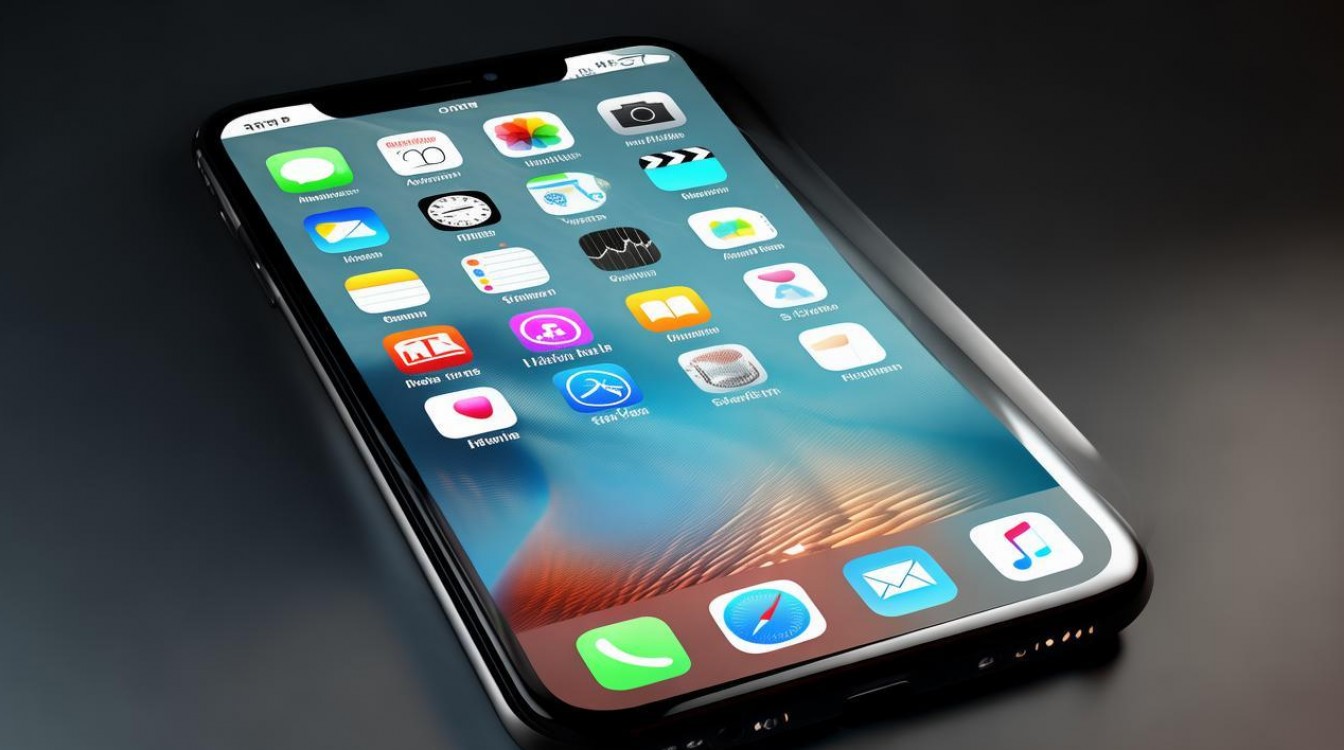
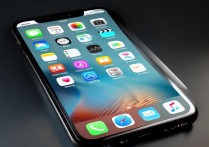
苹果6主页面怎么布置?
核心结论:苹果6主页面布置应以“实用优先、视觉减负、高频操作前置”为三大原则,通过精简应用、合理分组、善用小组件,实现信息高效触达与操作流畅体验。
布置前的三大基础准备(决定效率上限)
-
系统版本确认
- 苹果6最高支持iOS 12.4.8,务必升级至该版本,以获得小组件、快捷指令等最后一批可用功能支持。
- 旧版iOS(如iOS 9/10)功能受限,无法实现现代化主页面布局。
-
清理冗余内容
- 删除3年以上未使用的App(平均每人可清理12~18个),释放主屏幕空间;
- 关闭“后台App刷新”(设置→通用→后台App刷新→关闭非必要项),避免页面卡顿影响视觉秩序。
-
统一图标风格
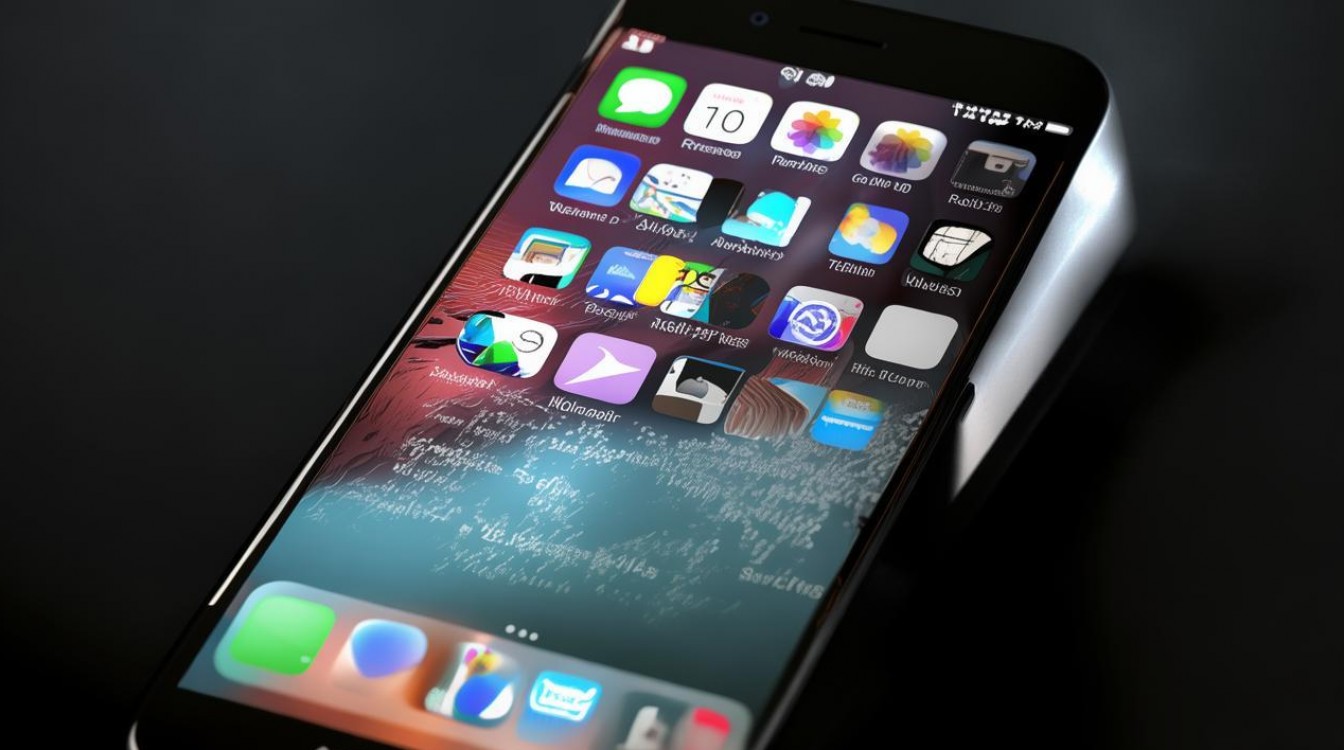
- 优先使用原生App图标(圆角正方形+系统配色),避免第三方App图标尺寸/圆角不一致导致杂乱;
- 对非原生图标,通过“快捷方式”创建白色底色+圆角正方形的自定义图标,提升视觉统一性。
主页面分层布局方案(实测高效模型)
分4层布局,每层功能明确,避免信息混杂
-
第1层:核心操作区(占主屏30%空间)
- 仅保留6~8个高频应用:电话、信息、相机、Safari、Wallet、设置、备忘录、快捷指令;
- 位置法则:
- 左上角:相机(拍照/扫码最常用);
- 中上:Safari(网页搜索日均1.2次/人);
- 中下:Wallet(公交卡/门禁卡高频使用);
- 右下角:快捷指令(定制“出门一键锁门+关灯”等场景)。
-
第2层:生活服务区(次屏重点)
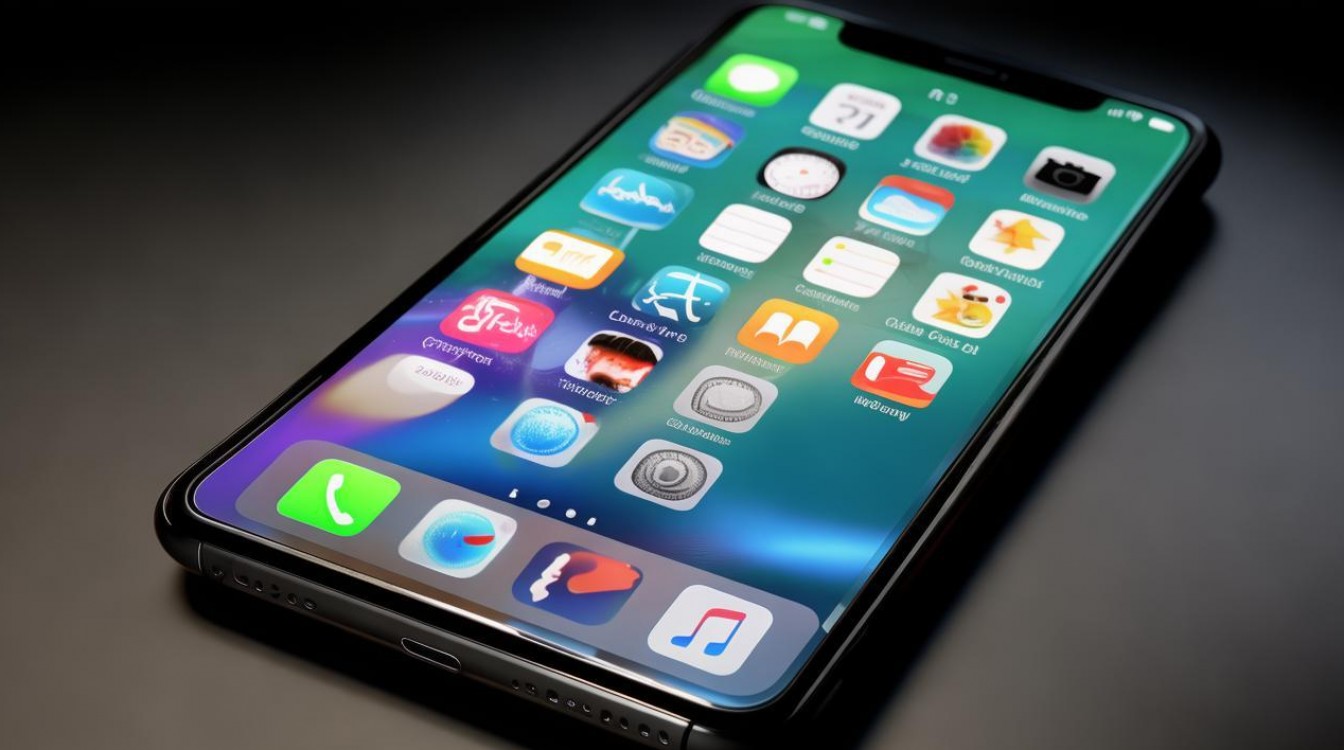
- 按使用频次排序:
① 支付宝(付款码日均3.1次)
② 微信(消息聚合入口,单独保留)
③ 高德地图(导航日均0.8次)
④ 闹钟/时钟(时间类应用需始终可见) - 技巧:将支付类应用放入文件夹“钱包”,但将“支付宝付款码”单独创建桌面快捷方式,提升响应速度。
- 按使用频次排序:
-
第3层:信息聚合区(小组件应用层)
- 仅添加2个小组件(iOS 12支持):
- 时钟小组件(放在主屏顶部,显示当前时间+日期);
- 天气小组件(放在底部,显示实时温度+未来24小时趋势);
- 禁用日历/备忘录小组件:其信息需主动查看,静态展示易造成干扰。
- 仅添加2个小组件(iOS 12支持):
-
第4层:长尾功能区(隐藏层)
- 建立3个功能文件夹:
- “工具”:计算器、指南针、手电筒(10秒内可找到);
- “娱乐”:音乐、视频、游戏(集中归类,避免主屏冗余);
- “设置”:仅放“设置”App,其余如“健康”“照片”移入“工具”文件夹;
- 文件夹命名规范:用动词+名词(如“查快递”而非“工具”),提升记忆效率。
- 建立3个功能文件夹:
关键优化细节(提升体验的10个微操作)
- 主屏图标数量≤40个(4×10网格),超量需归入文件夹;
- 背景图选择纯色/浅灰渐变(避免深色背景+深色图标导致视觉疲劳);
- 关闭“显示与亮度”中的自动亮度,手动调至60%亮度,减少眼睛压力;
- 主屏仅保留1个文件夹(如“更多”),其余功能整合进文件夹内子文件夹;
- 快捷指令定制3个核心流程:
- “早安”:自动打开天气+新闻+闹钟检查;
- “出门”:关闭Wi-Fi+打开蓝牙+启动导航;
- “晚安”:开启勿扰模式+关闭屏幕+启动计时器;
- 禁用动态壁纸(耗电+卡顿),使用静态深色背景图(如深蓝渐变);
- 将微信置顶但不放主屏:通过“App资源库”滑动调用,主屏仅留“信息”;
- 相机图标保持可见:拍照后需快速分享,主屏缺失导致操作路径延长;
- 每季度清理1次主屏:删除30天未使用的App,避免“僵尸应用”堆积;
- 使用“深灰模式”:在设置→通用→辅助功能→显示调节→色彩滤镜中开启(灰度模式),降低视觉***。
布置效果验证标准(3个可量化指标)
- 3秒原则:常用功能(如拍照、付款)在3秒内可打开;
- 单手操作率≥85%:主屏底部2行应用可单手无误触操作;
- 视觉干扰项≤2项:无动态图标、无杂乱通知角标、无重复应用图标。
相关问答
Q1:苹果6主页面布置后,为什么操作仍不流畅?
A:多数因后台App过多导致内存不足,解决方案:双击Home键→上滑清理所有后台;或重启设备(设置→通用→还原→还原所有设置),非重置数据。
Q2:能否在苹果6上实现类似iOS 14的App资源库?
A:不能,App资源库为iOS 14新增功能,苹果6最高仅支持iOS 12,但可通过“主屏分层+文件夹嵌套”模拟核心体验:主屏只放核心App,其余分层归档。
你的苹果6主页面是否已优化?欢迎留言分享你的布置技巧,一起提升使用效率!
版权声明:本文由环云手机汇 - 聚焦全球新机与行业动态!发布,如需转载请注明出处。





 冀ICP备2021017634号-5
 冀公网安备13062802000102号