

苹果手机照片太多删除不了怎么办,iPhone 照片无法删除解决方法
清除“最近删除”相册并检查“已共享”或“同步”状态,绝大多数用户遇到的删除失败,并非系统故障,而是误以为删除了原图即可,忽略了 iCloud 同步机制或回收站保留机制,只要按顺序执行“清空回收站”、“检查共享相册”及“关闭同步”三步操作,即可彻底解决苹果手机照片太多删除不了怎么办的困扰,释放存储空间。

核心误区:为何“删除”按钮无效?
用户常以为点击删除键照片即消失,实则存在以下三个关键阻碍:
- “最近删除”机制未生效 iOS 系统为了防误删,将删除的照片先移至“最近删除”相册,该相册内的照片会保留 30 天,期间无法彻底释放空间,若未手动清空此文件夹,存储空间不会减少。
- iCloud 照片同步冲突 当开启"iCloud 照片”功能时,本地删除操作会触发云端同步,若网络波动或账号登录异常,删除指令无法上传至服务器,导致本地显示删除失败,或云端照片重新同步回本地。
- “已共享”相册的权限限制 部分照片属于“已共享”或“流”相册,这类内容受共享者权限控制,普通用户无法直接删除,只能选择“退出共享”或等待共享者移除。
专业解决方案:三步彻底释放空间
请严格遵循以下操作顺序,确保数据逻辑正确,避免二次丢失。
第一步:强制清空“最近删除”
这是释放空间最直接、最有效的步骤。
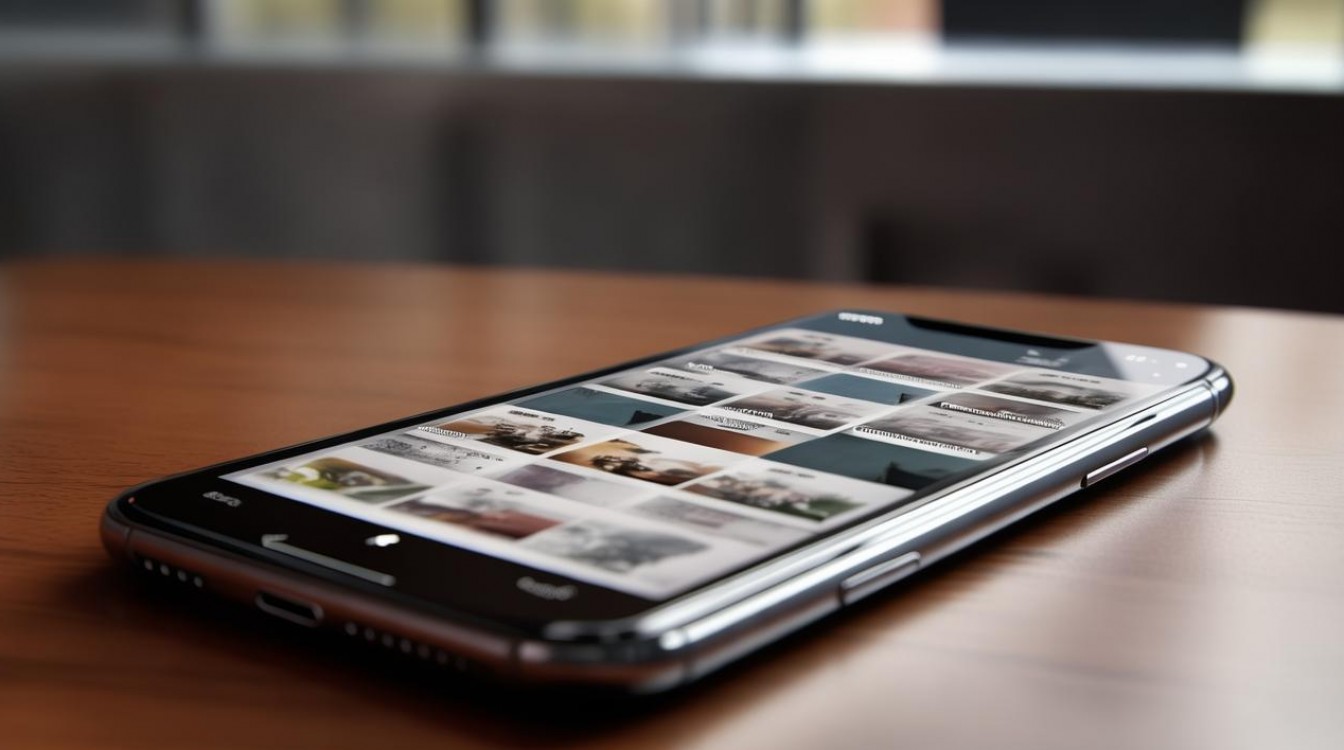
- 打开“照片”App,点击底部“相簿”。
- 向下滑动至“工具”区域,点击“最近删除”。
- 点击右上角“选择”,然后点击“全部删除”或“删除 X 项”。
- 关键提示:系统会弹出二次确认框,必须再次点击“从 iPhone 中删除”才能永久释放空间,仅点击“删除”仅表示移出当前视图,并未释放内存。
第二步:排查 iCloud 与同步设置
若第一步无效,需检查同步链路。
- 进入“设置” > 顶部"Apple ID" > "iCloud" > “照片”。
- 观察状态:若显示“正在上传”或“正在下载”,请暂停操作,等待同步完成后再试。
- 关闭同步测试:若需彻底清理本地冗余,可暂时关闭“同步此 iPhone"开关,此时删除本地照片将不再同步至云端,彻底切断同步阻碍。
- 检查“已共享”相册:在相簿列表中找到“已共享”文件夹,若照片无法删除,需点击照片详情,选择“退出共享”或联系共享者处理。
第三步:清理“屏幕快照”与“实况照片”
大量用户忽略的隐藏存储占用源。
- 在“最近删除”或“相簿”中,筛选“屏幕快照”。
- 实况照片(Live Photos):若照片为动态格式,删除时系统可能要求确认是否同时删除动态数据,务必勾选“同时删除实况照片”,否则仅删除静态图,动态数据仍占用空间。
- 建议操作:定期进入“设置” > “通用” > "iPhone 存储空间”,查看照片分类,针对性清理大文件。
进阶维护:预防存储空间再次爆满
解决当前问题后,需建立长效管理机制,避免苹果手机照片太多删除不了怎么办的情况反复出现。
- 开启“优化 iPhone 存储空间” 在 iCloud 设置中,选择“优化 iPhone 存储空间”而非“下载并保留原片”,系统会自动将高清原图存储于云端,仅在本地保留缩略图,大幅降低本地存储压力。
- 定期备份至第三方云盘 不要仅依赖 iCloud,建议每月将重要照片备份至电脑或第三方云存储,释放 iCloud 配额,避免同步队列拥堵导致的删除延迟。
- 利用“智能相册”功能 创建自定义相簿,按“日期”或“类型”自动归类,定期清理低质量截图、模糊照片,从源头减少无效数据堆积。
常见问题与独立见解
Q1:为什么删除照片后,iPhone 存储空间没有立即增加? A:iOS 系统在删除文件后,需要重新计算存储索引,若照片数量巨大(如数千张),系统可能需要数分钟甚至更久才能更新“设置”中的存储数据,若超过 24 小时未更新,建议重启设备或检查 iCloud 同步状态。
Q2:删除照片后,如何防止被误恢复? A:一旦在“最近删除”中彻底删除,照片将进入底层存储擦除区,普通用户无法恢复,若需保留隐私,建议在删除前使用第三方工具进行“数据覆写”操作,确保数据不可恢复。
独立见解: 许多用户过度依赖“删除”功能,却忽视了 iOS 的“回收站”逻辑,真正的空间管理不是“删得更快”,而是“存得更精”,通过优化同步策略和定期整理相簿,比单纯依赖删除指令更为高效。
相关问答模块
删除照片后,iCloud 里为什么还有? 解答:这是正常的同步现象,如果本地删除成功,云端照片通常会在几分钟内同步删除,若云端未变,请检查网络连接,或进入 iCloud 官网确认照片状态,若本地已删但云端保留,可能是开启了“备份”功能导致,需检查备份设置。
照片无法删除显示“正在使用”怎么办? 解答:这通常意味着照片被某项服务占用,如“屏幕使用时间”统计、“自动备份”任务或“共享相册”权限,请检查后台是否有正在运行的备份任务,或尝试在“设置”中关闭相关应用的后台刷新,稍后再试。
如果您在操作过程中遇到其他特殊报错,欢迎在评论区留言,我们将为您进一步分析解决。
版权声明:本文由环云手机汇 - 聚焦全球新机与行业动态!发布,如需转载请注明出处。







 冀ICP备2021017634号-5
 冀公网安备13062802000102号