

苹果icloud怎么弄?icloud怎么注册和设置
苹果 iCloud 核心配置指南:一键开启数据同步与安全防护
解决苹果 iCloud 怎么弄的核心在于完成设备登录、开启关键同步开关及优化存储空间,从而实现照片、通讯录、备忘录等数据的云端备份与跨设备无缝流转,用户只需在设置中登录 Apple ID,根据需求勾选同步项并选择存储方案,即可构建起完整的数据安全闭环。
账号登录与基础激活
这是所有 iCloud 功能的入口,操作必须准确无误。
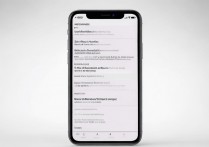
- 进入设置界面:打开 iPhone、iPad 或 Mac 的“设置”应用,点击顶部的"Apple ID"或“登录”选项。
- 输入凭证:输入您的 Apple ID 账号与密码,若未注册,需点击“没有 Apple ID 或忘记密码”进行注册。
- 双重验证:为确保安全,系统会要求输入受信任设备的验证码,这是防止账号被盗的关键步骤,务必开启。
- 完善信息:登录成功后,系统会提示完善个人信息,建议开启“查找我的 iPhone"功能,这是设备丢失后定位与远程擦除数据的唯一途径。
核心数据同步配置
登录仅完成第一步,真正的价值在于数据的云端同步,用户需根据使用习惯,精准控制同步范围,避免无效流量消耗。
- 照片同步:在设置中开启“照片”选项,勾选"iCloud 照片”,此举可确保手机拍摄的照片自动上传云端,旧设备删除后新设备依然可见,释放本地存储空间。
- 通讯录与日历:开启“通讯录”与“日历”开关,确保换机或设备重置时,联系人信息不丢失,日程安排自动同步。
- 备忘录与笔记:开启“备忘录”同步,实现多设备间文字记录的实时更新,适合办公场景。
- 关键应用数据:针对微信、钉钉等第三方应用,需分别进入应用内部设置或系统“ iCloud"菜单中,确认是否包含在该应用的数据备份范围内。
存储空间管理与升级方案
iCloud 默认仅提供 5GB 免费空间,对于现代用户而言往往捉襟见肘。
- 检查当前用量:进入“设置” > "[您的名字]" > "iCloud",查看存储条显示,若红***域占比过大,说明空间已不足。
- 优化存储策略:开启“优化 iPhone 存储”选项,系统将自动保留高清原图在云端,设备本地仅保留低分辨率预览,极大节省手机空间。
- 升级存储套餐:若免费空间不够,需点击“管理存储空间” > “更改存储方案”。
- 50GB:适合轻度用户,主要备份照片与文档。
- 200GB:适合家庭用户,支持多设备共享,性价比最高。
- 2TB:适合专业摄影师或视频创作者,满足海量素材存储需求。
- 付费操作:支持支付宝、微信及信用卡支付,确认后即刻生效。
数据备份与恢复实操
备份是数据安全的最后一道防线,建议用户养成定期备份习惯。
- 自动备份设置:在“设置” > "[您的名字]" > "iCloud" > "iCloud 云备份”中,确保开关已开启,系统会在设备连接 Wi-Fi、充电且锁屏时自动备份。
- 手动备份触发:若需立即备份,点击“立即备份”按钮,等待进度条走完。
- 恢复数据流程:当设备重置或更换新机时,在激活界面选择“从 iCloud 云备份恢复”,登录账号后选择最近一次备份点,系统将自动还原所有应用与数据。
专业建议与常见问题规避
在操作苹果 iCloud 怎么弄的过程中,部分用户常遇到同步延迟或空间不足问题,以下提供专业解决方案。
- 网络环境:iCloud 同步依赖稳定的 Wi-Fi 网络,建议切换至 5G Wi-Fi 频段,避免公共网络导致的连接中断。
- 版本兼容性:确保所有设备均更新至最新 iOS 或 macOS 系统,旧版本系统可能存在同步协议不兼容的 Bug。
- 隐私保护:开启“高级数据保护”功能,所有云端数据均采用端到端加密,即便是苹果公司也无法查看您的隐私内容,极大提升安全性。
- 家庭共享:利用 iCloud+ 家庭共享功能,最多可邀请 5 人共享存储套餐,无需每人单独付费,既经济又高效。
通过上述步骤,用户可快速构建起安全、高效的数据管理体系,iCloud 不仅是存储工具,更是苹果生态系统的核心纽带,合理配置将显著提升多设备协同体验。
相关问答
Q1:iCloud 免费空间不够用怎么办? A:若 5GB 免费空间不足,最直接的方案是升级 iCloud+ 存储套餐,用户可进入设置中的"iCloud"选项,选择 50GB、200GB 或 2TB 方案进行付费订阅,也可通过开启“优化 iPhone 存储”功能,将高清原图移至云端,本地仅保留缩略图,从而节省空间。
Q2:如何确认 iCloud 备份是否成功? A:打开 iPhone 的“设置”,点击顶部 Apple ID 头像,进入"iCloud" > "iCloud 云备份”,查看“上次备份”时间,若显示的时间为近期且状态正常,说明备份成功,若显示“正在备份”,则需等待 Wi-Fi 环境稳定且设备充电完成后再查看。
欢迎在评论区分享您在使用 iCloud 过程中的体验或遇到的具体问题,我们将为您提供更针对性的解答。
版权声明:本文由环云手机汇 - 聚焦全球新机与行业动态!发布,如需转载请注明出处。






 冀ICP备2021017634号-5
 冀公网安备13062802000102号