

苹果手机怎么设置通话黑名单?iOS通话拦截黑名单设置方法
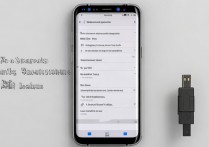
通过“设置”菜单中的“电话”选项,利用“阻止的联系人”功能即可一键屏蔽特定号码。
在 iOS 系统中,无需安装任何第三方应用,原生功能即可完美实现苹果手机怎么设置通话黑名单,该功能不仅能拦截骚扰电话,还能过滤短信,从系统底层切断骚扰源,确保用户隐私安全与通讯清净,操作逻辑清晰,分为“手动添加”与“黑名单管理”两个核心步骤,用户只需轻点屏幕即可完成设置。
手动添加黑名单的三种高效场景
针对不同来源的骚扰电话,iOS 系统提供了三种最直接的添加入口,操作均在秒级完成,无需复杂配置。
-
来自“最近通话”记录
- 打开“电话”应用,点击底部的“最近通话”标签。
- 找到需要屏蔽的骚扰号码,点击右侧蓝色的"i"图标。
- 向下滑动页面,点击最下方的“阻止此来电号码”。
- 系统弹出确认框,点击“阻止联系人”即可完成。
-
来自“信息”对话记录
- 打开“信息”应用,进入该骚扰号码的对话窗口。
- 点击右上角的联系人头像或号码名称。
- 在联系人详情页面,点击“阻止此来电号码”。
- 确认后,该号码将无法通过短信或电话联系您。
-
来自“设置”全局搜索
- 打开“设置”应用,搜索或找到“电话”选项。
- 进入后点击“阻止与识别”(旧版本 iOS 为“阻止的联系人”)。
- 点击列表上方的“添加新联系人”,从通讯录中选择目标号码。
黑名单的深度管理与功能解析
设置完成后,被拉入黑名单的号码将进入系统级隔离区,了解其具体运作机制,有助于用户更好地管理通讯权限。
- 拦截效果:被阻止的号码拨打时,您不会收到任何响铃或震动,对方也无法通过短信联系您。
- 对方体验:对方拨打时,电话会直接转入语音信箱(若开启)或立即挂断,不会提示“正在通话中”或“无法接通”,这能有效避免对方反复尝试骚扰。
- 信息留存:被拦截的短信不会显示在收件箱中,而是被静默归档,确保主界面不被垃圾信息刷屏。
- 语音信箱隔离:被阻止的号码若留言,语音信箱内不会显示,彻底切断信息传递。
常见问题排查与进阶建议
部分用户在使用苹果手机怎么设置通话黑名单时可能遇到功能失效的情况,以下提供专业排查方案。
-
号码未生效?
- 检查是否输入了完整的国际区号或国内区号。
- 确认该号码是否已被重复添加,系统不支持重复操作。
- 若为运营商侧的骚扰电话(如虚拟号码),建议开启运营商提供的“高频骚扰电话防护”服务。
-
误操作如何取消?
- 进入“设置” > “电话” > “阻止的联系人”。
- 向左滑动需要移除的号码,点击“取消阻止”。
- 或点击列表上方的“编辑”,在右上角点击红色减号,选择“删除”。
-
系统版本差异
- iOS 15 及以上版本界面统一为“阻止与识别”。
- 早期版本界面略有不同,但核心逻辑一致,均位于“电话”设置菜单内。
-
专业建议
- 对于频繁变动的骚扰号码,建议直接联系运营商开启云端拦截服务,配合手机本地黑名单使用,形成双重防护。
- 定期清理黑名单,避免误拦重要业务电话(如快递、外卖或紧急联系人)。
相关问答
Q1:被拉入黑名单的人能否知道我被屏蔽了? A:不能,iOS 系统对黑名单采取完全静默处理,对方拨打时仅听到正常响铃后自动挂断或转入空号,没有任何系统提示告知对方已被拦截,对方无法察觉您的操作。
Q2:黑名单列表有数量限制吗?可以导入大量号码吗? A:iOS 系统对阻止的联系人数量没有明确限制,理论上可添加无限个号码,但系统不支持批量导入外部文件,所有号码必须通过上述手动方式逐个添加,这是出于系统安全与隐私保护的考量。
如果您在设置过程中遇到其他疑难杂症,欢迎在评论区留言,我们将为您提供针对性的技术支持。
版权声明:本文由环云手机汇 - 聚焦全球新机与行业动态!发布,如需转载请注明出处。






 冀ICP备2021017634号-5
 冀公网安备13062802000102号