

苹果手机新买的怎么用,iPhone 新机激活设置教程
极速激活与核心设置指南
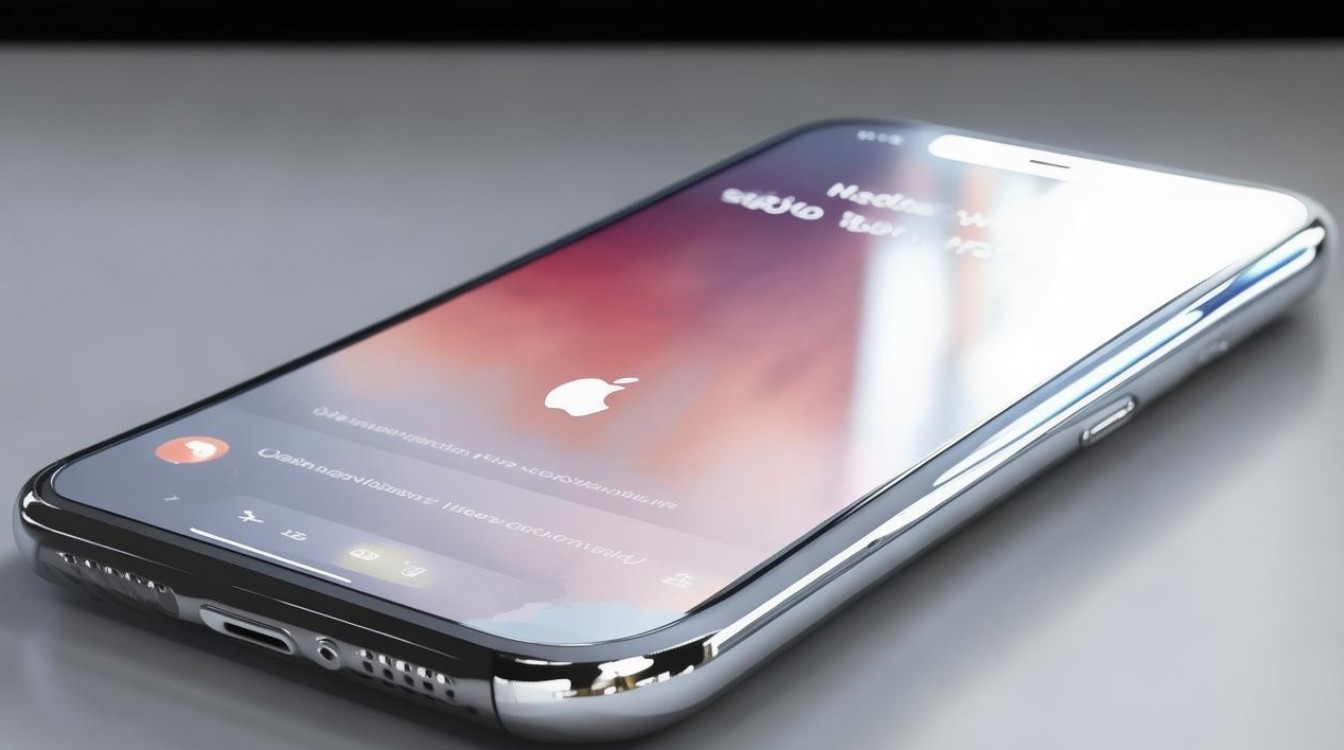
核心结论:新购 iPhone 的“黄金七步”是确保设备性能与安全的关键,即:插卡激活、系统更新、数据迁移、隐私设置、面容 ID 配置、应用安装及电池保养,只要严格遵循此流程,即可在 15 分钟内完成从开箱到使用的专业级配置,避免因设置不当导致的隐私泄露或性能损耗。
第一步:物理检查与基础激活 在连接网络前,务必先检查机身外观、屏幕触控及按键手感,确认无划痕或功能故障。
- 插入 SIM 卡:使用取卡针弹出卡槽,将 SIM 卡按图示方向平整放入,若使用 eSIM,需在设置中扫描运营商二维码。
- 连接 Wi-Fi:选择稳定高速的网络环境,点击“连接”以验证网络状态。
- 激活设备:根据屏幕提示输入 Apple ID 密码或直接登录,若为新机,系统会自动识别并进入激活流程,切勿跳过此步骤,否则无法使用 iMessage 及 FaceTime 功能。
第二步:系统更新与数据迁移 出厂系统往往非最新版本,第一时间更新能修复已知漏洞并提升稳定性。
- 更新 iOS:进入“设置”>“通用”>“软件更新”,下载并安装最新正式版 iOS。
- 数据迁移策略:
- 快速开始:将旧 iPhone 靠近新机,屏幕出现动画时扫描,即可无线迁移所有数据。
- 云端恢复:若使用 iCloud 备份,登录账号后选择“从 iCloud 备份恢复”。
- 电脑备份:连接 Mac 或 PC,使用 Finder 或 iTunes 进行本地全量备份恢复,速度更快且更安全。
第三步:核心隐私与安全配置 这是苹果手机新买的怎么用中最重要的环节,直接决定设备安全性。
- 面容 ID 设置:在“设置”>“面容 ID 与密码”中录入面部信息,务必在暗光及不同角度下测试识别率,确保支付与解锁无延迟。
- 隐私权限管理:进入“设置”>“隐私与安全性”,逐一检查相机、麦克风、位置等权限,拒绝非必要应用的访问请求。
- 开启双重认证:在 Apple ID 设置中开启双重认证,为账户增加第二道防线。
第四步:电池健康与性能优化 新机的电池状态虽为 100%,但需正确使用以延长寿命。
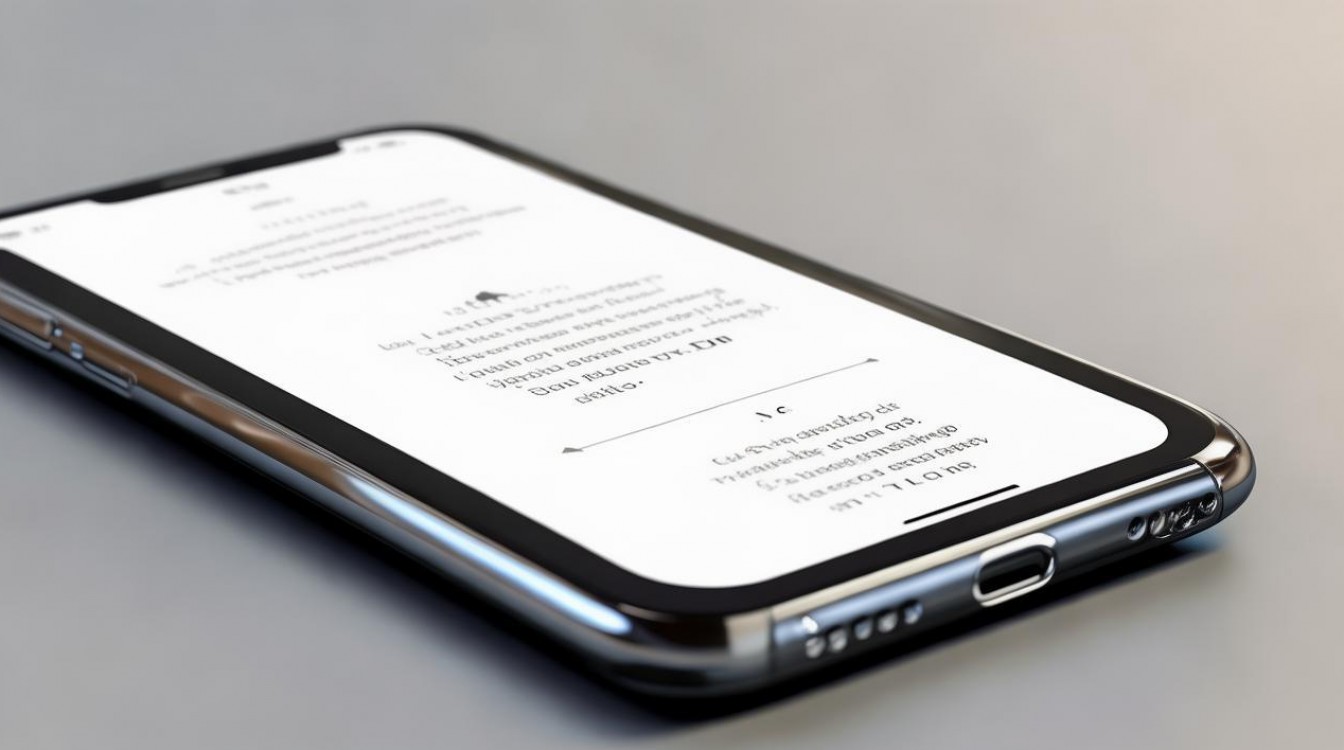
- 优化充电习惯:建议开启“设置”>“电池”>“电池健康与充电”中的优化电池充电功能,减少电池老化。
- 关闭后台刷新:对于不常用的应用,关闭“设置”>“通用”>“后台 App 刷新”,可显著降低耗电。
- 定位服务精简:将常用应用的定位权限设为“使用期间”,避免后台持续追踪。
第五步:个性化体验与生态联动
- 控制中心自定义:长按屏幕右上角,拖入常用功能(如手电筒、计算器、屏幕录制),提升操作效率。
- Siri 与快捷指令:设置语音助手唤醒词,创建“一键启动”场景(如回家模式:自动开灯、调低音量)。
- iCloud 同步:开启照片、通讯录、备忘录的同步功能,确保多设备数据实时一致。
第六步:应用安装与日常维护
- 下载渠道:仅通过 App Store 下载应用,严禁安装企业签名或越狱软件,防止恶意代码植入。
- 垃圾清理:定期清理微信、照片等占用空间大的应用缓存,保持系统流畅。
- 定期重启:建议每周重启一次手机,释放内存,修复系统小故障。
第七步:保修政策与售后确认
- 查询序列号:在“设置”>“通用”>“关于本机”中查看序列号,登录苹果官网查询保修状态。
- 保留凭证:妥善保存发票、包装盒及购买凭证,这是享受 Apple Care+ 及官方售后服务的必要依据。
遵循上述流程,您的新 iPhone 将处于最佳运行状态,充分释放硬件性能,保障数据安全。
相关问答
Q1:新买的苹果手机是否需要先充满电再开机? A:不需要,现代锂离子电池无记忆效应,开机时电量在 50% 以上即可正常使用,建议开机激活后再进行充电,且首次充电无需刻意充满 12 小时,充满即拔即可。
Q2:为什么新手机激活后提示“未激活”或无法使用? A:这通常是因为网络连接不稳定导致激活服务器验证失败,或 SIM 卡未正确插入,请尝试切换 Wi-Fi 网络,重启设备后重新进入激活界面,或联系运营商确认 SIM 卡状态正常。
欢迎在评论区分享您新手机的首次设置心得,或提出您遇到的配置难题,我们将为您提供专业解答。
版权声明:本文由环云手机汇 - 聚焦全球新机与行业动态!发布,如需转载请注明出处。







 冀ICP备2021017634号-5
 冀公网安备13062802000102号