

苹果耳机怎么连手机?苹果耳机连接手机教程
苹果耳机连接手机的核心结论与高效指南
实现苹果耳机与手机的无缝连接,关键在于利用蓝牙配对机制与苹果生态特有的快速连接功能,对于绝大多数用户而言,只需将耳机放入充电盒并打开盒盖,靠近已解锁的 iPhone,系统便会自动弹出连接面板,一键即可完成配对,这一过程不仅速度快,且能自动同步设备状态,确保音频、麦克风及空间音频等所有功能正常启用,若遇到连接失败,通常源于蓝牙未开启、电量不足或需重置耳机,通过标准化的排查步骤即可解决。
标准连接流程:三步实现极速配对
苹果耳机(包括 AirPods、AirPods Pro 及 AirPods Max)的设计初衷即是“开箱即用”,以下是连接 iPhone 或其他 iOS 设备的标准操作逻辑:
-
确保设备基础状态
- 将 iPhone 升级至iOS 12.2或更高版本,以获得最佳兼容性。
- 开启手机蓝牙功能,并连接至稳定的 Wi-Fi 网络(用于固件更新)。
- 确认耳机充电盒内电量充足,若电量过低,连接功能可能受限。
-
触发快速连接机制
- 将 iPhone 解锁并停留在主屏幕。
- 打开 AirPods 充电盒盖,保持耳机在盒内(AirPods Max 需取下并长按按钮)。
- 将充电盒靠近 iPhone(距离5 厘米以内)。
-
确认连接状态
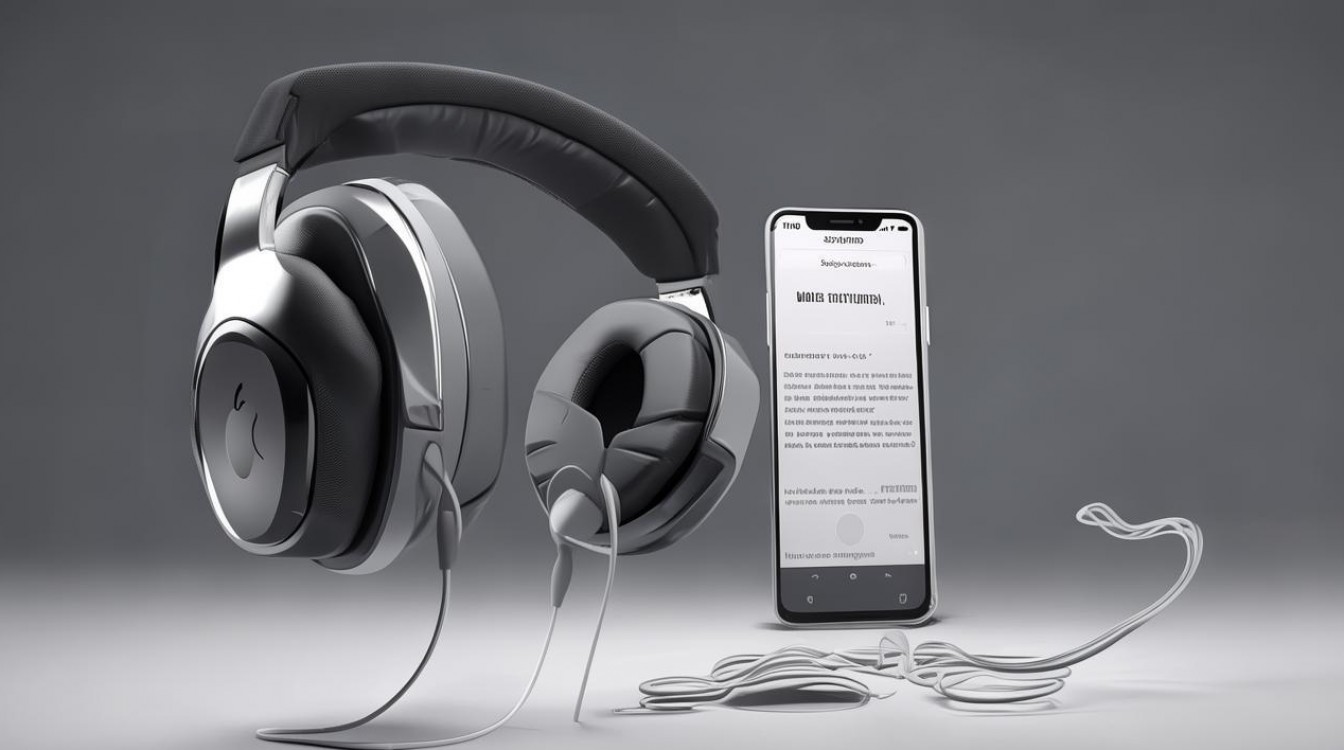
- 屏幕上会自动弹出设置动画,显示电池电量及连接进度。
- 点击屏幕上的“连接”按钮。
- 听到提示音或看到手机状态栏出现蓝牙图标,即表示连接成功。
多设备切换与兼容性扩展
苹果耳机支持在 Apple 生态内的多台设备间自动无缝切换,当用户从 iPhone 切换到 iPad 或 Mac 时,耳机将自动根据当前播放源切换音频输出,无需重新配对。
- 非苹果设备连接:若需连接 Android 手机或非苹果电脑,需进入手机设置 > 蓝牙,在设备列表中找到"AirPods"或对应型号名称进行手动点击连接。
- 多设备管理:在 iPhone 的“设置”中点击"AirPods"名称,可管理设备切换偏好及命名,方便识别。
- 固件更新:连接状态下,耳机固件会在后台自动更新,确保音频延迟和降噪算法处于最新状态。
深度故障排查与专业解决方案
当用户询问苹果耳机怎么连手机却遇到卡顿或无法识别时,通常涉及以下深层原因,需采取针对性措施:
-
蓝牙缓存冲突
- 现象:手机蓝牙列表中存在重复设备或旧记录。
- 解决:进入手机设置,点击已配对的耳机,选择“忽略此设备”,然后重新执行上述标准连接流程。
-
耳机未进入配对模式
- 现象:iOS 设备无法弹出连接面板,或仅连接部分功能。
- 解决:长按充电盒背面的圆形设置按钮,直到指示灯闪烁白光,此操作强制耳机进入蓝牙配对模式,适用于所有品牌手机。
-
硬件复位操作
- 现象:连接后频繁断连或无声音。
- 解决:将耳机放回盒内,盖盖等待 30 秒,打开盖子,长按设置按钮15 秒,直到指示灯由琥珀色变为白色闪烁,此操作将重置耳机内部芯片,恢复出厂设置。
-
系统权限限制
- 检查是否开启了“专注模式”或“低电量模式”,这些模式可能限制蓝牙搜索范围,确保蓝牙权限在系统设置中未被完全禁止。
专业使用建议与体验优化
为了获得最佳听感与连接稳定性,建议用户遵循以下维护规范:
- 定期清洁触点:充电盒金属触点上的污垢会阻碍充电,导致耳机无法开机或电量显示异常,使用无绒布蘸取少量酒精轻轻擦拭。
- 保持系统同步:苹果耳机依赖 iOS 系统底层驱动,iOS 版本过旧是导致连接不稳定的常见原因,务必保持手机系统为最新。
- 空间音频校准:连接成功后,在控制中心长按音量滑块,开启“头动追踪”,可大幅提升沉浸式体验,这是普通蓝牙连接无法比拟的独家优势。
相关问答模块
Q1:苹果耳机连接手机后,为什么有时候会自动断连? A:自动断连通常由信号干扰或电量策略引起,首先检查手机是否处于信号复杂的区域(如电梯、地铁),其次确认耳机是否因低电量自动进入休眠,若问题持续,请尝试执行重置耳机操作(长按设置按钮 15 秒),并更新 iPhone 系统至最新版本。
Q2:AirPods 连接安卓手机后,功能会受限吗? A:是的,连接安卓手机后,您将无法使用“查找”功能、空间音频、自动切换及语音助手(Siri)等苹果生态专属功能,但基础的音乐播放、通话及触控操作仍可正常使用,建议仅将安卓作为备用连接方案。
如果您在连接过程中遇到其他特殊问题,欢迎在评论区留言,我们将为您提供针对性的技术支持。
版权声明:本文由环云手机汇 - 聚焦全球新机与行业动态!发布,如需转载请注明出处。







 冀ICP备2021017634号-5
 冀公网安备13062802000102号