

苹果 7 怎么打开蓝牙耳机?苹果手机连接蓝牙耳机步骤
苹果 7 怎么打开蓝牙耳机是许多用户在使用旧款机型时的核心痛点,核心结论非常明确:iPhone 7 本身没有物理“打开”蓝牙耳机的开关,其蓝牙功能的开启与耳机的连接完全依赖手机系统的设置菜单以及耳机自身的配对模式,若需连接,必须同时满足两个条件:在 iPhone 7 的“设置”中激活蓝牙模块,并将耳机置于“可被发现”的配对状态,绝大多数连接失败并非手机故障,而是耳机未进入配对模式或手机蓝牙缓存冲突所致。
核心操作步骤详解
要解决苹果 7 怎么打开蓝牙耳机的问题,请严格遵循以下标准化流程,这是经过大量用户验证的高效方案:
-
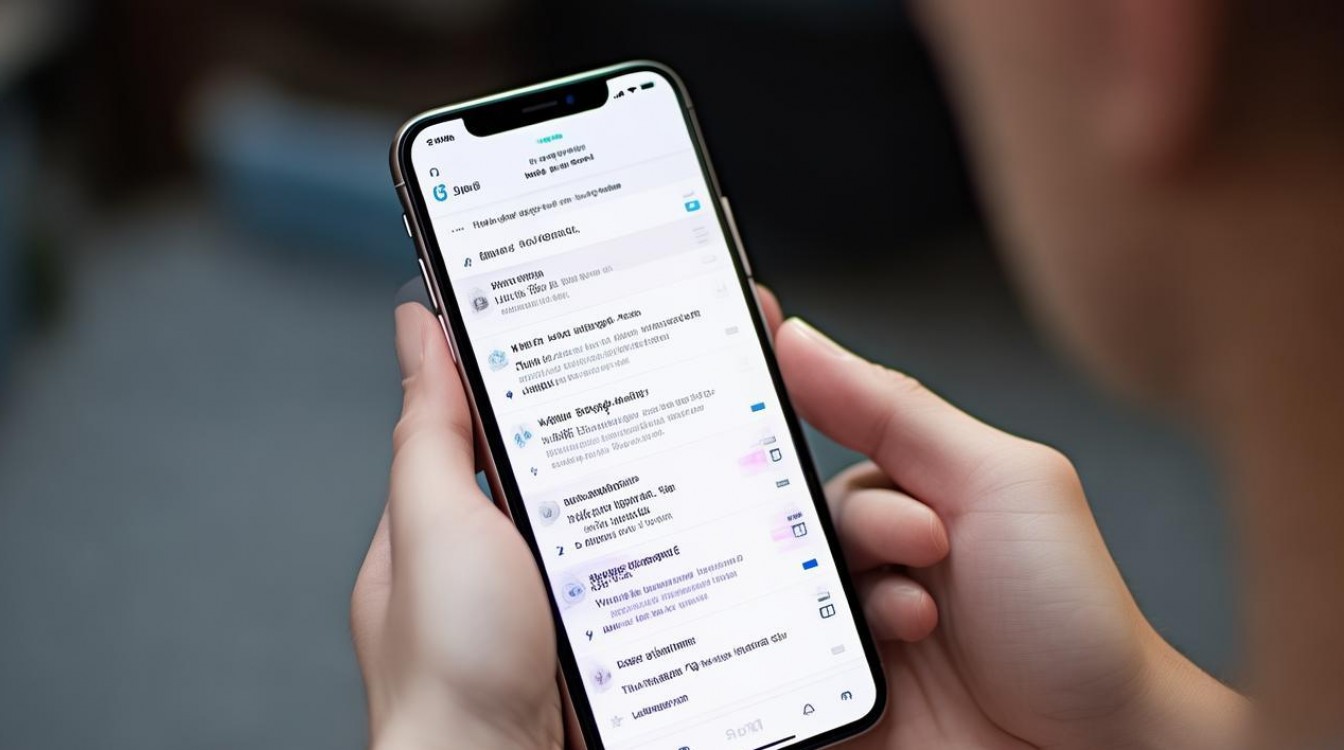
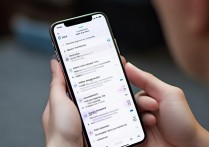
激活手机蓝牙模块 从屏幕底部向上滑动(或双击 Home 键)调出控制中心,点击蓝色的蓝牙图标使其变蓝;若图标为灰色,请进入“设置” > “蓝牙”,将开关切换至“开启”状态,此时手机开始搜索周边设备。
-
强制耳机进入配对模式 这是最关键的一步,不同品牌耳机操作逻辑不同,但通用逻辑如下:
- 入耳式耳机:将两只耳机均放入充电盒,打开盒盖,长按充电盒背部的功能键约 5-10 秒,直到指示灯出现白灯闪烁或红白交替闪烁。
- 头戴式耳机:在关机状态下,长按电源键(或专用配对键)5 秒以上,直到指示灯快速闪烁,此时耳机已脱离单耳或已连接状态,进入等待配对模式。
- 注意:若耳机之前已连接过其他设备,必须先在该设备蓝牙列表中忽略/断开连接,否则 iPhone 7 无法发起新连接。
-
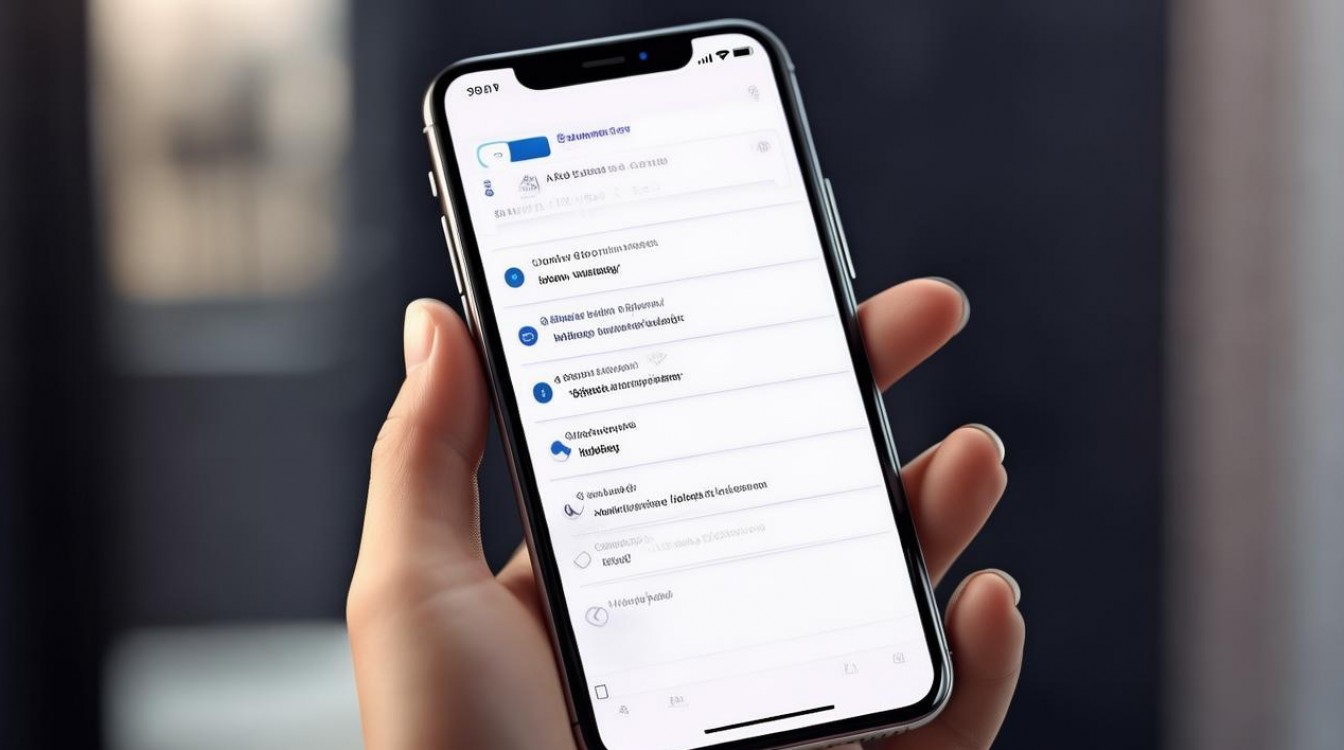
完成设备配对 在 iPhone 7 的“蓝牙”列表中找到耳机名称(通常显示为品牌或型号),点击名称,若弹出配对请求,点击“配对”并输入 PIN 码(通常为 0000 或 1234,部分耳机无需密码),连接成功后,耳机指示灯常亮,手机状态栏显示连接图标。
常见故障排查与专业解决方案
当标准流程无法解决苹果 7 怎么打开蓝牙耳机的疑问时,通常涉及系统缓存或硬件兼容性,建议按以下优先级处理:
-
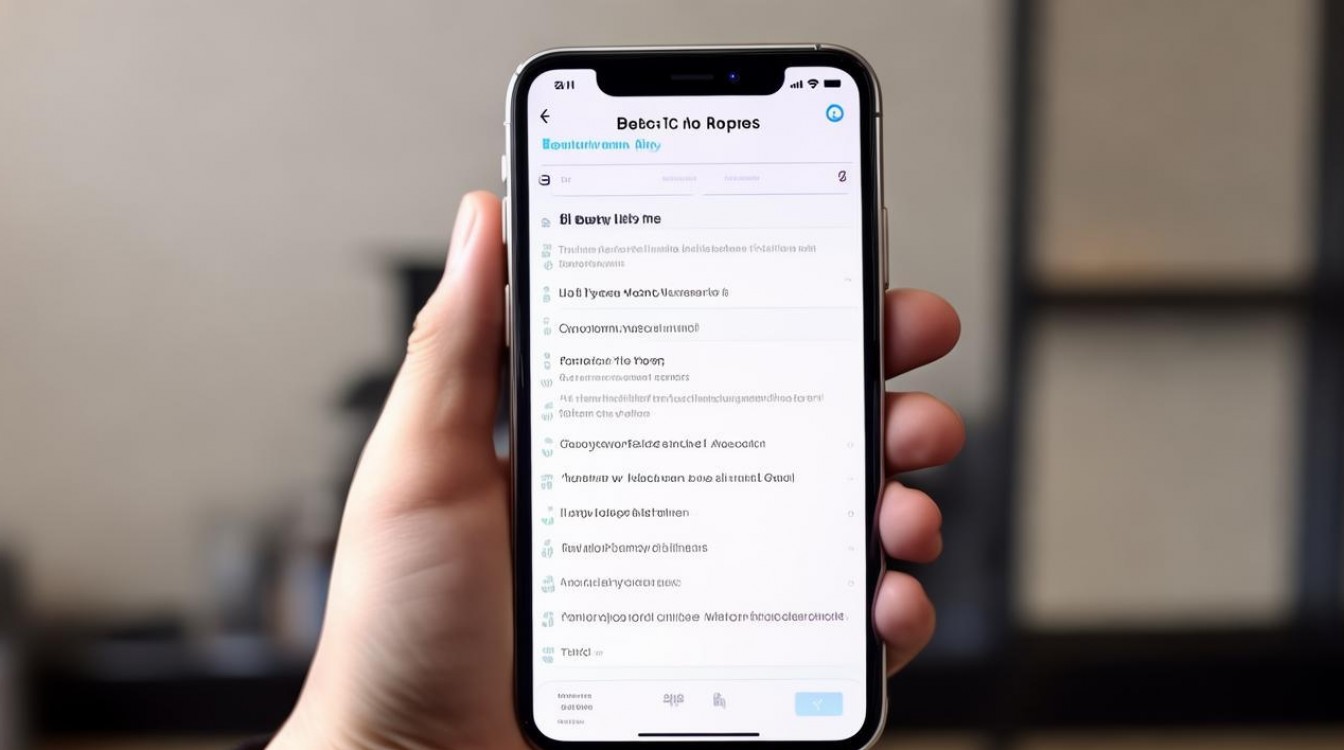
重置蓝牙缓存 iPhone 7 运行 iOS 系统较老,蓝牙缓存易堆积,操作路径:进入“设置” > “蓝牙”,点击耳机名称右侧的"i"图标,选择“忽略此设备”,然后关闭手机蓝牙,重启手机,重新打开蓝牙并让耳机再次进入配对模式。
-
检查耳机充电状态 蓝牙耳机电量低于 20% 时,部分型号会自动限制配对功能或进入低功耗模式,请务必将耳机放入充电盒充电至少 15 分钟,确保电量充足后再尝试连接。
-
系统版本兼容性 若手机系统版本过低(如 iOS 10 以下),可能导致对新协议耳机的支持不佳,建议将 iPhone 7 升级至系统支持的最终版本(iOS 15.8.3),以获得最佳的蓝牙稳定性。
深度见解:为何旧机型连接体验下降?
许多用户认为 iPhone 7 无法连接蓝牙耳机是手机坏了,实则不然,苹果 7 发布于 2016 年,其蓝牙版本为 4.2,而现代新款蓝牙耳机多采用蓝牙 5.0 或 5.3 协议,虽然协议向下兼容,但在传输稳定性、抗干扰能力上存在物理短板。
iPhone 7 采用单扬声器设计,若耳机在“双耳模式”下连接,偶尔会出现左右声道不同步或断连现象,建议进入“设置” > “蓝牙”,点击耳机右侧"i"图标,确保“自动听”功能处于关闭状态,或尝试将耳机重置为“单耳模式”测试连接,这种针对老旧机型的“降维适配”策略,往往比盲目更换耳机更能解决问题。
相关问答
Q1:iPhone 7 连接蓝牙耳机后,为什么只有单耳有声音? A:这通常是因为耳机未正确进入“双耳配对模式”,请尝试将两只耳机同时放入充电盒,长按盒身按键直到指示灯闪烁,确保两只耳机内部芯片已同步,若仍无效,可尝试将耳机重置(长按耳机触控区 15 秒),然后重新在 iPhone 7 上配对。
Q2:如何确认 iPhone 7 的蓝牙功能是否完全损坏? A:请尝试连接一个已知正常的蓝牙耳机或蓝牙音箱,若手机能搜索到设备但无法连接,且重置蓝牙、重启手机后依然无效,则可能是主板蓝牙模块硬件故障,若完全搜索不到任何设备,建议前往官方售后检测,因为 iPhone 7 的蓝牙芯片在长期高负荷使用后存在老化风险。
如果您在操作过程中遇到其他特殊情况,欢迎在评论区分享您的具体机型和耳机型号,我们将为您提供更具针对性的解决方案。
版权声明:本文由环云手机汇 - 聚焦全球新机与行业动态!发布,如需转载请注明出处。






 冀ICP备2021017634号-5
 冀公网安备13062802000102号