

苹果6怎么拍景深虚化,苹果手机如何拍出背景虚化效果
解决苹果 6 拍摄景深虚化的核心结论是:必须通过“靠近主体、拉远背景、使用大光圈模拟”这一组合策略,并配合后期软件或第三方应用来弥补硬件物理光圈的不足。 iPhone 6 作为早期单摄手机,缺乏原生大光圈硬件和双摄计算摄影能力,无法像现代旗舰机那样一键实现“人像模式”的强力虚化,用户若想获得专业级的背景虚化效果,不能仅依赖系统自带相机,而需要掌握手动控制拍摄距离与利用第三方算法这两条技术路径。
硬件局限与核心原理
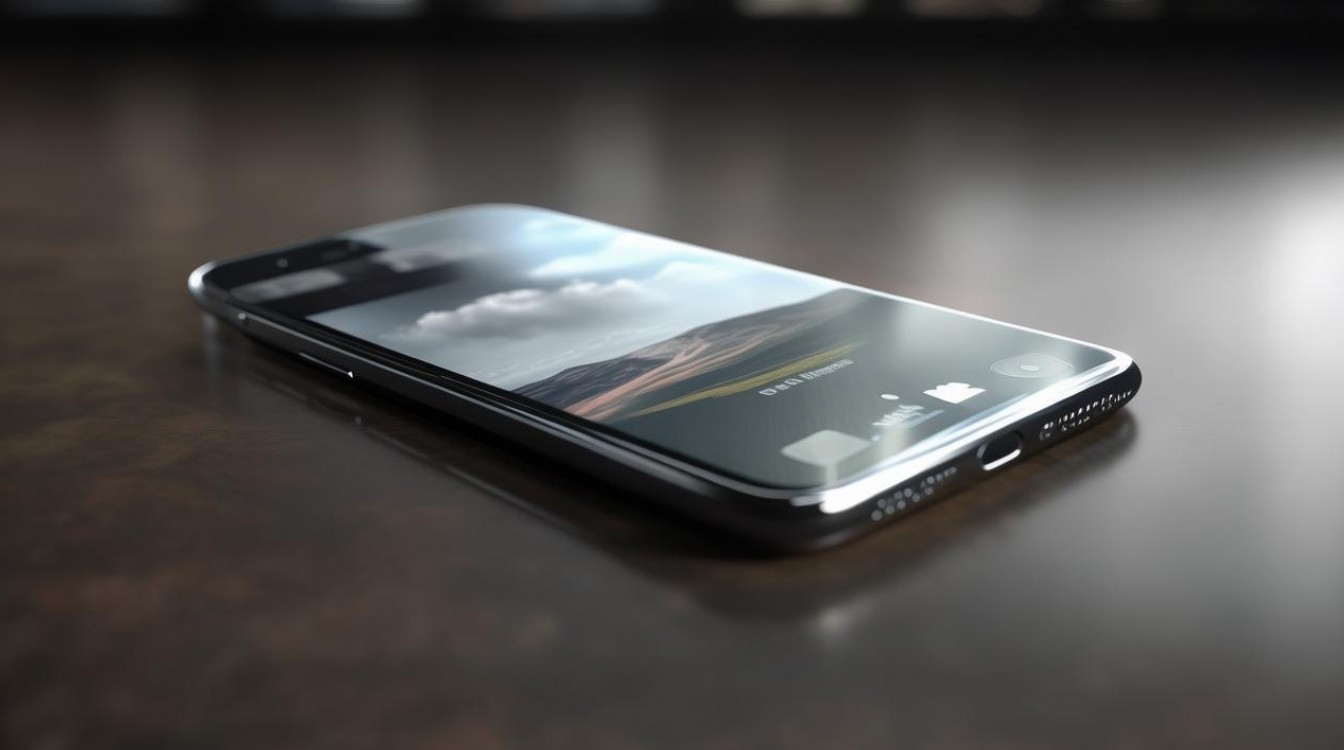
iPhone 6 的摄像头硬件参数决定了其物理光圈的局限性,该机型光圈固定为 f/2.2,且传感器尺寸较小,在光学成像原理中,景深与光圈大小、拍摄距离、焦距成正比,由于 f/2.2 的光圈在长焦端无法提供足够的背景压缩感,且无法物理缩小景深范围,因此单纯依靠系统自带相机拍摄,背景虚化效果往往不明显,甚至出现“全焦段清晰”的现象。
要实现景深虚化,必须从以下三个变量入手进行人为干预:
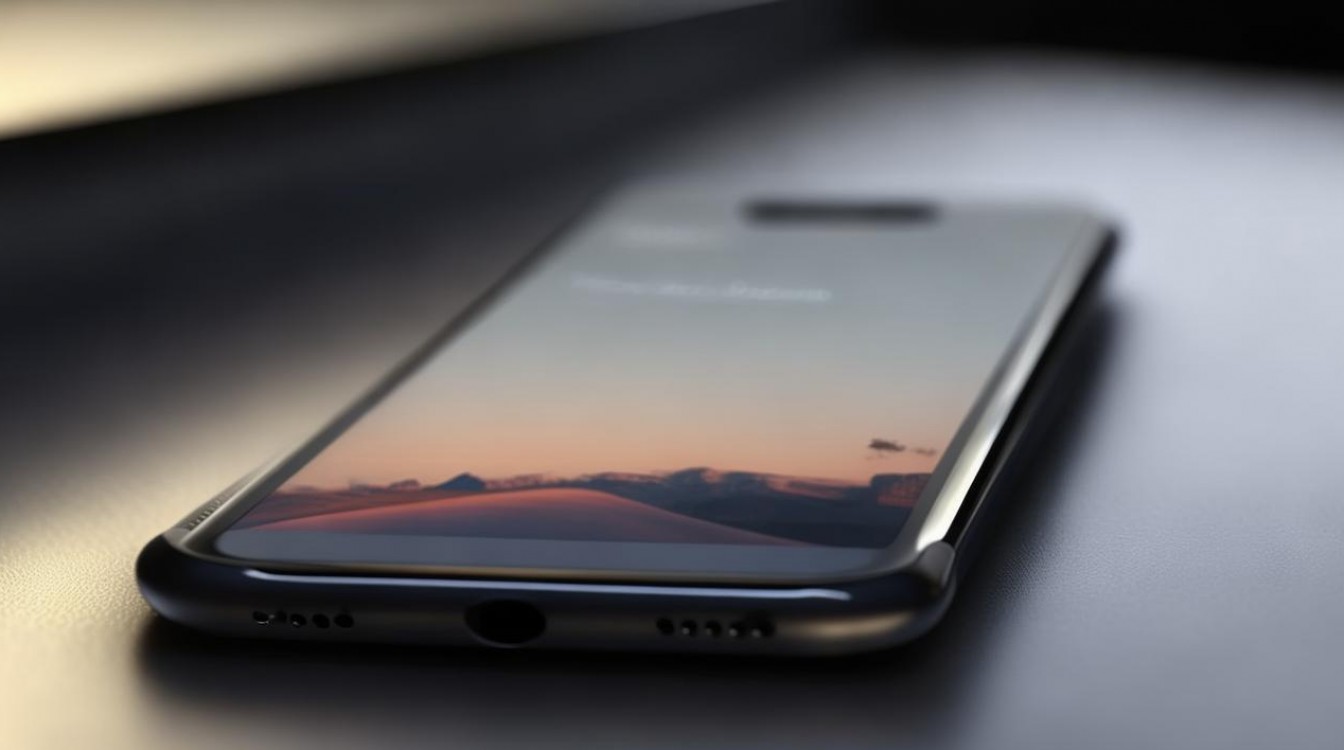
- 缩短物距:让手机镜头尽可能靠近拍摄主体。
- 拉大背景距:确保主体与背景之间有显著的空间距离。
- 利用长焦模拟:虽然 iPhone 6 没有光学变焦,但可以通过数码变焦(裁剪)配合大光圈逻辑,在构图上模拟长焦带来的虚化感。
实操拍摄技巧:物理层面的突破
若坚持使用系统自带相机,必须严格执行以下操作步骤,这是实现最佳原生虚化效果的基础:
- 锁定对焦与曝光:点击屏幕主体,出现黄色对焦框后,长按屏幕直至出现"AE/AF 锁定”提示,随后向下拖动旁边的小太阳图标,降低曝光度,这一步至关重要,因为降低曝光可以压暗背景,在视觉上增强主体与背景的分离度,营造“暗调虚化”的氛围。
- 极近距离拍摄:将手机镜头移至距离主体10 至 20 厘米处,这是 iPhone 6 的对焦近限,越近,景深越浅,背景虚化越强烈。
- 寻找纯净背景:避开杂乱的背景,选择距离主体 3 米以上的深色或模糊背景(如树林深处、夜晚灯光),背景越远、越暗,虚化效果越自然。
- 利用长焦裁剪构图:在取景时,先使用系统相机的数码变焦(2 倍或 3 倍),虽然会损失画质,但压缩了背景空间,使得背景元素在画面中显得更模糊,从而在视觉上提升虚化感。
软件方案:算法赋能的进阶路径
对于追求专业效果的用户,单纯依靠硬件物理限制往往难以满足需求,引入第三方应用是解决苹果 6 怎么拍景深虚化这一痛点的关键方案。
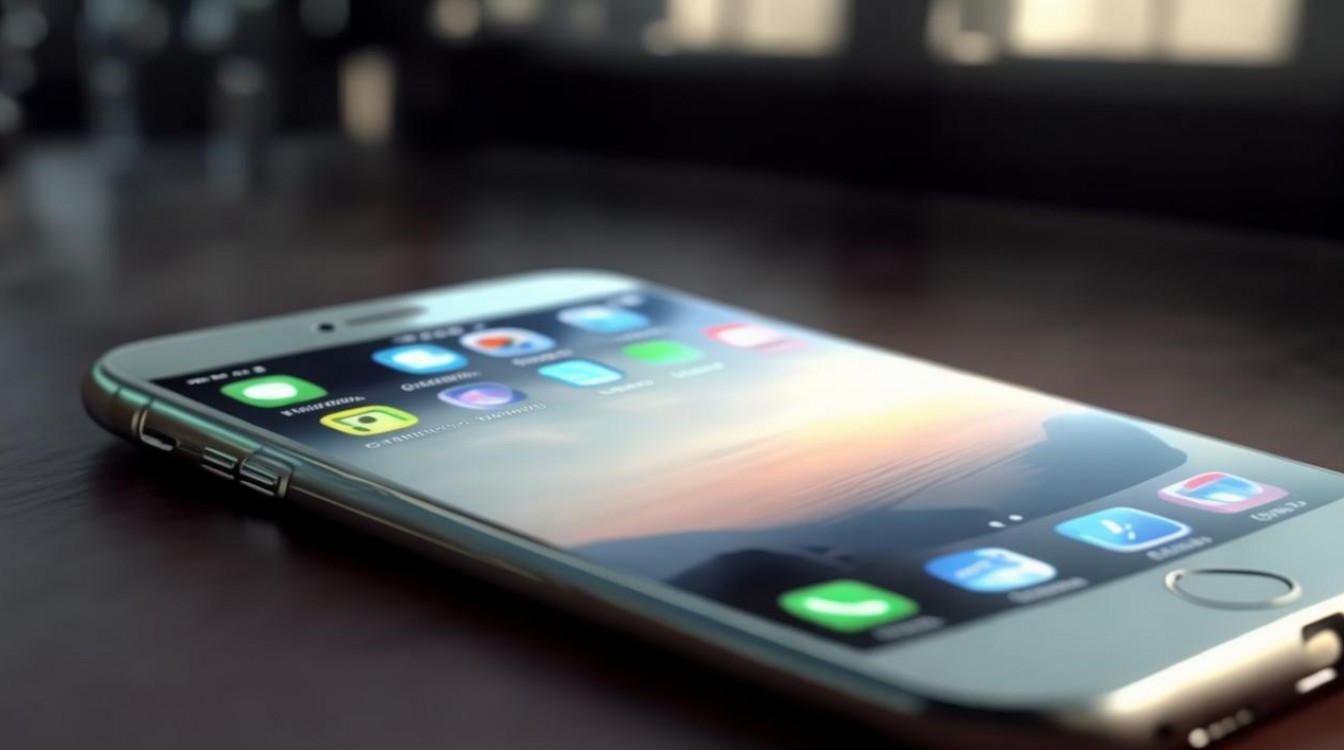
- Lightroom 与 Snapseed:利用“局部调整”功能,通过涂抹蒙版,手动降低背景清晰度或降低背景饱和度,这种后期处理虽然不如原生算法自然,但能精准控制虚化范围。
- 专业虚化类 APP:下载如“背景虚化”、“模糊背景”等第三方应用,这些应用利用AI 边缘识别技术,在拍摄后自动分割前景与背景,并应用高斯模糊算法。
- 操作步骤:导入原图 -> 选择“人像模式”或“散景”滤镜 -> 调整模糊强度 -> 导出。
- 优势:可以模拟出 f/1.4 甚至 f/1.2 的大光圈效果,这是 iPhone 6 硬件无法达到的。
- 后期合成法:拍摄两张照片,一张对焦主体,一张对焦背景,后期在相册编辑功能中叠加,或使用 Photoshop 进行图层蒙版合成,实现物理光圈的完美模拟。
常见误区与避坑指南
在尝试虚化拍摄时,用户常犯以下错误,导致画面质感下降:
- 过度依赖数码变焦:iPhone 6 的数码变焦超过 3 倍后画质急剧下降,出现噪点和涂抹感,反而破坏虚化氛围。建议最大使用 2 倍变焦。
- 背景过于杂乱:如果背景本身包含大量清晰细节(如远处的窗户、树木纹理),即使靠近主体,虚化效果也会显得生硬。最佳背景应为点光源或纯色墙面。
- 忽视光线影响:在光线不足的环境下,iPhone 6 的高 ISO 噪点会干扰边缘识别。尽量在光线充足且柔和的侧逆光环境下拍摄,逆光能自然勾勒主体轮廓,增强分离感。
相关问答
Q1:iPhone 6 自带相机是否有人像模式可以直接开启? A:没有,iPhone 6 的系统版本较老,且硬件不支持计算摄影所需的双摄或多摄数据融合,因此系统自带相机中不存在“人像模式”开关,用户必须通过调整拍摄距离、角度或使用第三方 APP 来模拟该效果。
Q2:使用第三方 APP 虚化后,画质会明显受损吗? A:取决于算法质量,专业的 AI 虚化软件(如某些基于深度学习的应用)在边缘处理上已相当成熟,画质损失通常在可接受范围内,但若原图本身分辨率低或光线极差,后期强行虚化可能会在主体边缘出现白边或模糊不自然的情况,建议先优化原图曝光再处理。
如果您在拍摄过程中遇到了具体的边缘识别问题,欢迎在评论区分享您的拍摄场景,我们一起探讨更优化的解决方案。
版权声明:本文由环云手机汇 - 聚焦全球新机与行业动态!发布,如需转载请注明出处。






 冀ICP备2021017634号-5
 冀公网安备13062802000102号