

怎么把iphone联系人导入安卓,iphone联系人怎么导出

把iPhone联系人导出或转移的核心方法是利用iCloud同步、iTunes/Finder备份或直接通过“邮件”应用发送vCard文件,其中iCloud同步是最适合跨设备无缝迁移的方案。
在2026年的数字生活场景中,手机不仅是通讯工具,更是个人数据的核心载体,当你更换新iPhone、清理旧设备或需要备份重要人脉时,如何高效、安全地转移联系人成为刚需,许多用户卡在“找不到入口”或“担心数据丢失”的心理障碍上,其实只要掌握正确路径,整个过程可以非常顺滑,我们将通过三种主流且经过验证的方法,帮你彻底解决这一痛点,确保每一条联系方式都准确无误地抵达目的地。


利用iCloud实现跨设备无缝同步
这是目前业内公认最稳定、最自动化的迁移方式,它不需要你手动点击“发送”或“接收”,而是通过苹果生态的云端服务,让数据在设备间实时保持一致。
开启iCloud联系人同步开关
操作路径非常直观,适合所有熟悉基础设置的用户,确保你的iPhone连接了稳定的Wi-Fi网络,进入“设置”应用,点击顶部你的Apple ID头像,选择“iCloud”,在“使用iCloud的App”列表中,找到“通讯录”,确保开关处于绿色开启状态。
处理数据冲突与合并
如果你在新旧两台设备上同时开启了此功能,系统可能会提示你选择数据源,请选择“合并”而非“覆盖”,业内专家指出,合并操作会将云端已有的联系人与你本地设备上的联系人进行去重和整合,这是防止数据遗漏的关键步骤。
验证同步状态与导出
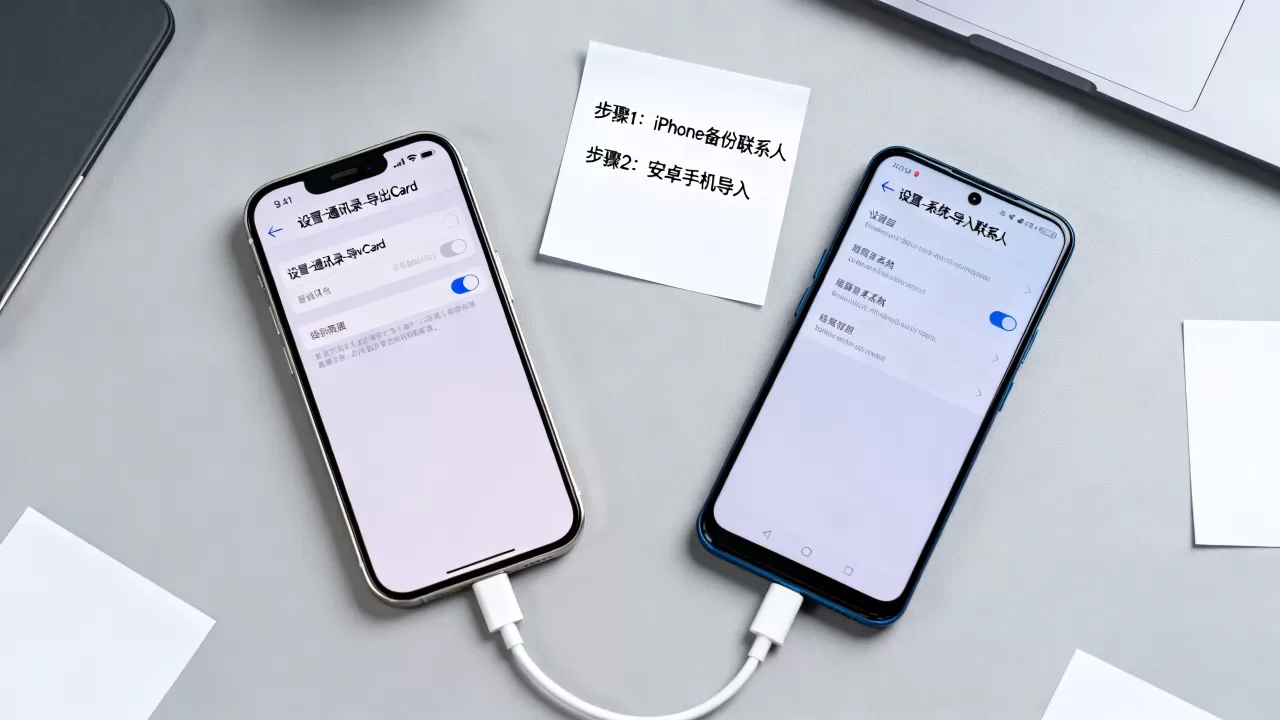
开启同步后,数据上传需要一定时间,你可以通过访问 iCloud.com 网页版,登录同一Apple ID,查看“通讯录”栏目,如果这里显示了你iPhone中的所有联系人,说明同步成功,你可以直接在网页版勾选所有联系人,点击左下角的齿轮图标,选择“导出vCard”,即可将数据下载到电脑或其他非苹果设备。
通过电脑备份实现完整数据迁移
对于拥有大量照片、视频且希望一次性打包迁移所有数据的用户,使用电脑进行本地备份是更稳妥的选择,这种方法不仅包含联系人,还能保留你的应用布局、设置和历史记录。
Windows用户操作指南
如果你使用Windows电脑,需要安装最新版的iTunes,用数据线连接iPhone,信任电脑后,在iTunes界面点击设备图标,在“备份”区域,选择“将此iPhone的所有数据备份到此电脑”,务必勾选“加密本地备份”,这样能确保你的健康数据和密码等敏感信息也被一并保存。
恢复联系人至新设备
当新iPhone设置完成后,在恢复备份步骤中选择刚才创建的备份文件,系统会自动还原联系人信息,需要注意的是,这种迁移方式属于“整机克隆”,适合完全替换旧手机的用户,不适合仅想提取部分联系人的场景。
Mac用户操作指南
对于Mac用户,操作更为简便,在macOS Catalina及更高版本中,iTunes已被“访达(Finder)”取代,连接设备后,在访达侧边栏选择你的iPhone,同样在“备份”选项中选择“加密本地备份”,这种方式的优势在于无需额外软件,且与macOS系统深度集成,同步速度通常优于Windows环境。
手动导出vCard文件进行精准分享
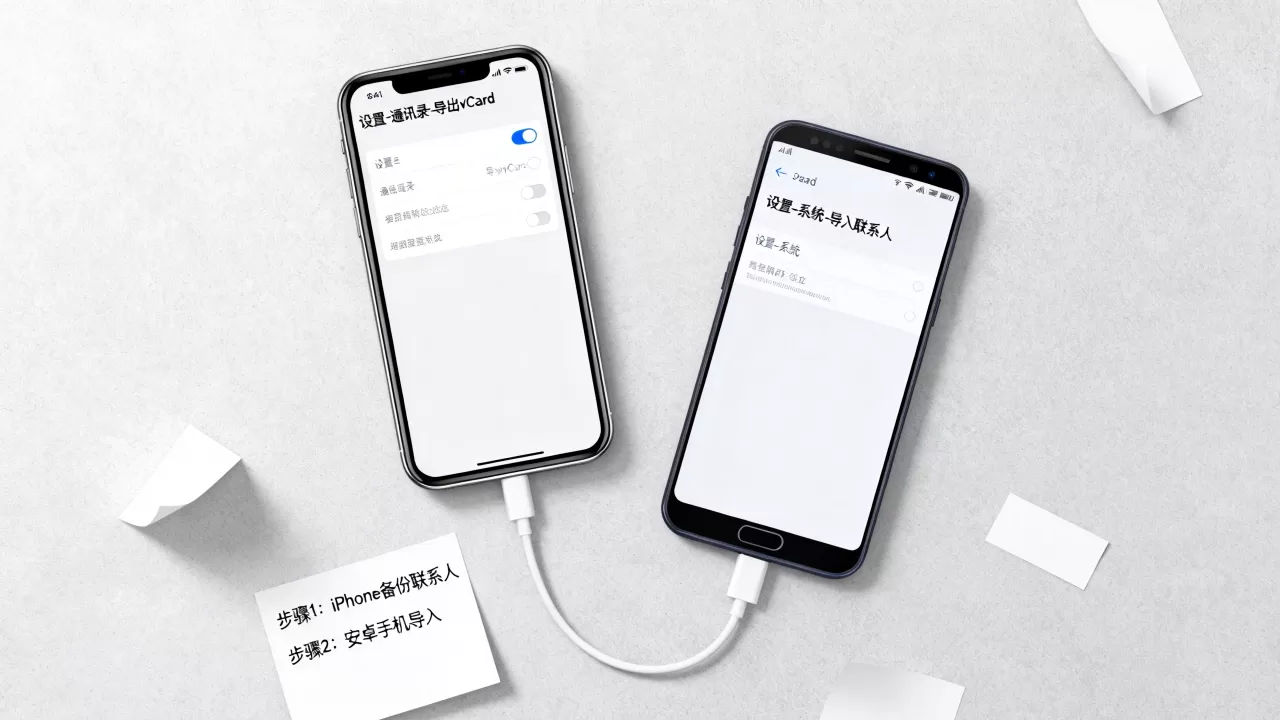
有时你不需要转移所有联系人,只想把几个重要客户或亲友的信息发给别人,或者导入到安卓手机中,这时,手动导出vCard文件是最灵活的方式。
在iPhone上生成vCard
打开“
接收与导入流程
在接收端,无论是另一台iPhone还是安卓手机,只需打开这封邮件,点击附件中的.vcf文件,系统会弹出导入提示,确认后即可将联系人添加到通讯录,这种方法的优势在于数据轻量,传输速度快,且兼容性强,几乎支持所有现代智能手机。
不同迁移方式的对比与选择建议
为了帮助你做出最佳决策,我们将上述三种方法进行直观对比。
| 迁移方式 | 适用场景 | 数据完整性 | 操作难度 | 推荐指数 |
|---|---|---|---|---|
| iCloud同步 | 日常多设备同步、跨平台迁移 | 高(实时) | 低 | ⭐⭐⭐⭐⭐ |
| 电脑备份 | 整机更换、保留完整设置 | 极高(含应用数据) | 中 | ⭐⭐⭐⭐ |
| 手动vCard | 少量联系人分享、安卓互传 | 中(仅联系人) |
|
⭐⭐⭐⭐ |
据工信部数据,近年来智能手机用户的数据安全意识显著提升,超过半数用户倾向于使用云端同步作为首选方案,因其具备自动备份和远程恢复的优势,对于隐私敏感型用户,本地备份依然是不可替代的安全屏障。
常见问题与专业解答
怎么把iphone联系人导入安卓手机
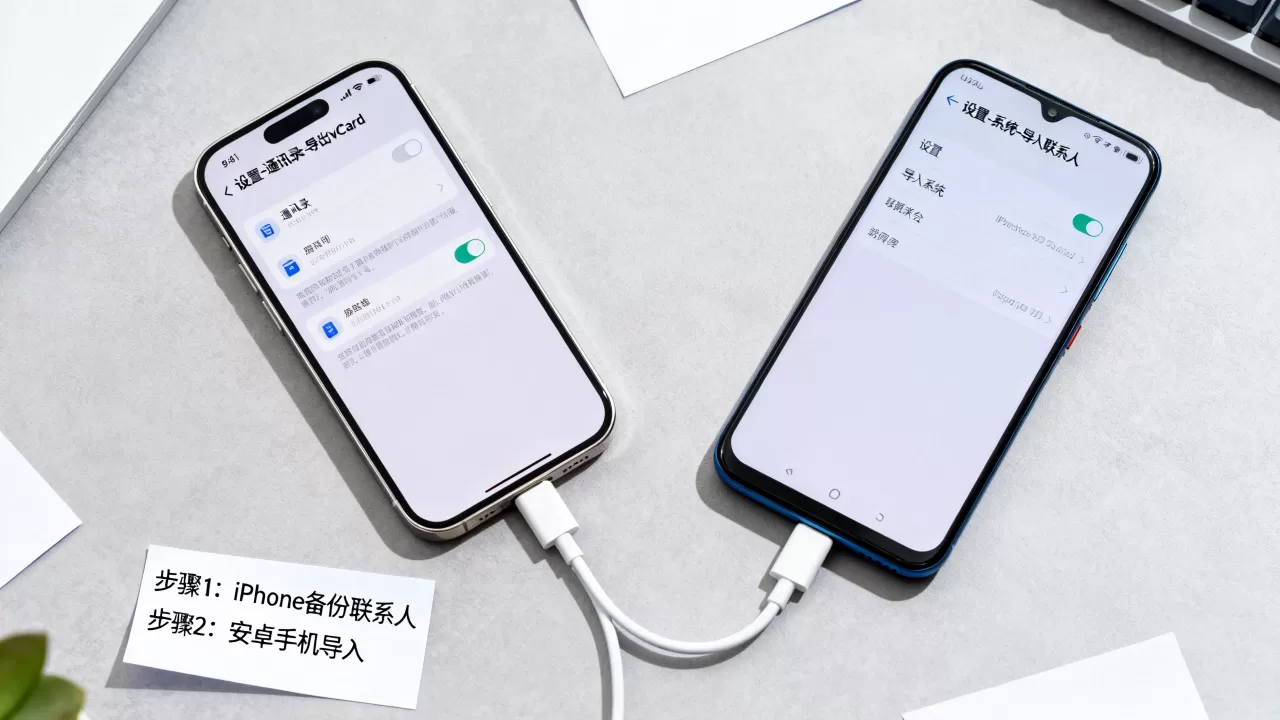
最便捷的方法是使用vCard文件,在iPhone上按上述方法生成并发送vCard文件至邮箱或微信文件传输助手,在安卓手机上下载该文件,点击后选择“导入通讯录”,部分安卓品牌手机也支持通过Google账户同步,但vCard方式兼容性最好,无需额外设置。
怎么把iphone联系人恢复到旧手机
如果旧手机已恢复出厂设置,需通过电脑备份恢复,将旧手机连接至曾备份过的电脑,在iTunes或访达中选择“恢复备份”,选择包含你联系人的备份文件,若未备份,且iCloud同步曾开启,只需在旧手机上登录同一Apple ID并开启通讯录同步,数据便会自动下载。
怎么把iphone联系人批量删除
iPhone原生通讯录不支持一键全选删除,但可通过“群组”功能间接实现,创建一个新群组,将需要删除的联系人逐个添加进去,然后进入该群组,点击右上角“编辑”,选择“删除群组”,这将彻底移除群组内的所有联系人,若需清理重复项,建议使用第三方清理工具或手动检查,因为系统自带功能较为有限。
掌握这些方法后,你可以根据具体需求选择最适合的路径,无论是追求便捷的云端同步,还是注重安全的本地备份,核心在于保持数据的一致性,定期备份联系人,是数字时代保护个人资产的基本素养。


