

显卡散热风扇怎么清理?显卡风扇积灰清理教程

显卡散热风扇清理的核心在于使用压缩空气罐配合软毛刷,在断电状态下清除灰尘,这能有效降低核心温度并延长硬件寿命,建议每半年进行一次深度清洁。
显卡作为电脑运行的“心脏”,其散热性能直接决定了整机的稳定性,随着使用时间的推移,灰尘会像一层厚厚的棉被包裹住风扇叶片和散热鳍片,导致热量无法及时排出,业内专家指出,定期清理散热风扇是维持显卡最佳性能最经济且高效的手段。
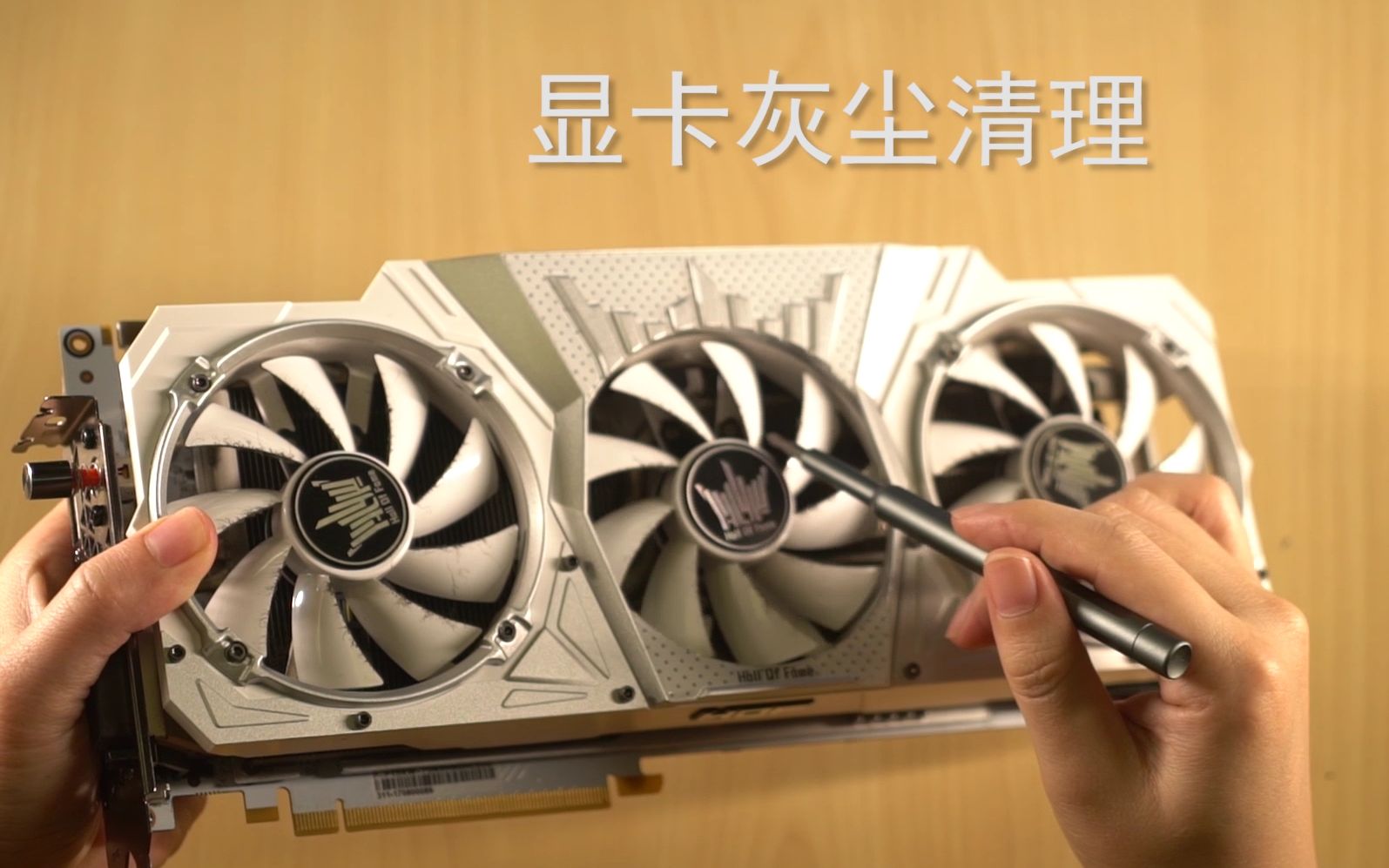

为什么显卡散热风扇必须定期清理
显卡在高负载运行时,核心温度往往攀升至60℃甚至80℃以上,如果散热系统被灰尘堵塞,热量堆积会导致风扇转速飙升,噪音随之增大,更严重的是会触发显卡的过热保护机制,强制降频,导致游戏卡顿或程序崩溃。
灰尘堆积带来的具体危害
灰尘不仅仅是脏,它是热的不良导体,当灰尘覆盖在散热鳍片上时,会形成隔热层,阻碍热量从铜管传递到空气中。
温度升高与性能下降
多数情况下,灰尘堆积会导致显卡核心温度比清洁状态下高出5-10℃,这种温差看似不大,但在极限负载下,足以让显卡从高性能模式切换到降频模式,帧数波动明显。
噪音增加与寿命缩短
为了对抗高温,风扇必须提高转速,高转速不仅产生刺耳的风噪,还会加速轴承磨损,据行业共识认为,长期高温运行会使电容等电子元件老化速度加快,显著缩短显卡的整体使用寿命。
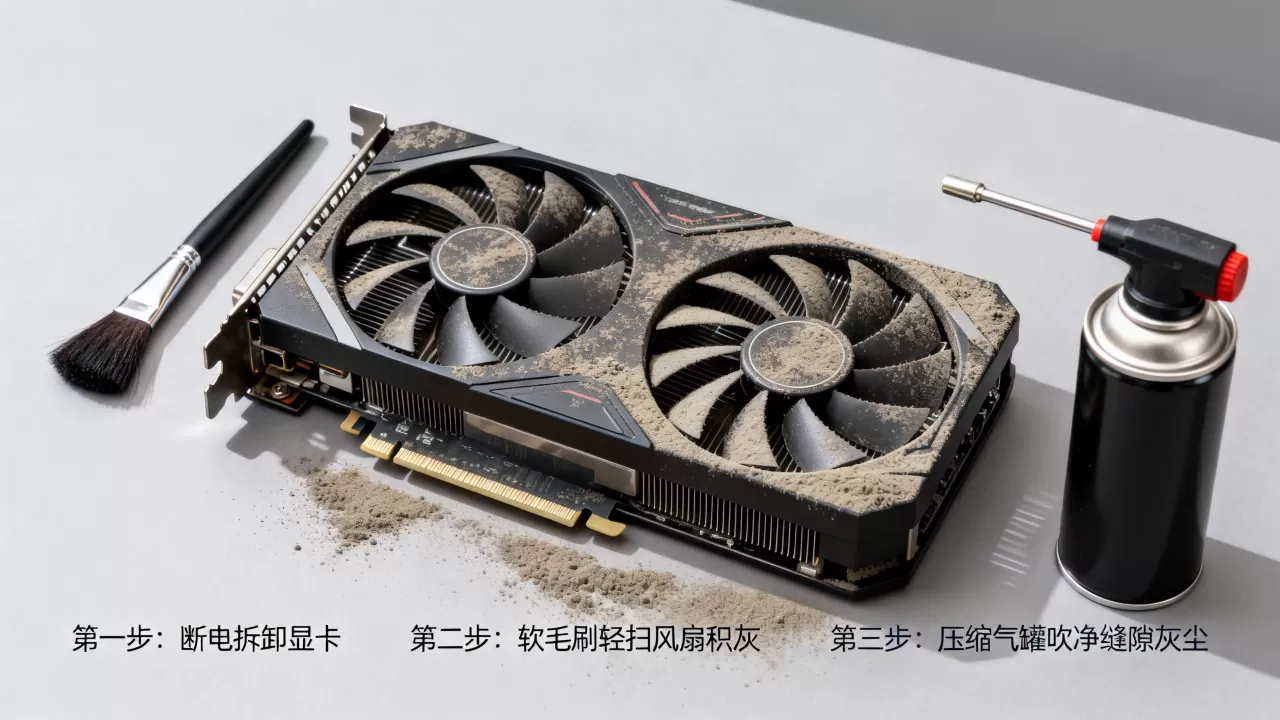
不同使用环境下的清理频率建议
清理频率并非一成不变,需根据实际使用场景灵活调整。
- 普通办公环境:若电脑放置在桌面且环境相对洁净,建议每6-12个月清理一次。
- 重度游戏玩家:若长时间运行大型3A游戏,显卡持续高温,建议每3-6个月检查并清理一次。
- 特殊环境:若居住在沿海高湿度地区或靠近马路多尘区域,建议每3个月清理一次,防止灰尘与湿气结合形成顽固污垢。
显卡散热风扇清理实操步骤详解
清理显卡并非简单的“吹一吹”那么简单,错误的操作可能导致硬件损坏,以下是经过验证的标准操作流程,请严格遵循。
准备工作与安全防护
在开始之前,必须确保绝对安全,静电是电子元件的隐形杀手,而短路则是物理破坏的直接原因。
断电与防静电
- 关闭电脑,拔掉电源线。
- 按下机箱电源开关几次,释放主板残余电量。
- 触摸金属物体(如机箱未喷漆部分)或佩戴防静电手环,消除身体静电。
工具准备
准备以下工具,无需昂贵设备,但需精准:
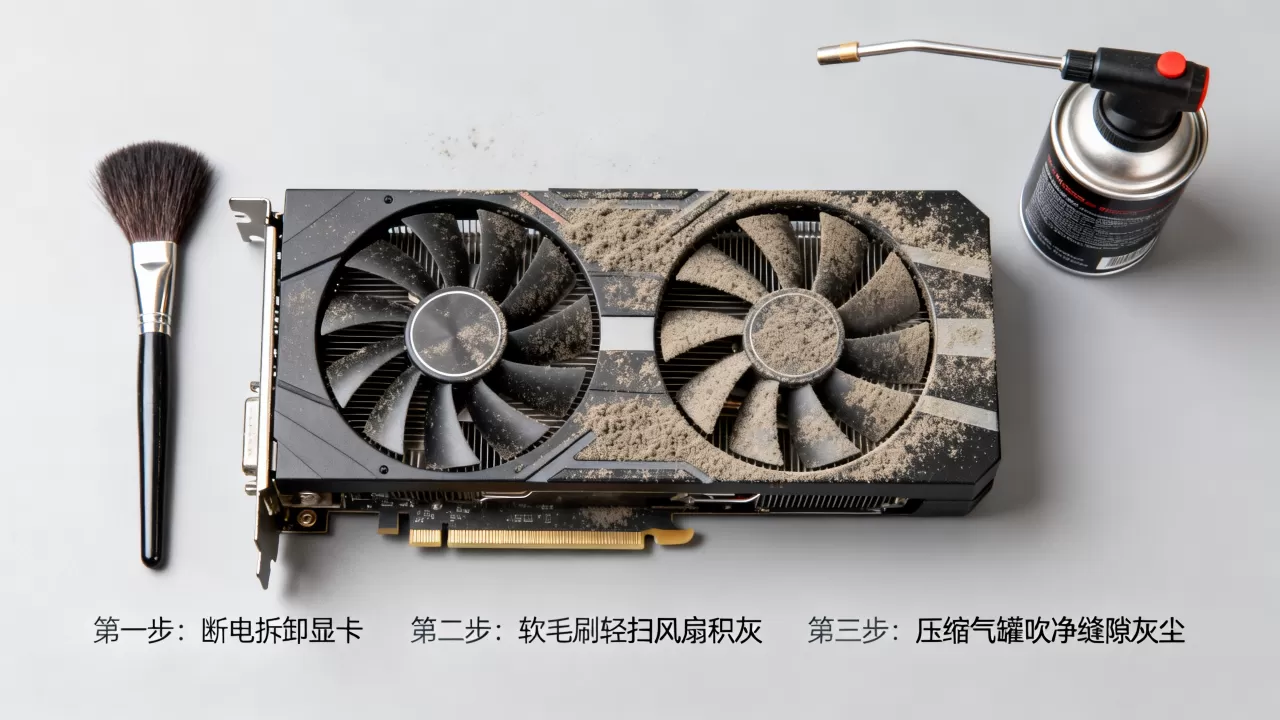
- 压缩空气罐:首选,能深入缝隙吹出灰尘。
- 软毛刷:用于刷除附着在鳍片上的顽固灰尘。
- 螺丝刀:用于拆卸显卡外壳(如需深度清洁)。
- 异丙醇:用于清洁顽固油污(可选)。
拆卸与初步清洁
取出显卡
打开机箱侧板,找到显卡,拧下固定显卡的螺丝,按下PCIe插槽末端的卡扣,轻轻用力将显卡拔出,建议将显卡放在绝缘垫或干净的桌面上操作。
风扇叶片清洁
这是最容易忽视的死角,灰尘往往在叶片背面形成泥状物。
- 使用软毛刷轻轻刷去叶片表面的浮尘。
- 若灰尘顽固,可用棉签蘸取少量异丙醇擦拭叶片。
- 注意:切勿用水直接冲洗风扇,除非你确定完全干燥后再安装,否则极易短路。
散热鳍片深度清理
散热鳍片是热量交换的关键部位,也是灰尘堆积的重灾区。
使用压缩空气技巧
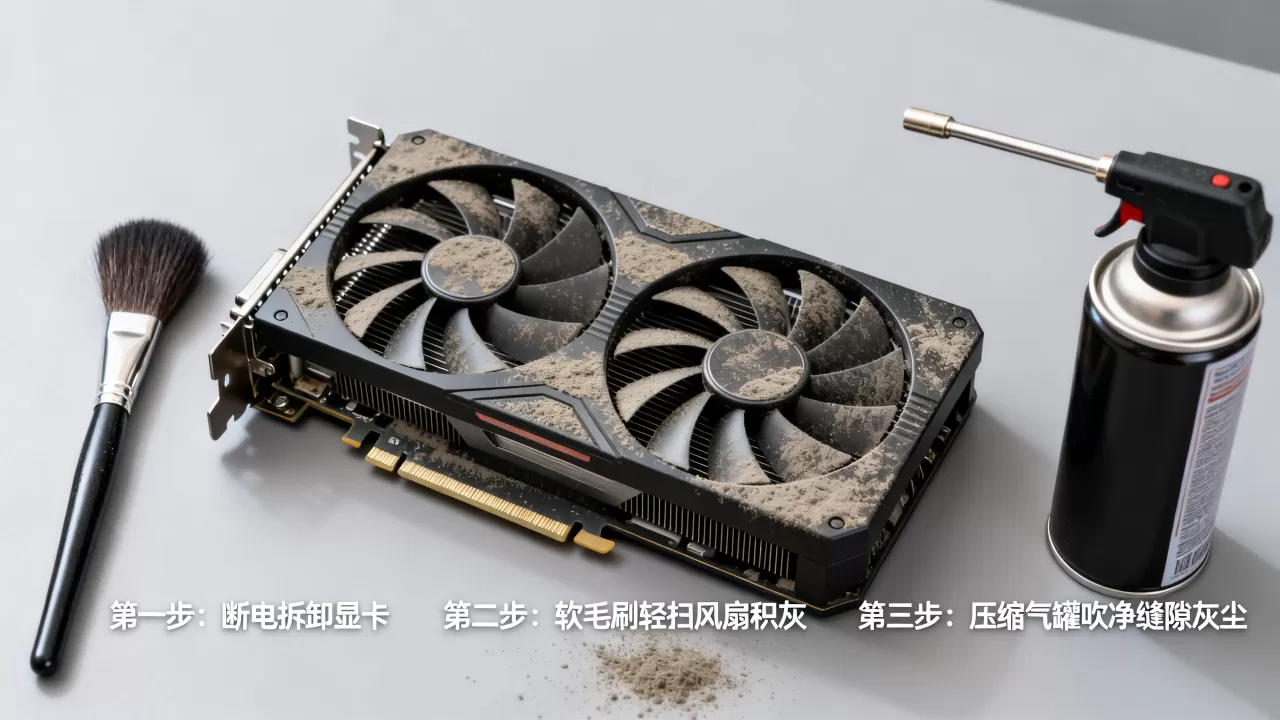
- 将压缩空气罐保持直立,短促喷射。
- 从显卡内部向外吹,或者顺着气流方向吹,避免将灰尘吹入更深的缝隙。
- 关键动作:在喷射时,用手或工具轻轻固定风扇叶片,防止其高速旋转产生反向电动势损坏电路,同时也避免叶片因惯性过大而变形。
刷除顽固污垢
对于已经板结的灰尘团,压缩空气可能无法完全清除,此时需使用软毛刷,顺着鳍片间隙轻轻刷动,将灰尘松动后,再用压缩空气吹出。
显卡散热风扇清理常见问题解答
显卡散热风扇清理需要拆下风扇吗
日常维护无需拆卸风扇,使用压缩空气和软毛刷即可清除大部分灰尘,只有在灰尘结成硬块、影响动平衡或需要更换硅脂时,才建议拆卸风扇,拆卸过程复杂,且可能破坏保修贴纸,非专业人士不建议自行拆解。
显卡散热风扇清理后温度没变化怎么办
若清理后温度无明显改善,可能存在以下原因:一是硅脂干涸失效,需要重新涂抹导热硅脂;二是散热鳍片内部堵塞严重,需使用专用清洁剂或超声波清洗;三是风扇轴承损坏,转速虽高但风量不足,需更换风扇,建议先检查风扇转速是否正常,再考虑更换硅脂。
显卡散热风扇清理后异响如何解决
异响通常源于灰尘分布不均导致的风扇动平衡破坏,或轴承缺油,清理后若仍有异响,可尝试手动拨动风扇叶片,感受是否有卡顿,若卡顿明显,说明轴承磨损,需更换风扇,若只是轻微摩擦声,可能是灰尘未清理干净,需再次仔细检查并清除叶片背面的积灰。


