

删除的iphone照片怎么恢复?iPhone删除照片恢复

删除的iPhone照片可以通过 iCloud 云端回收站、电脑 iTunes/Finder 备份或第三方数据恢复软件三种主要途径找回,关键在于数据未被新内容覆盖且操作及时。
手机相册里的照片往往承载着重要的记忆瞬间,误删后的焦虑感无需多言,当你在 iPhone 上点击“删除”时,系统并不会立即从存储芯片中抹去数据,而是标记该空间为“可写入”,这意味着只要新的照片、应用或系统更新没有覆盖这些区域,恢复的希望就非常大,业内专家指出,数据恢复的成功率与删除后的时间间隔及手机使用频率呈负相关,因此第一时间停止使用设备是恢复数据的第一原则。


检查 iCloud 照片回收站:最便捷的官方途径
对于开启了 iCloud 照片同步功能的用户,这是找回照片最安全、成本最低的方式,Apple 的云服务机制会在你删除照片后保留一段“宽限期”,让你有反悔的机会。
手机端直接恢复操作
打开 iPhone 上的“照片”App,点击底部的“相簿”标签,向下滑动到底部,找到“已删除”相簿,这里保存了最近 30 天内 删除的照片和视频。
具体操作步骤
- 进入“已删除”相簿,查看是否有你需要的照片。
- 点击右上角的“选择”,勾选需要恢复的项目。
- 点击右下角的“恢复”按钮。
- 照片将重新回到你的“所有照片”库中。
需要注意的是,如果照片删除超过 30 天,它们会被自动永久清除,如果你同时登录了多个 Apple ID,或者在删除前关闭了 iCloud 照片同步,此方法可能无效。
通过网页端 iCloud.com 恢复
有时手机端显示异常,或者你想在电脑前批量恢复,可以通过网页版操作。
具体操作步骤
- 使用电脑浏览器访问 iCloud.com 并登录你的 Apple ID。
- 点击“照片”图标。
- 在左侧边栏找到“已删除”文件夹。
- 选中照片,点击顶部工具栏的“恢复”。
此方法适用于所有支持 iCloud 照片同步的设备,且不受手机存储空间限制的影响。
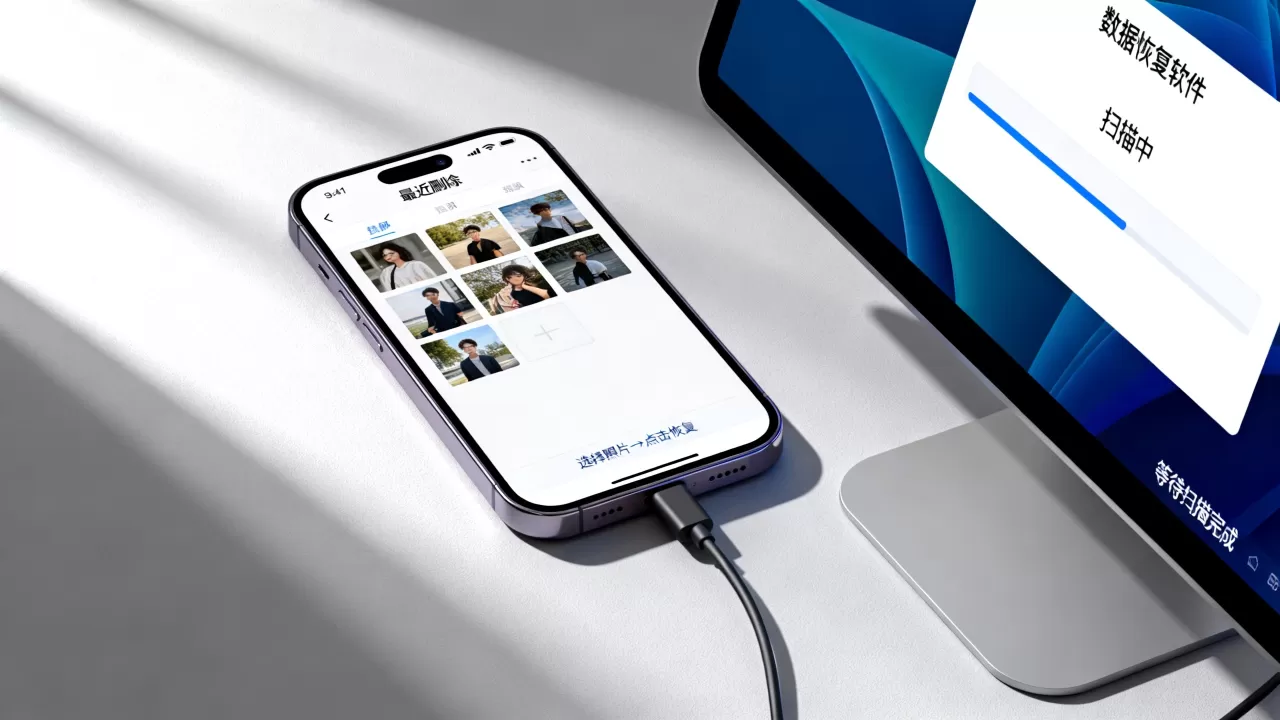
利用电脑备份恢复:针对无云端备份的情况
如果你从未开启 iCloud 照片同步,或者删除时间已超过 30 天,那么本地备份可能是唯一的救命稻草,许多用户习惯定期将 iPhone 连接到电脑进行备份,这些备份文件中包含了删除前的照片数据。
Windows 用户使用 iTunes 恢复
对于 Windows 用户,iTunes 是管理备份的主要工具。
具体操作步骤
- 将 iPhone 通过 USB 数据线连接至电脑。
- 打开 iTunes,点击设备图标进入概要页面。
- 在“备份”区域,点击“恢复备份”。
- 选择删除照片之前的那个备份文件。
- 等待进度条完成,手机重启后数据即可恢复。
macOS 用户使用 Finder 恢复
在 macOS Catalina 及更高版本中,iTunes 被 Finder 取代,操作逻辑类似但界面不同。
具体操作步骤
- 打开 Finder,在左侧边栏找到你的 iPhone 设备。
- 点击“通用”标签页。
- 在“备份”部分,点击“恢复备份”。
- 选择目标备份文件并确认。
重要提示:使用备份恢复会将手机当前状态回退到备份时的状态,这意味着,备份之后新拍摄的照片、新安装的 App 以及新的聊天记录将会丢失,建议先确认备份时间点是否合适,或尝试先提取备份中的特定照片(需借助第三方工具如 iMazing),而非直接全量恢复。
第三方数据恢复软件:最后的尝试手段
当云端和本地备份均不可用时,第三方数据恢复软件成为许多人的最后选择,这类软件通过扫描 iPhone 的闪存芯片,寻找未被覆盖的残留数据碎片。
常见软件类型与原理
市面上常见的恢复工具包括 Dr.Fone、Tenorshare UltData、iMyFone D-Back 等,它们的工作原理并非直接“读取”已删除文件,而是扫描存储介质中的空闲空间,识别出符合照片文件格式(如 HEIC、JPG)的数据块,并尝试重组。
操作流程示例
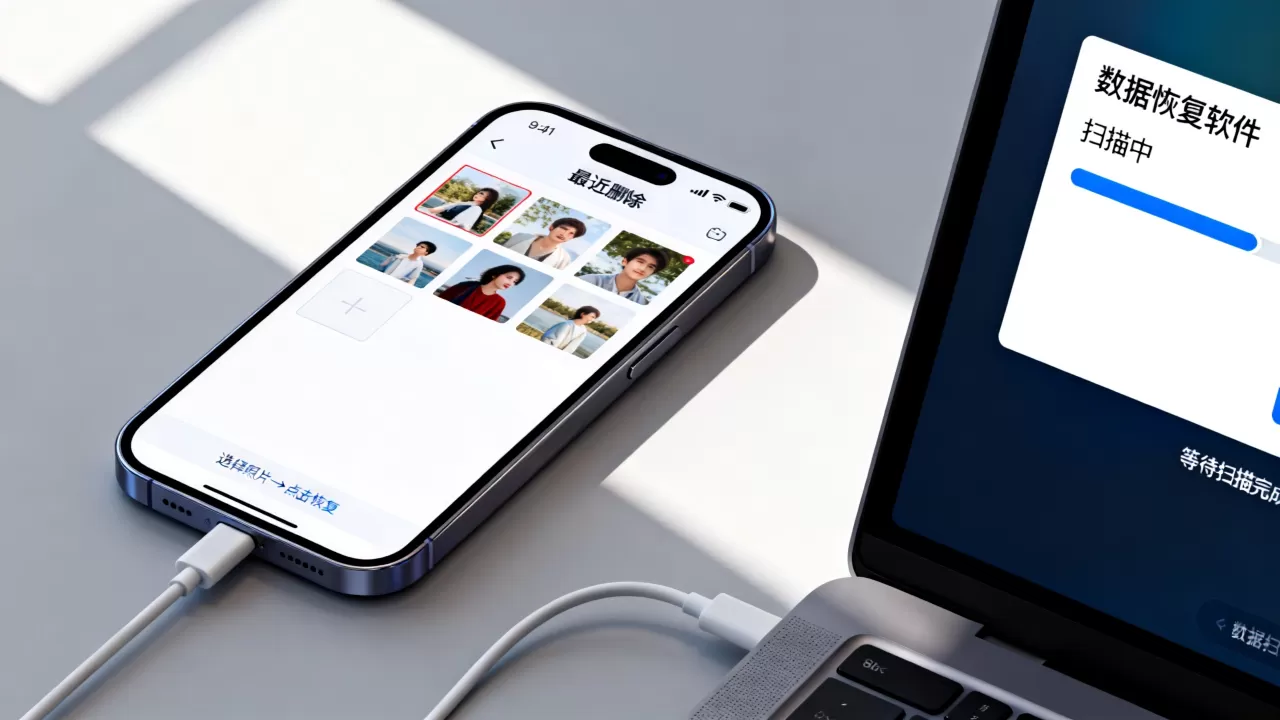
- 在电脑上下载并安装可信的恢复软件。
- 用数据线连接 iPhone 和电脑,信任该电脑。
- 选择“从 iOS 设备恢复”模式。
- 软件开始深度扫描,通常需要 10-30 分钟。
- 预览扫描结果,勾选需要的照片进行导出。
价格与效果对比
第三方软件并非万能,其效果取决于数据是否被覆盖。
| 恢复方式 | 成功率 | 成本 | 操作难度 | 适用场景 |
|---|---|---|---|---|
| iCloud 回收站 | 极高 | 免费 | 低 | 30 天内删除,已开启同步 |
| 电脑备份恢复 | 高 | 免费 | 中 | 有近期备份,可接受数据回退 |
| 第三方软件 | 中等 | 付费 | 高 | 无备份,删除不久,未覆盖 |
行业共识认为,付费软件通常提供“免费扫描预览”功能,建议先扫描确认能找到照片后再购买,切勿在未确认数据存在前盲目付费,选择软件时需警惕“百分百恢复”的宣传,这违背了数据存储的物理规律。
预防胜于治疗:建立照片管理习惯
恢复数据总是充满不确定性,建立稳固的备份策略才是长久之计。
开启 iCloud 照片同步
这是最省心的方案,只要网络稳定,照片会自动上传至云端,即使手机丢失或损坏,数据依然安全,建议检查设置 > [你的名字] > iCloud > 照片,确保开关已打开。
对于隐私敏感或存储空间不足的用户,定期将照片导出至电脑硬盘或 NAS(网络附加存储)是必要的,可以使用“图像捕捉”(Windows)或“照片”App(Mac)进行手动导出,或设置自动备份脚本。
谨慎使用“优化 iPhone 存储空间”
当开启 iCloud 同步并选择“优化 iPhone 存储空间”时,原图会上传云端,手机仅保留缩略图,如果误删了原图且 iCloud 回收站也已清空,恢复难度将大幅增加,重要照片建议在删除前确认原图已完整下载至本地或云端。
iPhone 照片恢复的常见问题
删除的 iphone 照片怎么恢复 如果已经格式化手机还能找回吗?
如果手机已经经过“抹掉所有内容和设置”或完全格式化,数据恢复的难度极大,现代 iOS 系统采用全盘加密,格式化会删除解密密钥,导致残留数据无法被解读,除非在格式化前曾有过未加密的本地备份,否则通过软件恢复成功的可能性接近于零。
删除的 iphone 照片怎么恢复 第三方软件收费合理吗?
第三方恢复软件通常采用“免费扫描+付费恢复”的模式,价格区间一般在人民币 200 元至 600 元之间,取决于功能模块(如仅恢复照片 vs 恢复所有数据),建议对比多家软件的评价和退款政策,优先选择提供“不满意全额退款”承诺的产品,以降低试错成本。
删除的 iphone 照片怎么恢复 回收站里的照片能永久删除吗?
可以,在“已删除”相簿中,你可以选择“全部删除”以立即清空最近 30 天内删除的所有内容,一旦执行此操作,照片将进入永久删除状态,无法通过 iCloud 或常规备份恢复,此举通常用于释放存储空间或保护隐私,执行前请确保重要数据已备份。
数据恢复是一场与时间赛跑的技术博弈,虽然技术手段多样,但没有任何方法能保证 100% 的成功率,最可靠的策略依然是“多重备份”:云端同步确保实时性,本地备份确保安全性,而良好的使用习惯则是避免数据丢失的根本。


