

怎么看自己显卡的型号,电脑显卡型号查看方法

查看显卡型号最快捷的方法是使用Windows系统自带的任务管理器,或在运行对话框中输入dxdiag命令查看系统信息。
对于普通用户而言,显卡不仅是电脑性能的“心脏”,更是游戏帧数、视频剪辑速度以及AI算力表现的直接决定者,很多时候,我们面对一堆硬件参数感到头大,其实只需要找到那个具体的型号名称,就能解决绝大多数选购、驱动更新或故障排查的问题,下面我们将通过几种不同场景下的实操方法,帮你快速定位手中的显卡真身。


Windows系统内置工具查询法
这是最安全、最无需安装任何第三方软件的方法,适用于绝大多数Windows 10和Windows 11用户。
通过任务管理器查看
当你正在运行游戏或大型软件时,这种方法能实时看到显卡的使用情况,顺便确认型号。
具体操作步骤
- 同时按下键盘上的 Ctrl + Shift + Esc 组合键,直接调出任务管理器。
- 如果窗口较小,点击左下角的“详细信息”展开完整界面。
- 在顶部标签栏中找到并点击“性能”选项卡。
- 在左侧列表中找到“GPU 0”或“GPU 1”,如果你使用的是笔记本电脑,这里通常会显示两个GPU,一个是集显(Intel或AMD集成显卡),另一个是独显(NVIDIA GeForce或AMD Radeon)。
- 点击对应的GPU图标,在右上角即可清晰地看到显卡的完整型号名称,NVIDIA GeForce RTX 4060”。
通过系统信息工具查看
如果你不在玩游戏,只是单纯想查看硬件信息,dxdiag工具更加直观。
具体操作步骤
- 按下 Win + R 键,打开“运行”窗口。
- 输入 dxdiag 并按回车键。
- 在弹出的“DirectX 诊断工具”窗口中,点击顶部的“显示”选项卡(如果是多显卡,可能还有“显示1”、“显示2”等)。
- 在“设备”区域,你可以看到“名称”一栏,这里记录的就是显卡的确切型号。
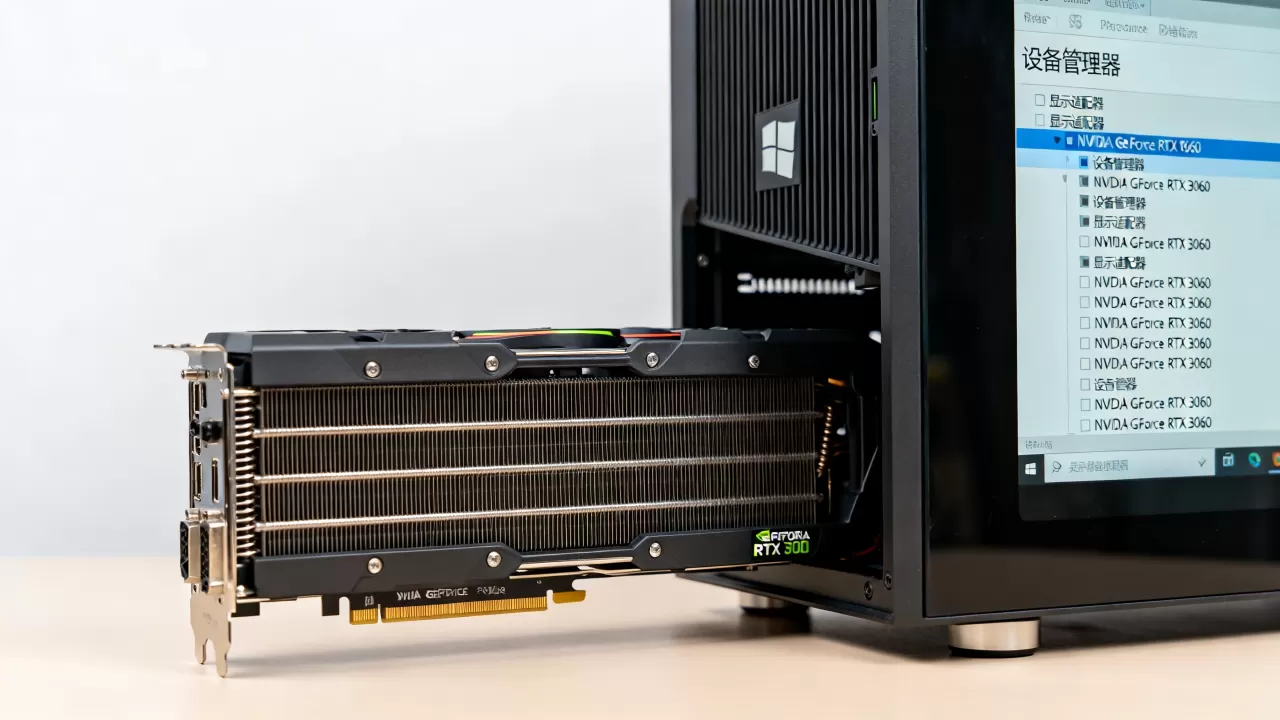
业内专家指出,dxdiag工具不仅显示型号,还能提供显存大小(显存容量)和驱动日期等关键信息,是判断显卡是否被正确识别的基础手段。
第三方专业软件检测法
当内置工具显示信息不全,或者你需要更详细的硬件监控数据时,第三方软件是更好的选择,这类工具不仅能告诉你型号,还能展示温度、功耗、频率等实时状态。
使用GPU-Z进行深度识别
GPU-Z是硬件爱好者圈子里公认的标准检测工具,体积小且功能强大。
核心功能亮点
- 型号确认:在“Name”字段中,它会显示最准确的显卡名称,对于某些品牌定制版显卡,这里可能会显示厂商特定的名称。
- 芯片代号:在“Chip Type”或“GPU”字段,可以看到核心代号,如GA104、AD106等,这有助于判断显卡的具体架构和性能层级。
- 显存信息:在“Memory Type”和“Size”字段,可以查看显存类型(如GDDR6、GDDR6X)和容量,这对于判断显卡是否支持高分辨率游戏至关重要。
- BIOS版本:通过“BIOS Version”可以查看当前刷写的BIOS版本,对于想要超频或修改风扇曲线的用户来说,这是必须关注的数据。
使用AIDA64或鲁大师
对于不熟悉硬件参数的普通用户,AIDA64或国内常用的鲁大师提供了更友好的图形化界面。
操作路径
在AIDA64中,进入“计算机”->“或“显示设备”页面,即可看到详细的显卡列表,鲁大师则直接在“硬件检测”模块中,以卡片形式展示显卡型号、驱动版本及跑分情况,需要注意的是,部分免费版的鲁大师可能会推荐升级驱动或清理垃圾,用户需保持理性判断,仅参考其硬件识别结果即可。
行业共识认为,第三方软件的优势在于其数据的实时性和历史记录的保存能力,适合需要长期监控硬件健康状态的用户。
物理外观与系统环境差异
软件检测到的名称可能与你的预期不符,或者你无法进入系统,这时需要结合物理特征和系统环境来判断。
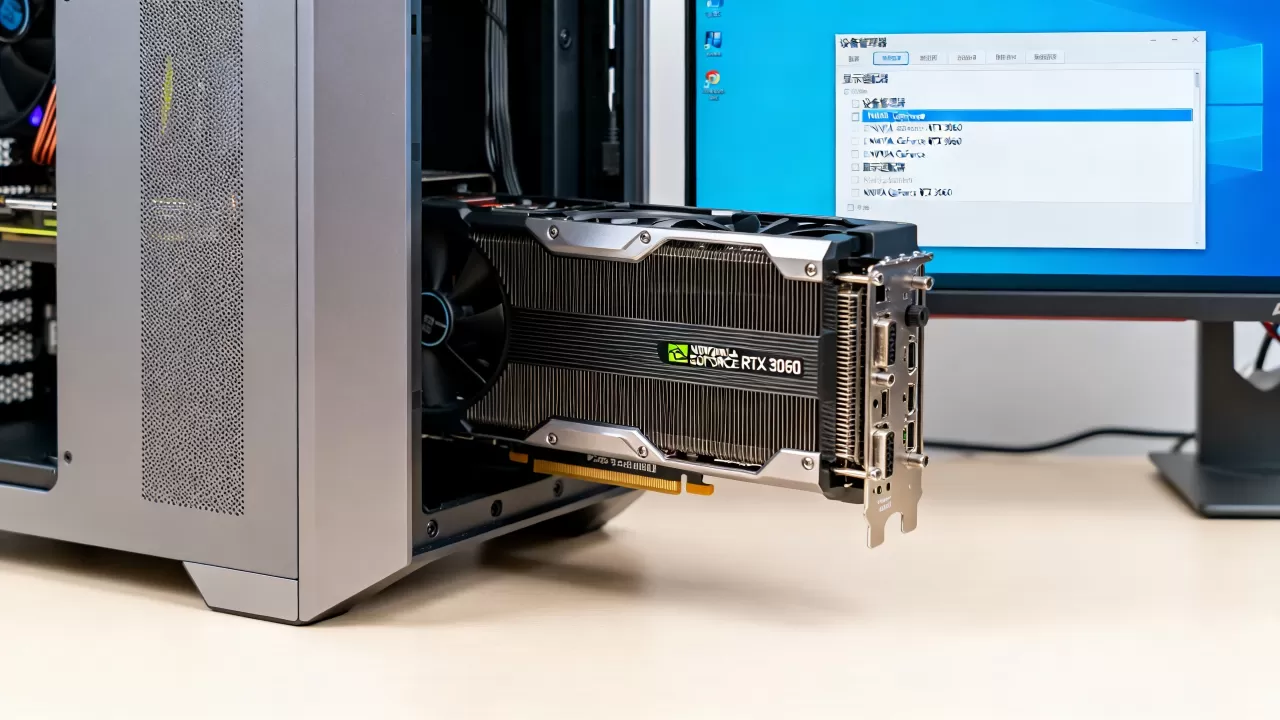
笔记本与台式机的区别
笔记本电脑的显卡型号往往带有后缀,理解这些后缀有助于判断性能。
常见后缀含义
- M:早期笔记本移动显卡标识,现已逐渐取消,直接集成在型号中。
- Max-Q:NVIDIA推出的高性能低功耗版本,通常用于轻薄本,性能略低于标准版但功耗控制更好。
- Mobile:AMD笔记本显卡的通用后缀,表明这是移动版芯片。
许多轻薄本采用“混合显卡”技术,日常办公使用低功耗的核显,玩游戏时切换至独显,在任务管理器中,你可能会看到两个GPU,务必点击带有“NVIDIA”或“AMD”标识的那个,那才是你的独立显卡。
通过设备管理器查看
如果显卡驱动异常,导致GPU-Z无法读取详细信息,设备管理器是最后的排查手段。
操作步骤
- 右键点击“开始”按钮,选择“设备管理器”。
- 展开“显示适配器”选项。
- 这里列出的即为当前系统识别到的显卡设备,如果显卡驱动正常,这里会显示完整型号;如果显示“Microsoft基本显示适配器”或带有黄色感叹号,说明驱动未安装或硬件存在故障。
常见误区与注意事项
在查询显卡型号的过程中,用户容易陷入一些认知误区,导致误判硬件性能。
不要混淆核心与型号
有些用户看到“RTX 4060”和“RTX 4060 Ti”容易混淆,或者将“GTX 1660 Super”与“GTX 1660”视为同一级别,后缀不同代表显存位宽、核心频率或CUDA核心数量的差异,性能差距可能达到10%-20%,务必查看完整的型号字符串,包括字母和数字。
注意品牌定制版差异
同一款显卡核心,不同品牌(如华硕、微星、技嘉、七彩虹等)推出的非公版型号,可能在散热设计、出厂频率上有所不同,虽然核心型号相同,但具体型号名称可能包含“OC”、“Turbo”、“Ultra”等字样,对于普通用户而言,核心型号足以判断性能区间,但对于追求极致性能的玩家,具体版本也会影响散热和噪音表现。
二手交易中的识别技巧
在购买二手显卡时,仅凭软件检测可能不够,因为软件信息可以被修改,建议结合以下两点:
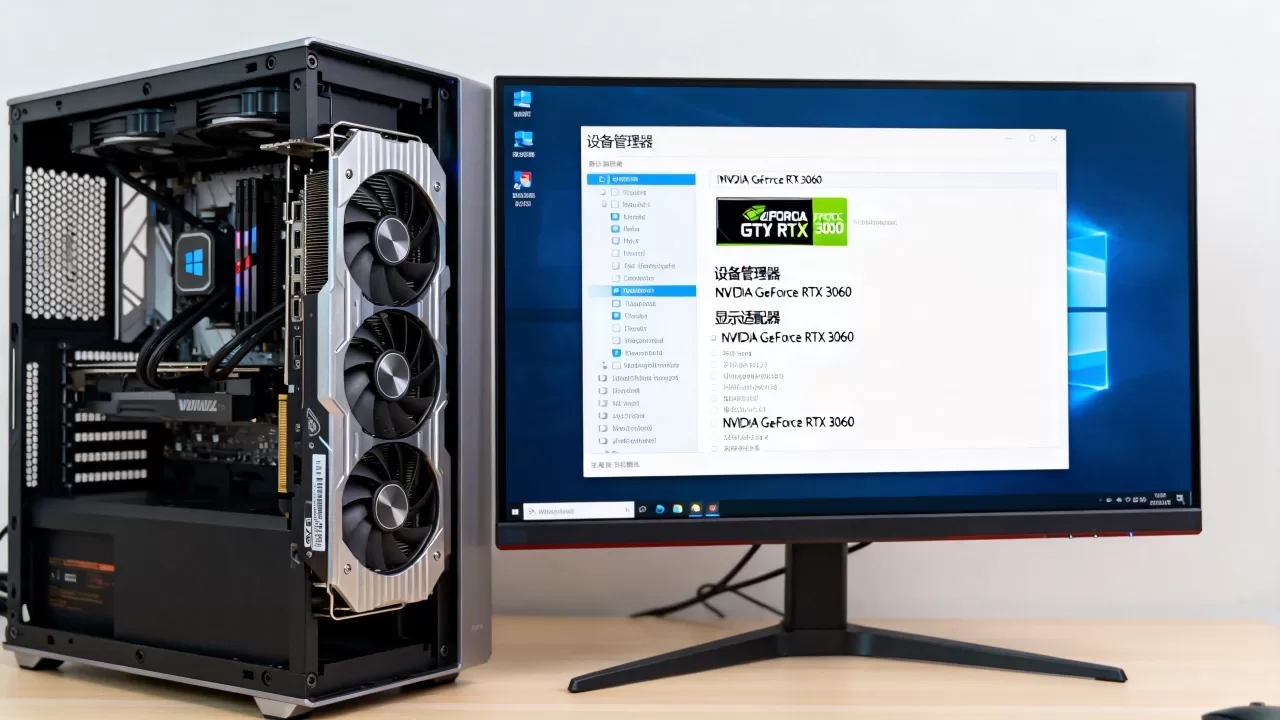
- 查看PCB板:拆开机箱,查看显卡电路板上的丝印型号,这是最不可篡改的信息。
- 对比跑分:使用3DMark等软件进行跑分,与网上该型号的标准跑分进行对比,若差距过大,可能存在刷BIOS或硬件故障的风险。
据统计,相当一部分二手显卡交易纠纷源于型号虚标或矿卡翻新,物理查验与软件检测相结合,是保障交易安全的有效手段。
Q&A:怎么看自己显卡的型号相关常见问题
怎么看自己显卡的型号是NVIDIA还是AMD?
在任务管理器或dxdiag中,查看GPU名称前缀,若包含“NVIDIA GeForce”字样,则为NVIDIA显卡;若包含“AMD Radeon”或“AMD Radeon RX”字样,则为AMD显卡,NVIDIA显卡通常在设备管理器中显示为“NVIDIA”,而AMD显卡显示为“AMD Radeon Graphics”或具体型号。
怎么看自己显卡的型号是否支持光线追踪?
查看显卡型号中的字母标识,NVIDIA显卡从“RTX”系列(如RTX 2060、RTX 3080)开始支持硬件级光线追踪,而“GTX”系列(如GTX 1060、GTX 1660)不支持,AMD显卡从“RX 6000”系列(如RX 6600、RX 6800)开始支持光线追踪,早期的“RX 5000”系列仅支持软件模拟或基本支持,性能较弱。
怎么看自己显卡的型号对应的显存大小?
在GPU-Z软件的“Memory Size”字段中,可以直接看到显存容量,单位通常为GB,例如显示“8192 MB”即为8GB显存,在任务管理器中,点击GPU图标后,在右侧的“专用GPU内存”一栏也可查看大致容量,但该数值可能包含部分共享内存,不如GPU-Z准确。


