

iphone的录屏功能怎么用,苹果手机屏幕录制教程

iPhone录屏功能无需下载任何第三方软件,只需在“设置”中添加屏幕录制控件,随后从控制中心点击图标即可开始,录制过程中点击状态栏红色时间即可停止并保存视频。
这个功能看似简单,但很多用户只用了最基础的操作,忽略了画质设置、麦克风权限以及后期剪辑的便捷性,随着短视频创作的普及,掌握这一原生工具的高效用法,能极大提升内容生产效率。

如何快速开启并操作录屏功能
很多用户第一次使用时会发现控制中心没有录屏按钮,这是因为该功能默认处于隐藏状态,你只需要进行简单的设置,就能让它常驻在你的操作面板上。
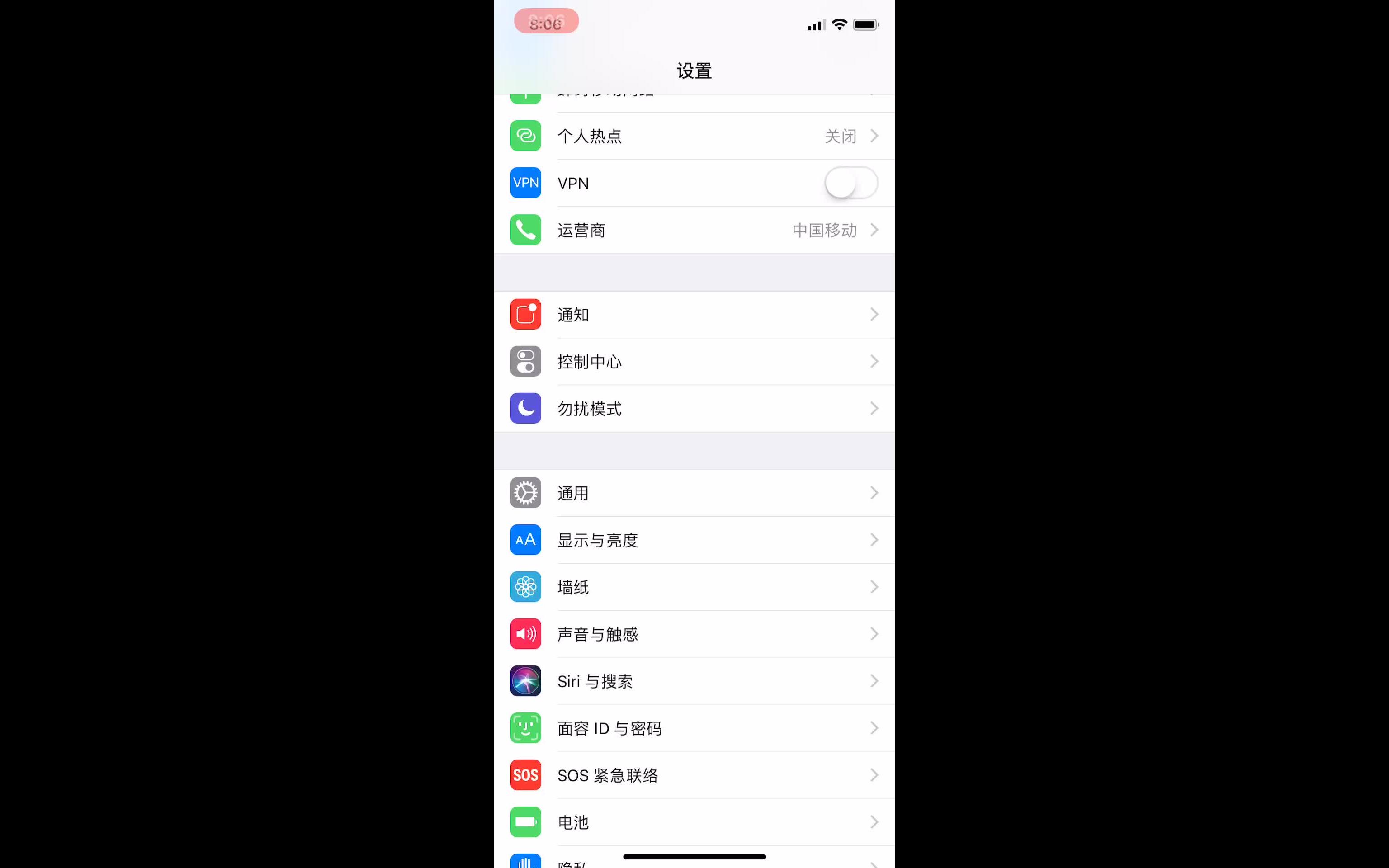
添加录屏控件到控制中心
操作路径非常直观,无需复杂的技术背景,请按照以下步骤操作:
- 打开iPhone的设置应用。
- 向下滑动找到并点击控制中心选项。
- 在“更多控制”列表中,找到屏幕录制,点击其左侧的绿色号。
- “屏幕录制”会移动到上方的“包含的控制”列表中。
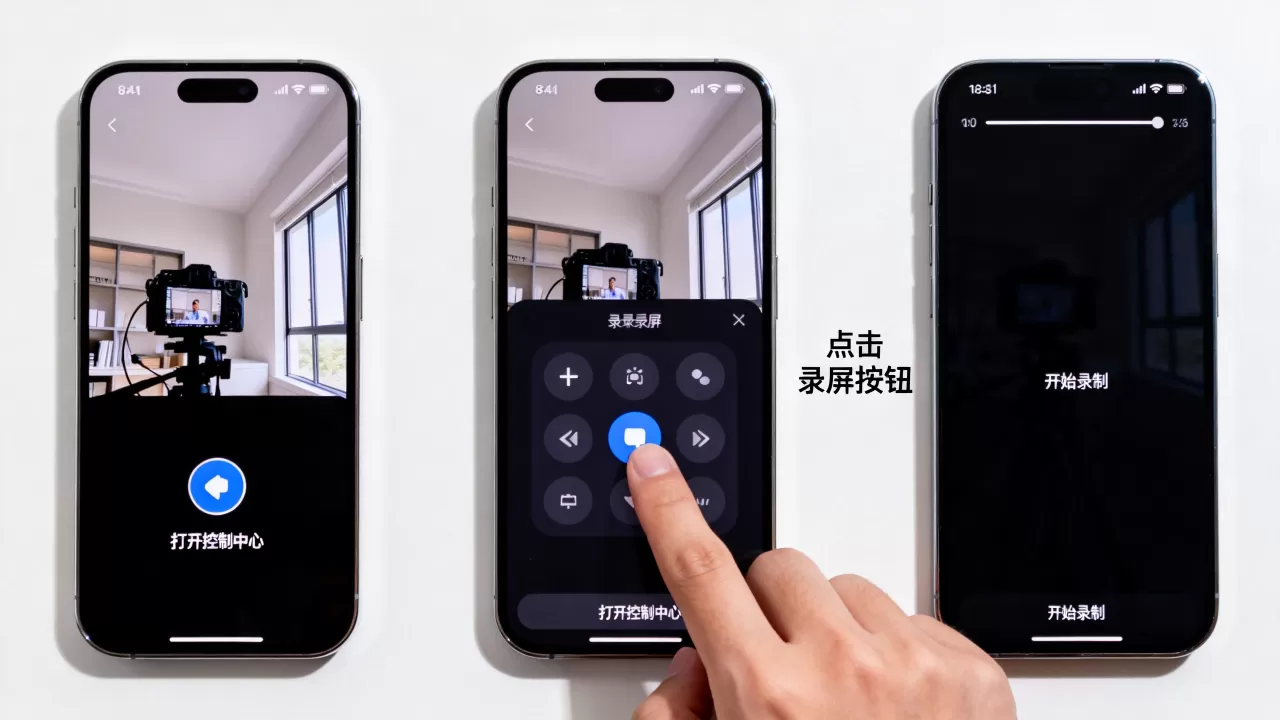
完成上述步骤后,从屏幕右上角向下滑动(全面屏机型)或从底部向上滑动(带Home键机型)即可呼出控制中心,你会看到一个半透明的录制图标,点击它即可开始计时。
开始与结束录制的具体操作
点击图标后,屏幕会出现3秒倒计时,随后图标变为红色,表示正在录制,此时你可以进行任何操作,包括玩游戏、演示APP功能或记录通话过程(需注意法律合规性)。
结束录制有两种方式:
- 点击状态栏
:屏幕顶部会出现一个红色条,显示录制时长,点击这个红色条,会弹出确认窗口,点击停止即可。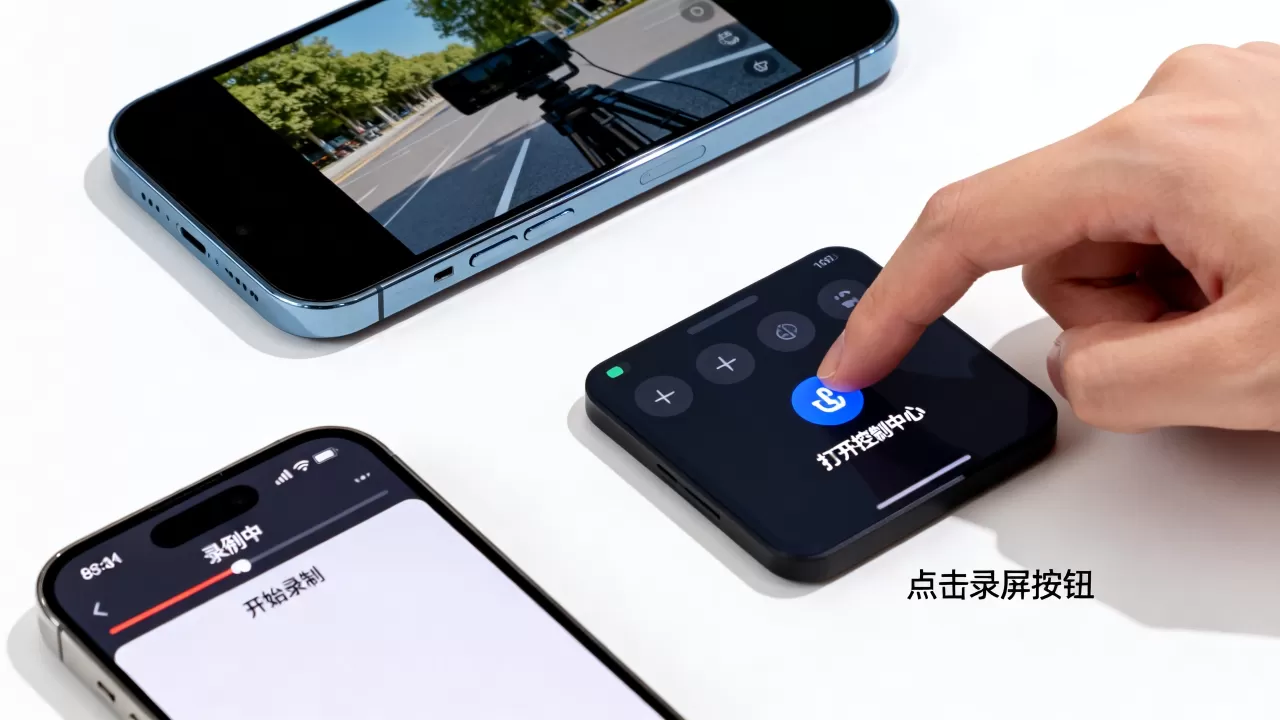
- 点击控制中心图标:再次呼出控制中心,点击红色的录制图标,直接结束录制。
录制好的视频会自动保存到照片应用中,你可以立即查看、分享或进行裁剪。
进阶技巧:开启麦克风与调整画质
基础录制只能捕捉屏幕画面,无法收录你的解说声音,如果你希望制作教程视频或游戏解说,必须开启麦克风权限,了解画质设置有助于平衡存储空间与视频清晰度。
如何开启麦克风进行解说
很多用户疑惑为什么录屏没有声音,通常是因为未开启麦克风,操作如下:
- 在控制中心,长按(或用力按压,取决于机型)屏幕录制图标。
- 在弹出的菜单中,查看左下角的麦克风图标。
- 如果图标显示为红色,表示麦克风已开启;如果是灰色,点击它使其变红。
- 点击开始录制,此时你的声音将被同步收录。
业内专家指出,开启麦克风时需注意环境噪音,建议在安静环境下使用,或搭配蓝牙耳机以获得更清晰的收音效果。
画质与存储空间的平衡
iPhone默认以最高分辨率录制,这会占用大量存储空间,对于日常快速记录,适当降低画质是明智之选。
- 1080p vs 4K:在设置 > 相机 > 录制视频中,你可以选择1080p或4K。
- 帧率选择:游戏录制建议选择60fps以保证流畅度;普通教程选择
30fps即可,能有效减少文件体积。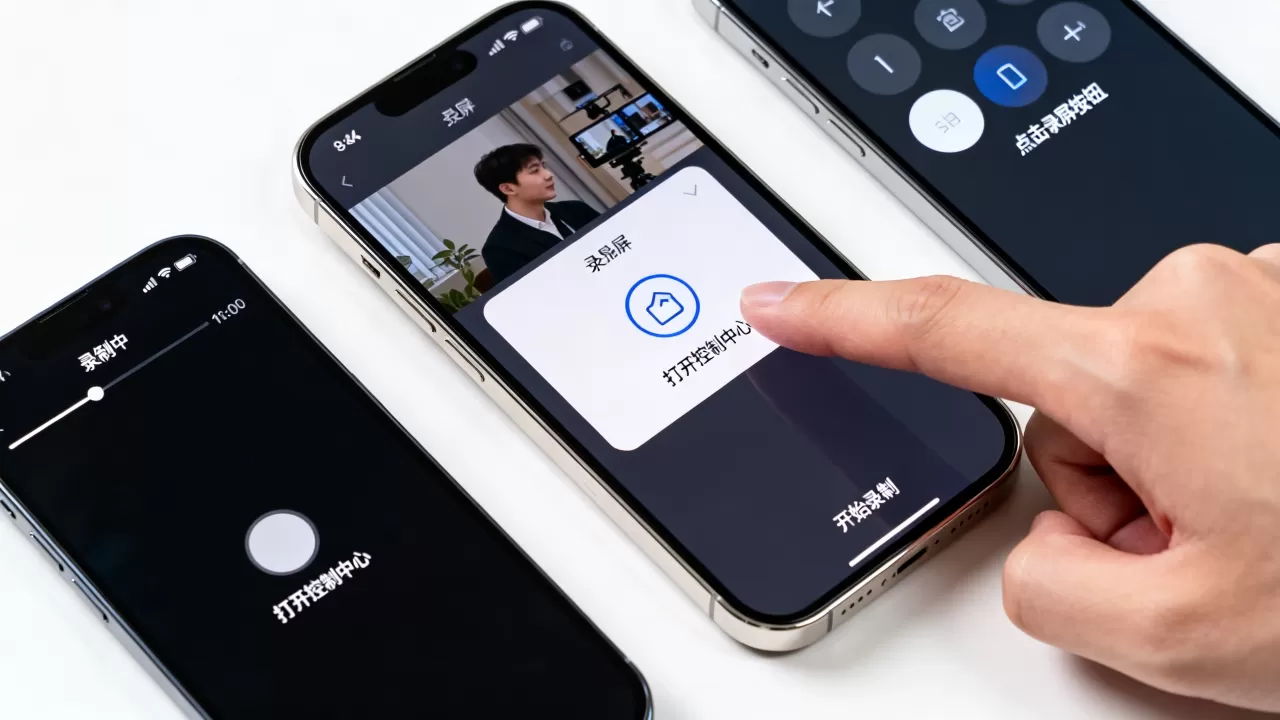
据工信部数据显示,近年来智能手机存储容量虽有提升,但高清视频文件依然庞大,对于存储空间紧张的用户,定期清理录屏文件或使用云备份是必要的习惯。
录屏后的编辑与分享流程
录制完成后,视频通常包含不必要的开头和结尾,或者需要添加字幕和贴纸,iPhone自带的照片应用和备忘录提供了便捷的编辑工具。
使用照片应用进行基础裁剪
- 打开照片应用,找到刚录制的视频。
- 点击右上角的编辑。
- 拖动视频两端的黄色边框,裁剪掉多余部分。
- 点击完成保存。
利用备忘录进行简单标注
如果你需要在视频中添加箭头、文字说明,备忘录应用是一个被低估的工具。
- 新建一个备忘录。
- 点击相机图标,选择扫描文稿或照片,导入录屏视频。
- 使用笔工具在视频帧上进行标注(注:此功能主要用于静态截图标注,动态视频标注需借助第三方APP)。
对于更复杂的剪辑需求,如添加背景音乐、转场特效,建议导出视频后使用剪映或iMovie等专业软件。
常见问题与故障排查
在实际使用中,用户常遇到录屏失败、无声音或文件过大等问题,以下针对这些痛点提供解决方案。
录屏时无法开启麦克风
如果麦克风图标无法点亮,可能是权限被禁用,请检查:设置 > 隐私与安全性 > 麦克风
录屏文件太大,如何压缩?
除了调整录制分辨率,还可以在分享时选择压缩格式,在照片应用中,点击分享按钮,选择存储到“文件”,在导出时可选择H.264格式并降低比特率。
录屏时通知弹窗遮挡内容
开启勿扰模式可以避免通知弹窗干扰录制,在控制中心点击专注模式,选择勿扰模式,即可屏蔽所有通知。
iPhone录屏功能常见问题解答
iphone录屏功能怎么用才能保存高清视频
要保存高清视频,需在设置 > 相机中,将录制视频选项设置为4K,并选择60fps,录制完成后,视频将自动以最高质量保存在照片应用中,注意,4K视频对存储空间要求较高,建议确保手机有至少10GB可用空间。
iphone录屏和安卓录屏有什么区别
两者核心逻辑相似,但交互方式不同,iPhone依赖控制中心的快捷入口和状态栏红色提示,操作路径统一;安卓各品牌UI差异较大,部分机型需在快捷设置中自定义按钮,且安卓系统通常提供更丰富的画中画和实时标注功能,iPhone的优势在于系统级优化,录屏过程对后台应用干扰较小,帧率稳定性更高。
iphone录屏功能怎么关闭麦克风录音
关闭麦克风非常简单,在控制中心,长按屏幕录制图标,在弹出的菜单中点击左下角的麦克风图标,使其从红色变为灰色,此时再次点击开始录制,系统将仅录制屏幕画面,不收录任何环境声音。


