

台式机怎么装独立显卡,台式机装独立显卡

台式机加装独立显卡的核心在于确认电源功率、主板接口兼容性以及机箱空间,只要这三项硬件指标匹配,即可通过物理安装与驱动更新完成升级,显著提升图形处理性能。
很多用户觉得给台式机“换”或“加”显卡是个高深技术活,其实它更像是一次精密的硬件拼图,随着2026年AI本地化部署和4K高刷游戏的普及,核显已经难以满足重度创作和沉浸式娱乐的需求,对于预算有限或追求极致性价比的用户来说,升级独立显卡是提升整机体验最直接的手段,但盲目购买不仅浪费钱,还可能因为兼容性问题导致点不亮机,我们需要从硬件匹配、安装实操到驱动调优,建立一套完整的认知体系。
装机前必查的三大兼容性硬指标
在下单购买显卡之前,必须对现有主机进行“体检”,业内专家指出,80%的装机失败案例源于前期兼容性判断失误,不要只看显卡参数,更要看你的主机能不能“装得下”且“带得动”。
电源功率是否足够支撑
显卡是整机中的“电老虎”,尤其是高端型号,瞬时功耗极高。
- 额定功率计算:查看电源铭牌上的+12V输出总功率,建议电源额定功率至少比CPU和显卡满载功耗之和高出150W-200W,以留出余量应对瞬时峰值。
- 接口匹配:确认电源是否有足够的PCIe供电线,目前主流显卡多采用8pin或12VHPWR接口,如果电源线材不足,切勿使用劣质转接线,这极易引发烧毁风险。
- 品牌与质保:选择通过80 PLUS认证的品牌电源,避免使用杂牌虚标电源,后者在长期高负载下稳定性极差。
主板接口与带宽限制
主板是显卡的“地基”,接口不对,神仙难救。
- PCIe插槽版本:目前主流显卡均使用PCIe x16接口,虽然PCIe 4.0和5.0在带宽上有差异,但在大多数游戏场景下,PCIe 3.0与4.0的性能差距微乎其微,关键在于确认主板是否有空闲的x16插槽,且未被其他长卡(如采集卡)占用物理空间。
- CPU瓶颈评估:如果CPU过于老旧(如十年前的型号),搭配新一代高端显卡会出现“小马拉大车”现象,导致显卡占用率不足,游戏帧数反而上不去。
机箱物理空间限制
这是最容易被忽视的“隐形杀手”。
- 显卡长度:使用卷尺测量机箱显卡仓的最大支持长度,2026年的主流显卡普遍偏长,部分旗舰型号甚至超过35厘米,务必确保机箱支持该长度,否则显卡会顶住前面板或硬盘架,导致无法合盖。
- 厚度与散热:注意显卡的厚度(通常是2.5槽或3.5槽),如果机箱较窄,多风扇显卡可能导致风道堵塞,引发高温降频。
2026年主流显卡选购策略与价格区间
面对琳琅满目的显卡型号,如何选择才能避免“智商税”?不同需求对应不同的产品梯队,盲目追求旗舰往往得不偿失。
入门级与办公创作需求
对于仅进行视频剪辑、轻度3D建模或1080P游戏的用户,中端卡是最佳选择。
- 推荐方向:关注NVIDIA的RTX 4060系列或AMD的RX 7600系列,这些卡功耗低,无需额外供电或仅需单8pin,对老旧电源友好。
- 性能预期:在1080P分辨率下,开启DLSS 3或FSR 3技术,可流畅运行绝大多数3A大作。
- 价格参考:此类显卡市场价格波动较小,通常在2000-2500元区间,性价比极高。
进阶游戏与4K入门需求
这是目前市场竞争最激烈的领域,也是多数游戏玩家的主战场。
- 核心差异:NVIDIA侧重光线追踪和AI加速,适合追求画质和直播推流的用户;AMD侧重传统光栅化性能,同等价格下传统游戏帧数略高,适合纯游戏玩家。
- 关键配置:建议显存不低于8GB,优选12GB-16GB,显存不足会导致4K纹理加载失败,出现卡顿。
- 市场现状:据工信部相关数据显示,近年来中端显卡出货量占据市场较大比例,二手市场流通量也大,但建议新手优先选择全新盒装以获取完整保修。
旗舰级与专业生产力需求
对于4K高刷游戏、8K视频剪辑或本地大模型推理用户,旗舰卡是必要投入。
- 技术门槛:此类显卡通常配备12VHPWR接口,对电源线材质量要求极高。
- 散热挑战:旗舰卡发热量大,需配合高风压机箱风扇和优质硅脂。
- 价格警示:价格通常在5000元以上,且溢价现象时有发生,若非专业需求,不建议普通用户触碰此领域。
独立显卡安装实操指南与避坑细节
硬件买好、确认兼容后,安装过程相对标准化,只要遵循静电防护和插拔规范,即可顺利完成。
物理安装步骤
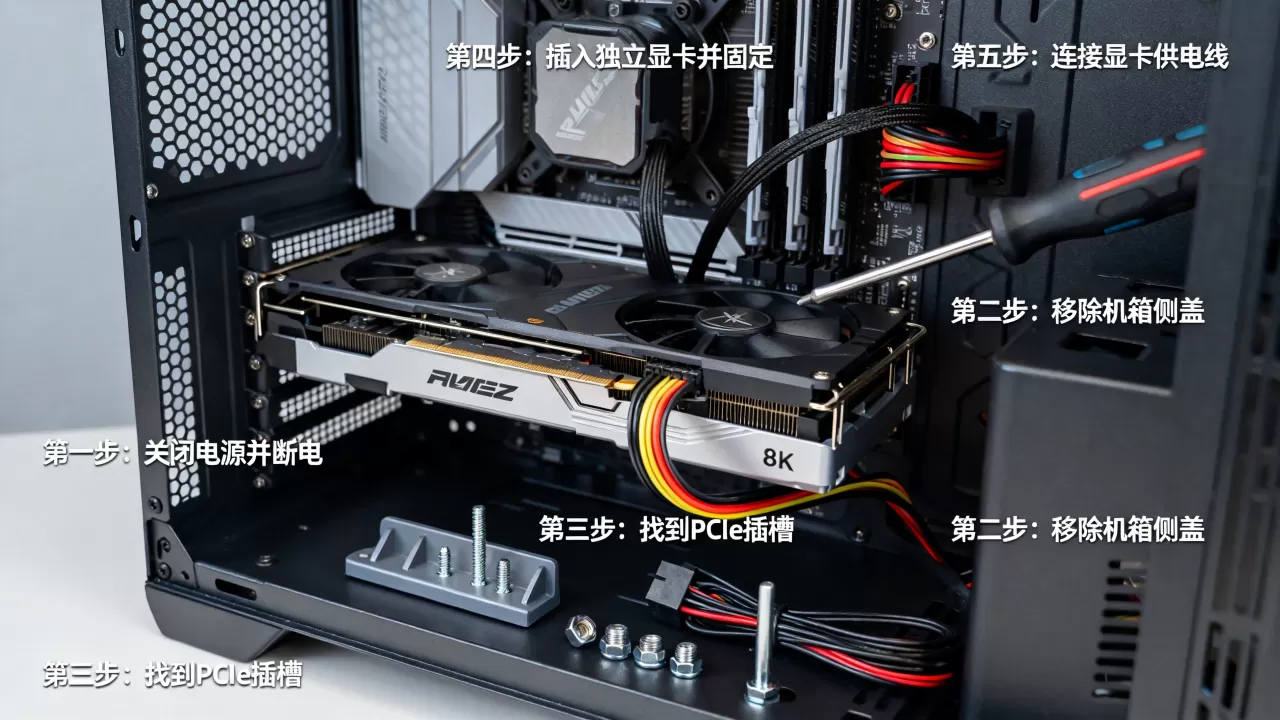
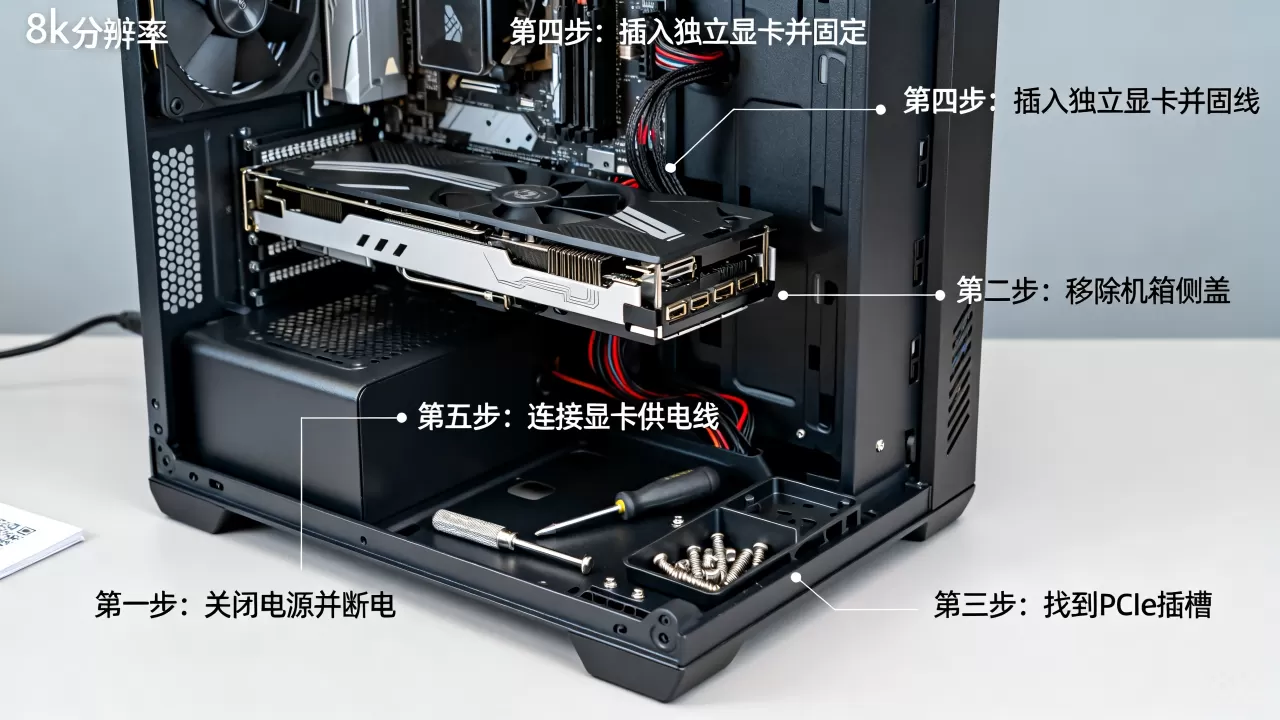
- 断电与防静电:拔掉主机电源线,长按开机键5秒释放残余电量,触摸接地金属物体或佩戴防静电手环,消除身体静电。
- 拆卸旧卡(如有):拔掉显卡供电线,拧下固定螺丝,按下PCIe插槽尾部的卡扣,垂直向上拔出旧卡。
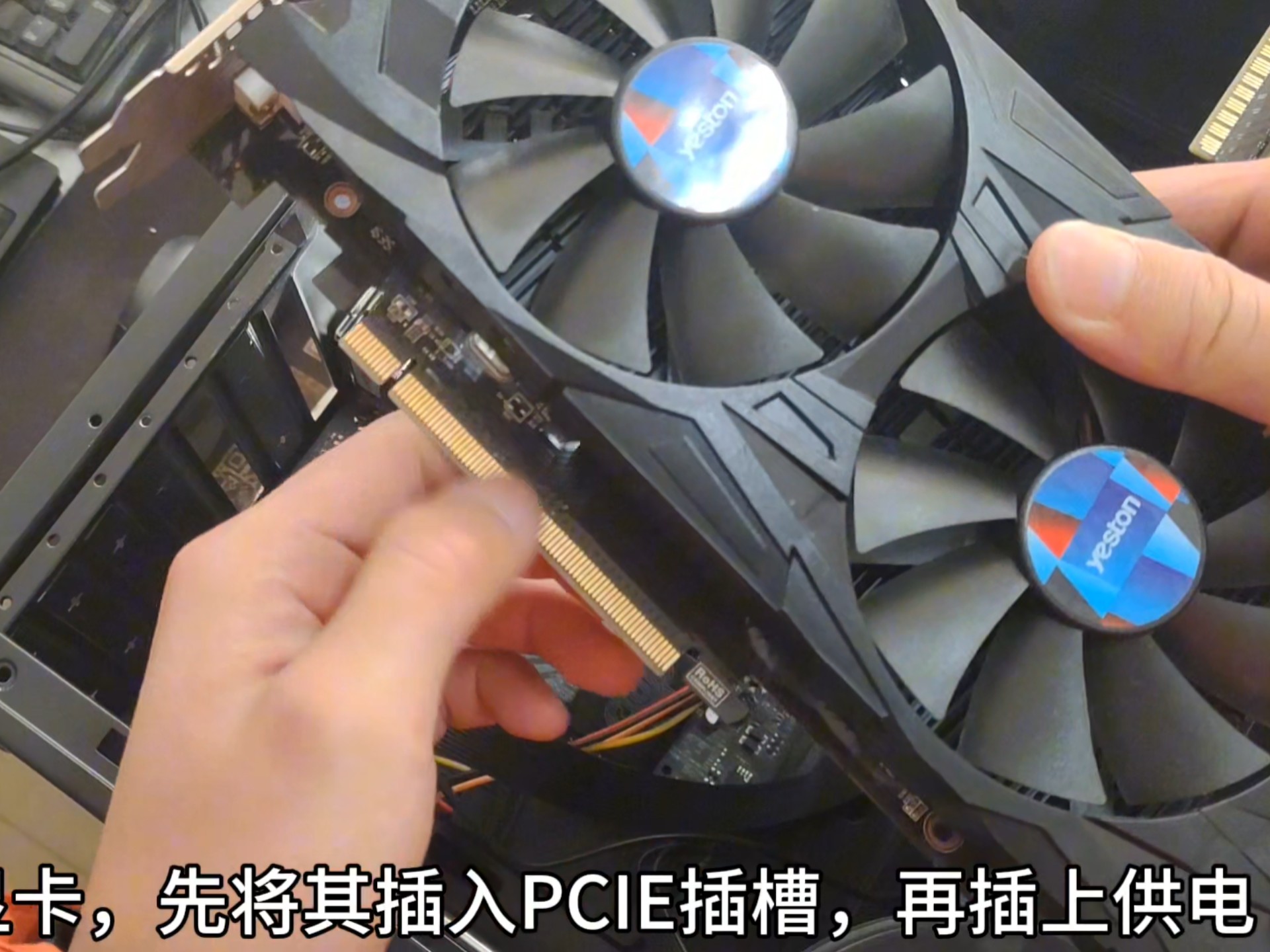
- 插入新卡:对准主板PCIe插槽,垂直均匀用力按下,直到听到“咔哒”声,确认卡扣锁紧。
- 固定与供电:用螺丝将显卡挡板固定在机箱上,连接PCIe供电线,确保接口插到底,无松动。
驱动安装与系统优化
硬件安装完毕,软件层面同样关键。
- 清洁旧驱动:使用DDU(Display Driver Uninstaller)工具在安全模式下彻底卸载旧显卡驱动,避免冲突。
- 安装新驱动:前往NVIDIA或AMD官网下载对应型号的最新驱动,安装时选择“清洁安装”选项。
- BIOS设置:部分主板需在BIOS中将“Primary Display”设置为PCIe,确保系统优先从独立显卡输出画面。
常见问题与故障排查
安装后显示器无信号怎么办
- 检查连接线:确保显示器视频线(HDMI/DP)连接在独立显卡的输出接口上,而非主板的集成接口,这是新手最高发的错误。
- 重新插拔:断电后重新插拔显卡和内存条,清理金手指氧化层。
- 最小化测试:仅保留CPU、单根内存、显卡和电源,排除其他硬件故障。
游戏帧数低或卡顿如何解决
- 温度监控:使用HWMonitor等软件监控显卡温度,若超过85℃,需清理灰尘或优化机箱风道。
- 设置调整:在游戏设置中适当降低阴影、抗锯齿等占用显存的选项,或开启DLSS/FSR性能模式。
- 后台进程
:关闭不必要的后台程序,确保CPU和内存资源充足。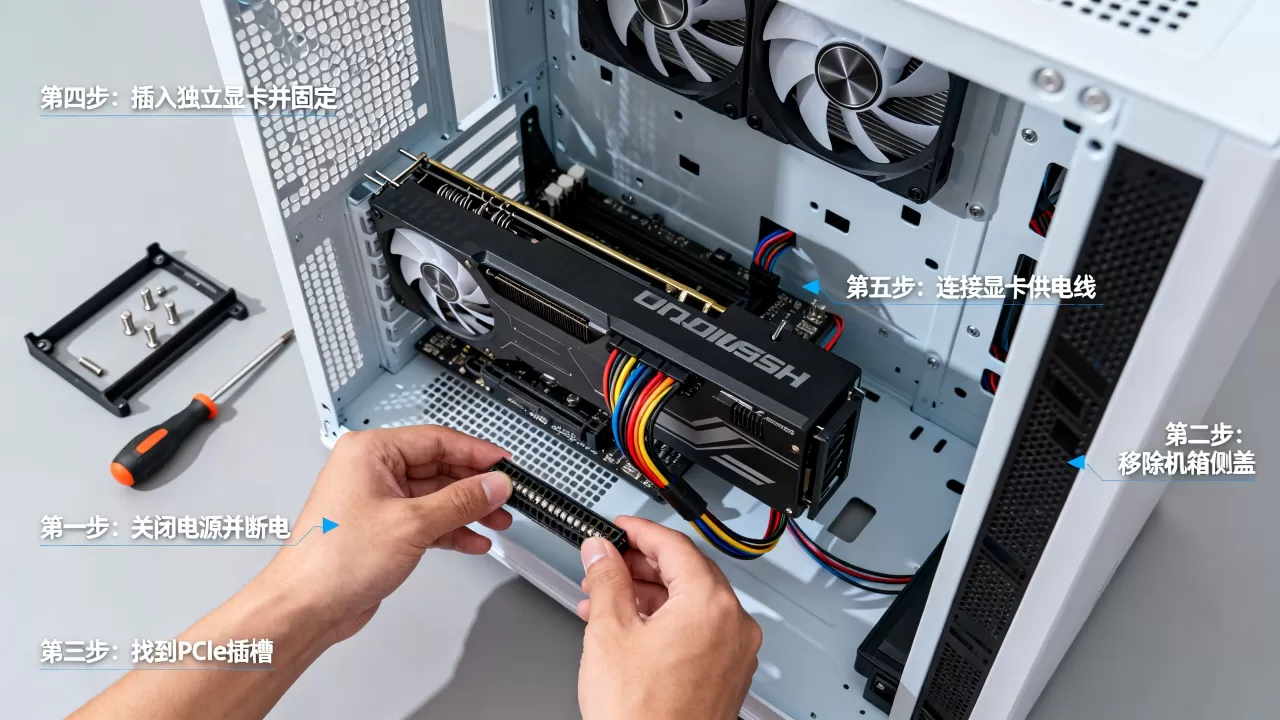
显卡异响或风扇狂转
- 智能启停:多数现代显卡支持低温停转技术,待机时风扇不转是正常的,高负载时才会启动。
- 轴承故障:若出现规律性摩擦声,可能是轴承损坏,需联系售后保修。
独立显卡升级后的长期维护建议
升级显卡并非一劳永逸,后续的维护同样影响使用寿命和性能发挥。
- 定期清灰:每半年至一年清理一次显卡风扇和散热鳍片上的灰尘,灰尘堆积会严重阻碍散热,导致核心温度升高,进而触发降频保护,影响性能。
- 硅脂更换:若显卡使用超过三年,建议更换导热硅脂,老化的硅脂导热效率下降,可能导致核心热点温度异常偏高。
- 驱动更新节奏:不必追求最新版驱动,尤其是游戏玩家,建议等待发布1-2周,观察社区反馈,选择稳定版驱动,避免新驱动存在的Bug影响游戏体验。
独立显卡升级常见问题解答
台式机装独立显卡需要重新安装系统吗
通常情况下,不需要重新安装操作系统,Windows 10和Windows 11系统具备较好的硬件自动识别能力,安装好显卡并更新驱动后,系统会自动调用新硬件进行渲染,只有在更换不同品牌(如从NVIDIA换到AMD)或驱动冲突严重时,才建议进行清洁安装或重置系统。
2026年核显还能满足日常办公需求吗
对于文字处理、网页浏览、在线视频播放等轻度办公场景,2026年主流CPU集成的核显性能已经非常强劲,完全能够胜任,只有在涉及视频剪辑、3D设计或大型游戏时,独立显卡的必要性才凸显出来,轻度用户无需盲目升级独显,可优先升级内存或固态硬盘以提升整体流畅度。
台式机装独立显卡对电脑噪音有影响吗
独立显卡在负载运行时,风扇转速提升确实会增加噪音,但在待机或轻度使用时,现代显卡的智能启停技术会让风扇停转,噪音与无独显主机无异,若对静音要求极高,可选择支持0dB静音模式的显卡,或优化机箱风道,使用低转速大尺寸风扇替代高转速小风扇,以平衡散热与噪音。


