

查看显卡型号,怎么看显卡具体型号和配置

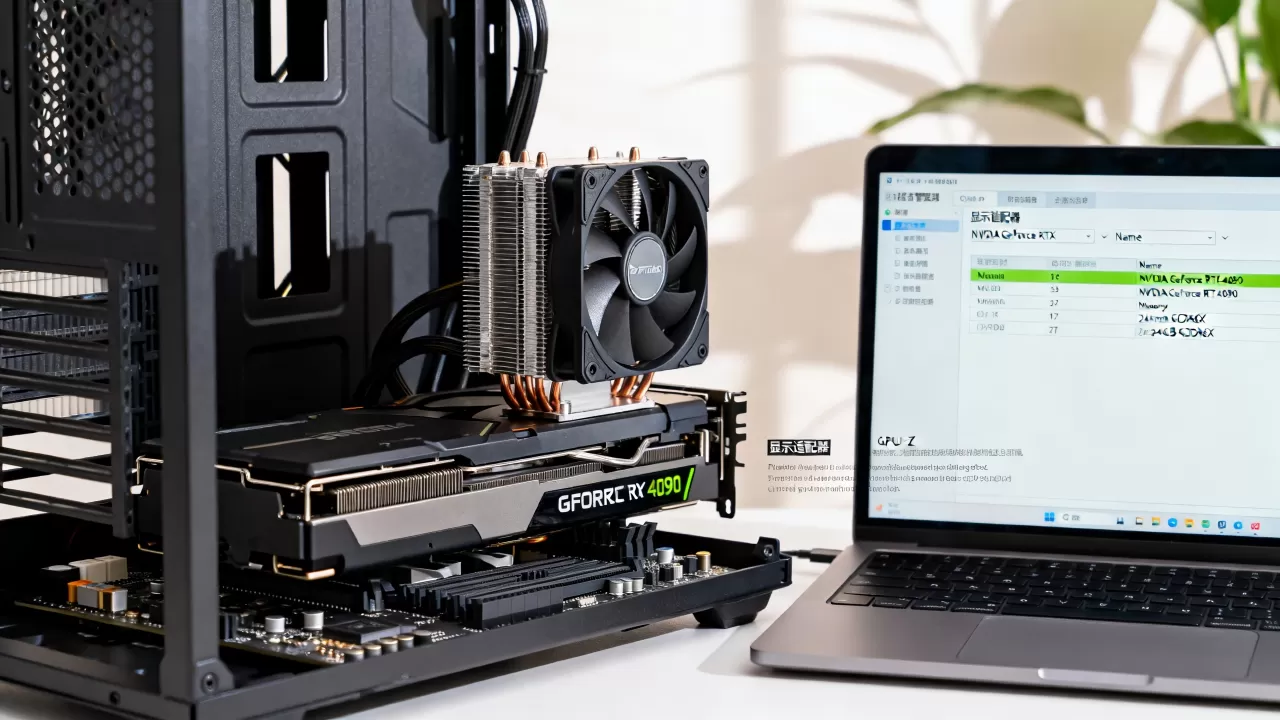
在Windows系统中,通过CMD查看显卡最直接且高效的方法是使用nvidia-smi命令(针对N卡)或dxdiag命令(通用),前者能显示显存占用、驱动版本及实时负载,后者则提供详细的硬件型号与驱动日期信息。
很多人遇到电脑卡顿、游戏掉帧或者想确认自己电脑配置时,第一反应是去下载第三方软件,Windows系统自带的命令行工具完全足够应对绝大多数日常查询需求,这种方法不仅速度快,而且不需要安装任何额外程序,避免了潜在的软件冲突或广告干扰,对于技术人员、游戏玩家以及需要监控硬件状态的普通用户来说,掌握这几条简单的命令,能节省大量排查问题的时间。

NVIDIA显卡专属查看方案
如果你使用的是NVIDIA显卡,nvidia-smi是业内公认的“神器”,这个命令不仅能告诉你显卡是什么型号,还能像汽车仪表盘一样,实时展示显卡的工作状态。
基础命令与输出解读
打开命令提示符后,输入nvidia-smi并回车,你会看到一个表格,其中包含几个关键数据。
- GPU Name:显卡的具体型号,例如GeForce RTX 4060。
- Fan:风扇转速百分比。
- Temp:当前核心温度,通常建议保持在85摄氏度以下。
- Volatile GPU-Util:当前时刻的GPU利用率。
- Memory-Usage:显存使用情况,格式为“已用/总显存”。
实时监控与数据刷新
单次查看只能看到那一瞬间的状态,如果你想知道玩游戏时显卡是否满载,可以使用带参数的命令,输入nvidia-smi -l 1,系统会以每秒1次的频率刷新显示,按Ctrl+C即可退出监控模式,这种动态监控方式,对于判断游戏卡顿是否由显卡瓶颈引起非常有效。
高级查询与日志记录
有时候我们需要更详细的信息,或者需要把数据保存下来发给技术支持。
- 指定查询项:使用
nvidia-smi --query-gpu=name,temperature.gpu,memory.used --format=csv可以只输出显卡名称、温度和显存使用量,结果更简洁。 - 保存日志:输入
nvidia-smi > gpu_info.txt,可以将当前所有信息保存为文本文件,方便后续分析或截图分享。
业内专家指出,NVIDIA的驱动更新往往伴随着性能优化,通过定期运行此命令对比驱动版本变化前后的帧数差异,是验证驱动更新效果的直观方法。
AMD显卡与通用查看方案
AMD显卡用户同样拥有强大的命令行工具,虽然界面不如NVIDIA简洁,但功能同样强大,对于Intel核显或混合显卡用户,通用工具是最佳选择。
AMD Radeon Software命令行
AMD显卡通常通过rocm-smi或集成在Radeon Software中的命令来查看,但在较新的Windows版本中,更推荐使用dxdiag,因为它对AMD显卡的支持更加稳定且无需额外配置。
通用神器:dxdiag
dxdiag(DirectX Diagnostic Tool)是Windows系统自带的诊断工具,支持所有显卡品牌。
- 启动方式:按
Win + R键,输入dxdiag,回车。 - 查看路径:在弹出的窗口中,点击“显示”选项卡(如果有多个显卡,会有“显示1”、“显示2”等)。
- 关键信息:这里可以看到“设备”标签下的“名称”(显卡型号)、“制造商”、“芯片类型”以及“显存”(通常显示为近似值,如2GB、4GB等)。
dxdiag与nvidia-smi的对比
| 特性 | nvidia-smi | dxdiag |
|---|---|---|
| 适用品牌 | 仅NVIDIA | 所有品牌(NVIDIA/AMD/Intel) |
| 实时性 | 支持实时刷新 | 仅静态快照 |
| 显存精度 | 精确到MB | 近似值(如4GB) |
| 温度监控 | 支持 | 不支持 |
| 操作难度 | 需命令行 | 图形界面,简单易懂 |
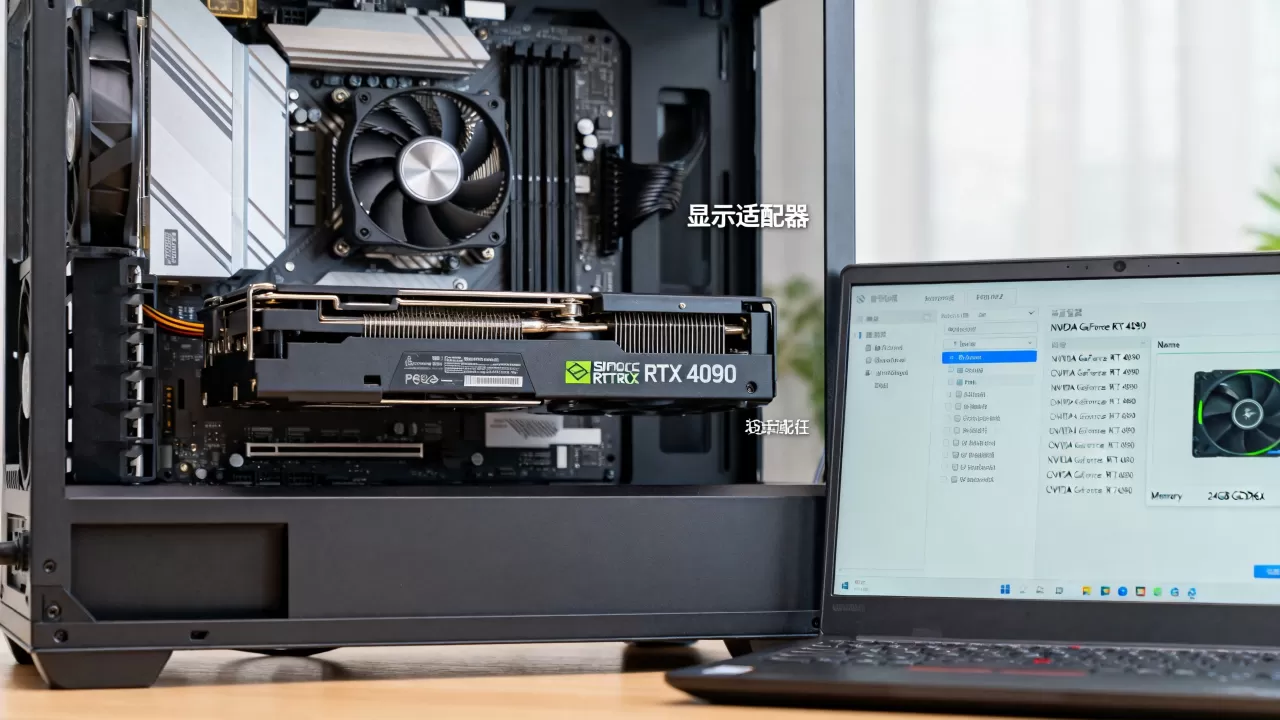
对于大多数普通用户,尤其是win11查看显卡型号dxdiag提供的图形化界面更加友好,它不需要记忆复杂的命令,只需点点鼠标就能看到核心信息,如果你需要精确的显存占用数据来排查游戏崩溃问题,nvidia-smi依然是不可替代的选择。
进阶场景:如何判断显卡是否正常工作
知道显卡型号只是第一步,更重要的是判断它是否健康,通过CMD命令,我们可以快速进行初步的健康诊断。
温度异常排查
运行nvidia-smi后,观察Temp一栏,如果待机状态下温度超过50度,或者轻负载下超过70度,可能存在散热问题,这时可以尝试清理灰尘或检查风扇是否转动。
驱动版本确认
在nvidia-smi的输出中,找到“Driver Version”,如果版本过旧,可能会导致新游戏无法运行或出现画面撕裂,建议前往NVIDIA官网下载最新驱动,对于显卡驱动怎么更新的用户,命令行查看版本后,配合官方驱动助手是最高效的路径。
显存溢出预警
在运行大型游戏或进行AI绘图时,如果 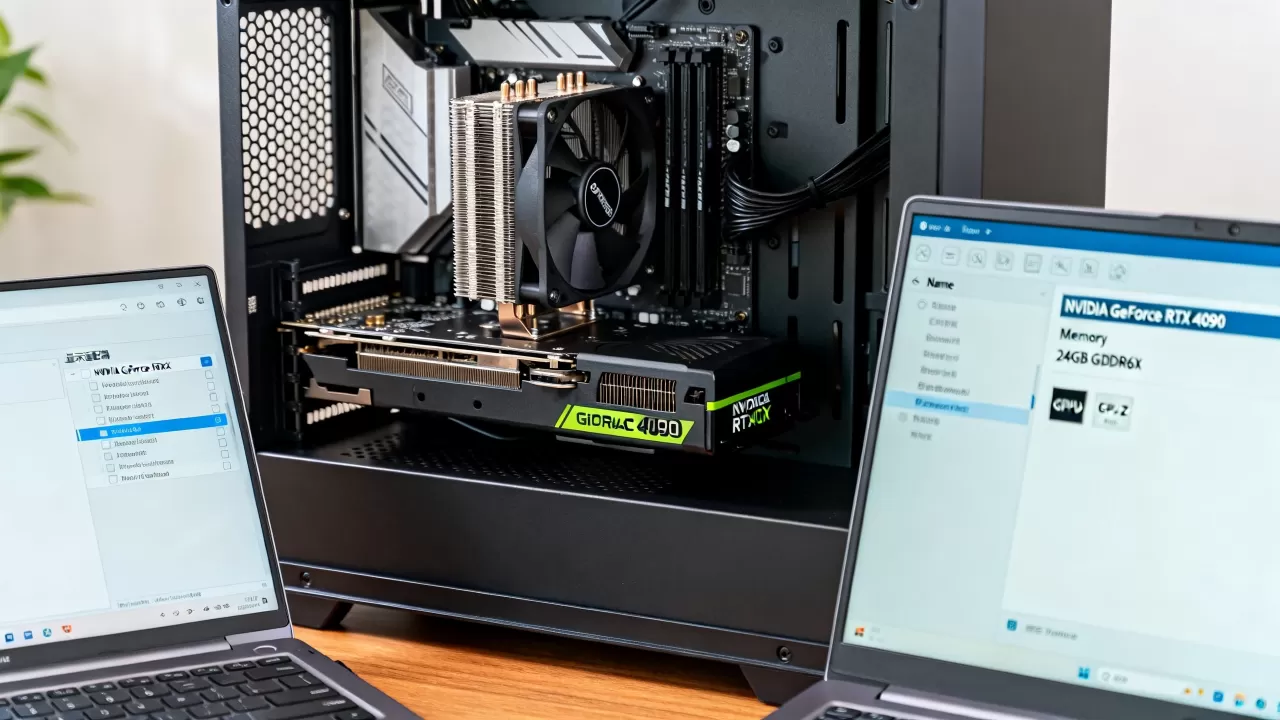
常见问题解答
cmd查看显卡具体型号和驱动版本的方法是什么?
对于NVIDIA显卡,打开命令提示符输入nvidia-smi,在输出信息的最上方可以看到“Driver Version”(驱动版本),在表格第一列可以看到“GPU Name”(显卡型号),对于AMD或Intel显卡,按Win+R输入dxdiag,在“显示”选项卡的“设备”标签页中查看“名称”和“驱动程序版本”。
为什么nvidia-smi命令提示不是内部或外部命令?
这通常意味着NVIDIA显卡驱动未正确安装,或者环境变量未配置,首先确认电脑是否安装了NVIDIA独立显卡,如果已安装,尝试重新安装最新版的NVIDIA显卡驱动,安装完成后,重启电脑再次尝试,如果使用的是AMD或Intel显卡,该命令本身就不适用,应使用dxdiag或rocm-smi(需安装AMD ROCm工具包)。
如何查看笔记本电脑的独立显卡是否在工作?
在Windows 10/11系统中,可以通过任务管理器查看,右键点击任务栏,选择“任务管理器”,切换到“性能”选项卡,如果看到“GPU 0”和“GPU 1”,通常GPU 0是核显,GPU 1是独显,点击GPU 1,观察“3D”或“Video Decode”的利用率是否随程序运行而上升,若需更详细数据,可使用nvidia-smi查看独显的实时负载。
掌握这些CMD命令,不仅能快速定位硬件信息,还能在日常使用中监控显卡健康状态,无论是为了游戏优化还是故障排查,这些内置工具都是你最可靠的助手,准确的信息是解决问题的第一步,而命令行正是获取这些信息的快捷通道。


