

oppo前摄像头什么切换,oppo手机前置摄像头怎么切换

OPPO手机前摄像头切换通常通过下拉通知栏点击相机图标进入前置模式,或在拍照界面点击“翻转”图标完成前后置切换,部分机型支持在视频通话中通过手势或设置进行切换。
很多用户在使用OPPO手机时,面对复杂的相机界面,常常困惑于如何快速切换前后摄像头,这不仅仅是点击一个按钮那么简单,不同的应用场景——如自拍、视频通话或扫码——有着不同的操作逻辑,理解这些逻辑,能让你在拍摄时更加从容,不再因为找不到切换键而错过精彩瞬间。

日常拍照场景下的前后置切换方法
在大多数日常使用场景中,切换前摄像头是最基础的操作,OPPO的ColorOS系统对此进行了高度优化,旨在让用户无需阅读冗长的说明书即可上手。
通过相机应用界面切换
这是最直观且最常用的方式,当你打开“相机”应用时,默认通常处于后置摄像头模式。
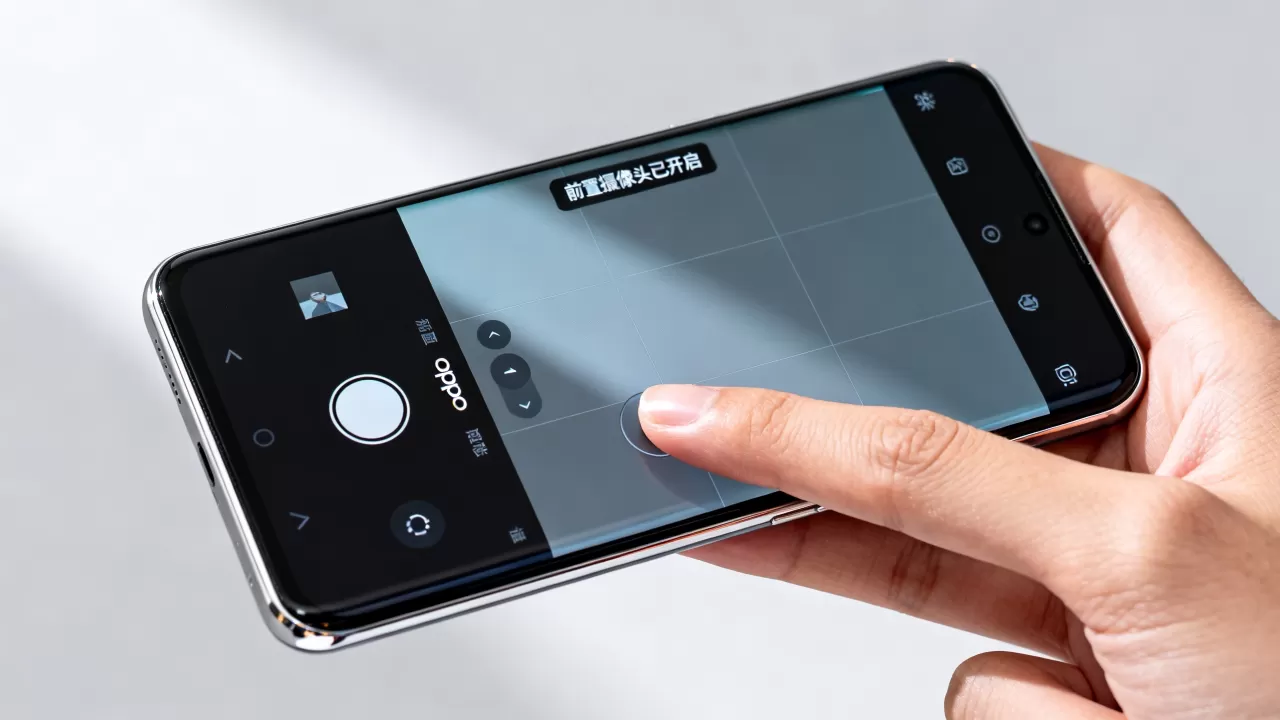
点击翻转图标
在相机取景框的右上角或左上角(取决于具体机型和系统版本),你会看到一个圆形的箭头图标,这个图标就是“翻转”键。
- 操作步骤:轻点该图标,镜头视角会立即从后置切换到前置,反之亦然。
- 视觉反馈:切换瞬间,屏幕画面会短暂黑屏或出现转场动画,随后显示前置镜头捕捉到的画面。
- 适用场景:自拍、对着镜子拍照、记录身边环境。
使用语音指令切换
对于双手不便或追求便捷的用户,语音控制是一个极佳的替代方案,OPPO的语音助手小布支持相机控制。
- 操作步骤:唤醒小布助手(通常通过长按电源键或说“小布小布”),然后发出指令“打开前置摄像头”或“切换前置”。
- 优势:无需触碰屏幕,适合运动拍摄或手持物品时使用。
通过快捷面板快速启动前置
如果你希望直接进入前置模式,而不是先打开后置再切换,可以使用快捷方式。
- 下拉通知栏:从屏幕顶部向下滑动,在快捷开关面板中找到“相机”图标。
- 长按操作:长按相机图标,系统会弹出菜单,其中包含“前置相机”和“后置相机”两个选项,直接点击“前置相机”,即可跳过后置界面,直接进入自拍模式。
- 桌面小组件:在桌面添加相机小组件,部分版本的小组件允许直接选择前置或后置模式,点击即可启动。
视频通话与社交软件中的切换逻辑
在微信、QQ或系统自带视频通话应用中,切换前摄像头的逻辑与相机应用略有不同,很多用户在这里感到困惑,因为界面元素被简化了。
微信视频通话切换
微信的界面设计非常简洁,切换键通常隐藏在视频画面中。
- 操作步骤:在视频通话过程中,点击屏幕任意位置唤出控制菜单。
- 寻找图标:在屏幕下方或侧边,找到一个带有“旋转”或“翻转”字样的图标,点击它,画面就会切换到前置摄像头。
- 注意事项:如果未看到该图标,请检查微信版本是否为最新,或尝试点击屏幕中心唤出更多选项。
系统自带视频通话切换
OPPO手机自带的“视频通话”应用(通常集成在电话应用中)提供了更直观的切换体验。
- 操作步骤:在通话界面,点击“更多”或“设置”按钮。
- 切换选项:在弹出的菜单中,选择“切换摄像头”或“前置/后置”。
- 优势:系统级应用通常优化更好,切换延迟更低,画质更稳定。
高级功能与设置中的切换优化
除了基础切换,OPPO还提供了一些高级功能,帮助用户更灵活地使用前摄像头。
前置镜头美颜与画质设置
前摄像头不仅是切换视角,更是自拍的核心,OPPO在前置镜头上投入了大量资源,提供丰富的美颜和画质选项。
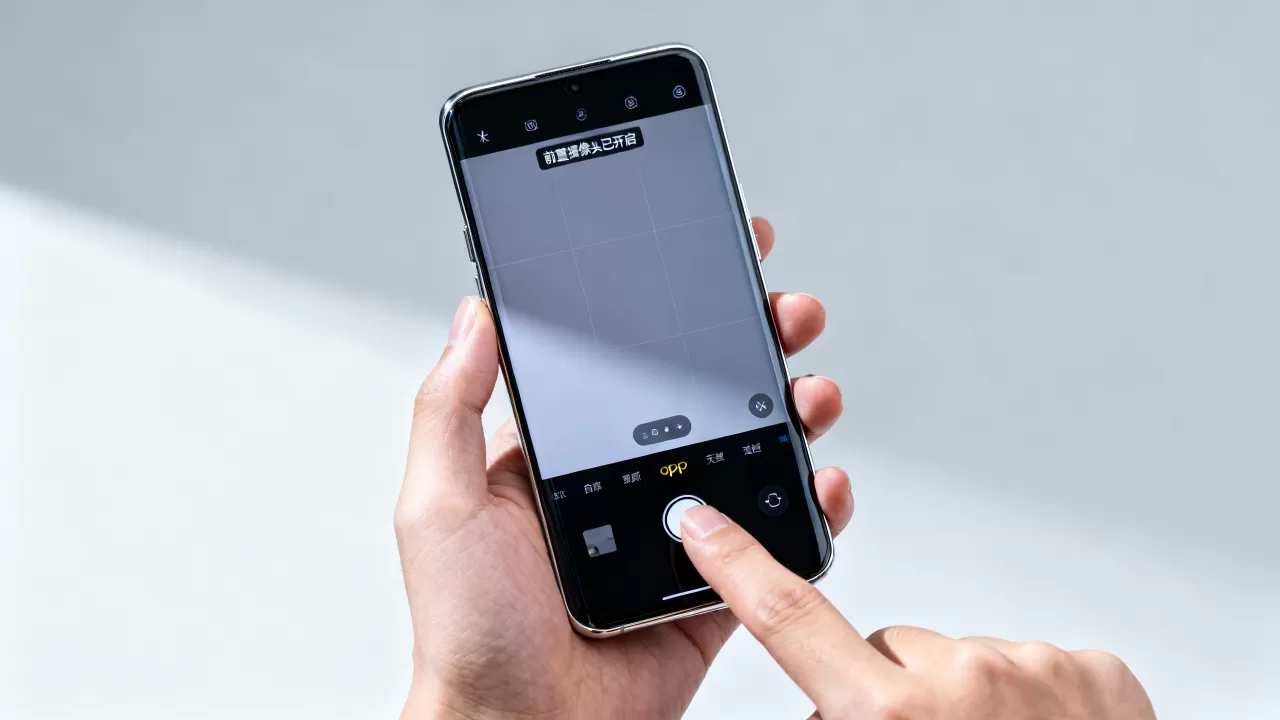
- 美颜调节:在相机应用的前置模式下,点击“美颜”图标,可以调节磨皮、美白、瘦脸等参数。
- 画质选择:部分高端机型支持前置4K视频录制,需在设置中手动开启。
- 人像模式:前置镜头支持人像模式,通过算法虚化背景,突出人物主体。
手势切换与智能识别
为了提升用户体验,OPPO引入了一些智能切换功能。
- 手势切换
:部分机型支持通过特定手势(如握拳、翻转手腕)切换摄像头,需在设置中开启“手势控制”功能。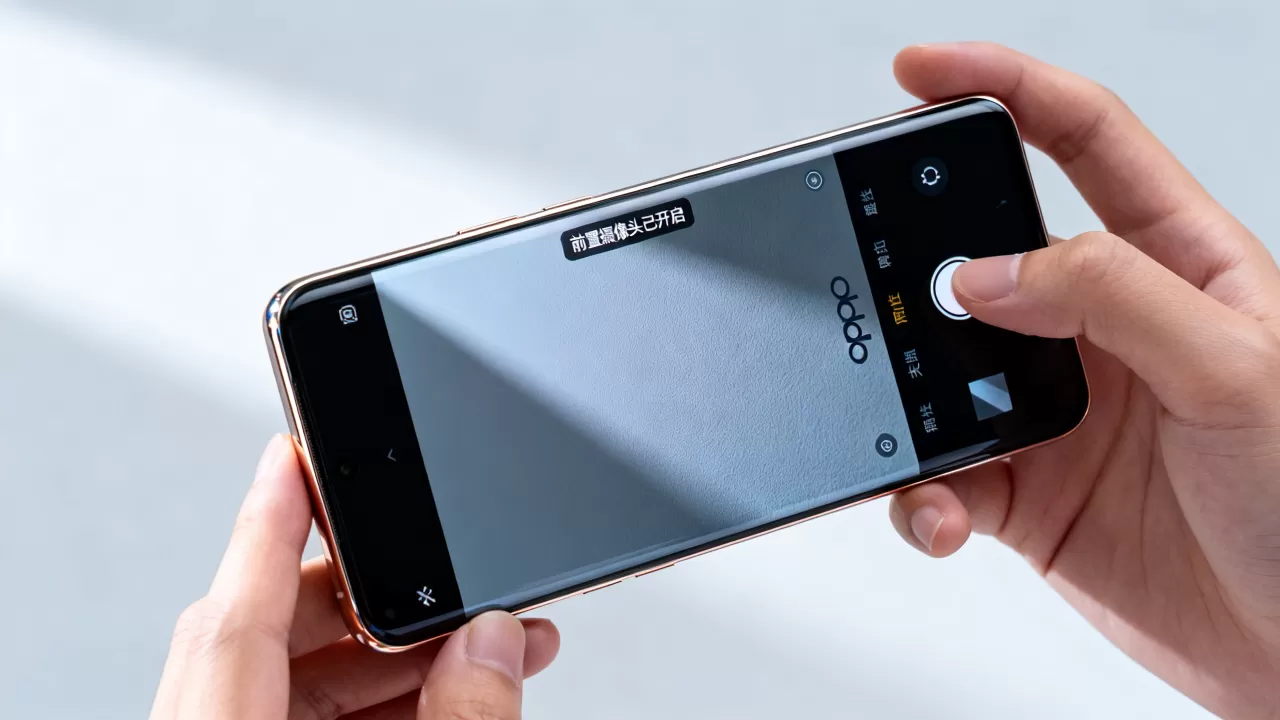
- 智能识别:当检测到用户将手机翻转至胸前时,部分机型会自动切换到前置模式,方便自拍。
常见问题与故障排除
在使用前摄像头过程中,用户可能会遇到各种问题,以下是常见问题的解决方案。
切换后画面黑屏或卡顿
- 原因分析:可能是相机应用缓存过多,或系统资源不足。
- 解决方法:
- 清除相机应用缓存:进入“设置”>“应用管理”>“相机”>“存储”,点击“清除缓存”。
- 重启手机:重启可以释放系统资源,解决临时性故障。
- 更新系统:确保ColorOS系统为最新版本,修复已知Bug。
前置摄像头模糊或对焦慢
- 原因分析:镜头脏污或对焦模块故障。
- 解决方法:
- 清洁镜头:使用柔软的微纤维布轻轻擦拭前置镜头。
- 手动对焦:在拍摄时,点击屏幕上的主体,强制相机对焦。
- 检查设置:确认未开启“超级夜景”等可能影响对焦速度的模式。
切换后画面方向错误
- 原因分析:屏幕旋转锁定或传感器故障。
- 解决方法:
- 检查屏幕旋转锁定:确保下拉通知栏中的“自动旋转”已开启。
- 校准传感器:进入“设置”>“系统设置”>“传感器校准”,按照提示进行校准。
行业视角下的前摄像头技术趋势
业内专家指出,随着移动影像技术的进步,前摄像头的功能正从简单的“自拍工具”向“智能交互入口”转变。
硬件升级与算法优化
近年来,OPPO在前置镜头上采用了更高像素的传感器和更先进的图像信号处理器(ISP),这使得前置照片的清晰度、色彩还原度和动态范围都有了显著提升。
- 像素提升:从早期的800万像素提升至1600万、2000万甚至更高,细节表现力更强。
- 算法增强:利用AI算法进行实时美颜、背景虚化和夜景增强,让自拍更加自然。
应用场景拓展
前摄像头的应用场景也在不断拓展,从自拍扩展到视频通话、直播、AR互动等领域。
- 直播优化:针对直播场景,OPPO提供了专门的直播模式,支持美颜、滤镜和背景音乐,满足主播需求。
- AR互动:结合AR技术,前摄像头可以用于虚拟试妆、AR游戏等互动体验。
OPPO前摄像头什么切换操作指南总结
掌握前摄像头的切换技巧,能极大提升使用体验,无论是通过相机界面的翻转图标,还是通过微信视频通话的控制菜单,亦或是利用语音助手和小布快捷方式,OPPO都提供了多样化的切换路径。
核心操作回顾
- 拍照场景:点击相机界面右上角的“翻转”图标,或长按通知栏相机图标选择“前置相机”。
- 视频通话:在通话界面点击控制菜单,选择“切换摄像头”。
- 智能辅助:利用语音指令或手势控制,实现无接触切换。
维护与优化建议
保持镜头清洁,定期更新系统和应用,合理设置美颜和画质参数,是确保前摄像头发挥最佳性能的关键。
Q&A模块:OPPO前摄像头什么切换常见问题解答
OPPO前摄像头什么切换最快?
最快的方式是通过下拉通知栏长按相机图标,直接选择“前置相机”,可跳过后置界面直接进入,若需频繁切换,建议开启“手势控制”功能,通过握拳或翻转手腕实现无接触切换,操作路径最短,响应速度最快。
OPPO前摄像头切换后画面模糊怎么办?
首先检查镜头是否脏污,使用软布擦拭,确认是否开启了“超级夜景”或“人像模式”,这些模式在光线不足时可能导致对焦变慢,可尝试切换至普通拍照模式,若问题依旧,可尝试清除相机应用缓存或重启手机,以排除软件故障。
OPPO前摄像头什么切换支持4K视频?
部分OPPO高端机型(如Find X系列和Reno系列旗舰款)支持前置4K视频录制,需在“相机”应用中进入“设置”,找到“视频分辨率”选项,将其调整为“4K”,切换至前置模式后,确保视频分辨率设置已生效,即可进行4K自拍录制。


