

oppo画v出现什么,oppo手机画v功能无法使用怎么办

在OPPO手机上画V手势通常用于切换相机模式、触发快捷菜单或启动特定手势功能,具体效果取决于手机型号及系统版本设置。
当你试图在OPPO手机的相机界面或桌面上画出“V”字时,系统并没有一个全球统一的“V字魔法”,而是根据你当前的操作场景和ColorOS系统的版本差异,呈现出不同的反馈,很多用户误以为这是一个通用的隐藏指令,但实际上,它更多是特定功能模块的触发器,或者是与其他手势操作混淆后的误解,为了让你不再对着屏幕比划半天却毫无反应,我们需要深入拆解这一操作背后的逻辑,并告诉你如何正确配置或避免误触。
相机模式下的V手势逻辑
在OPPO手机的相机应用中,手势操作主要服务于快速切换拍摄模式或调整参数,如果你是在打开相机App后尝试画V,最常见的情况是系统并未响应,或者你混淆了“双指缩放”与“画V”的概念。
视频与照片模式的快速切换
部分旧版本的ColorOS或特定定制版系统中,存在通过手势快速切换相机模式的功能,官方文档中并未将“画V”列为标准切换指令,标准操作通常如下:
- 双指捏合:在预览界面双指捏合,通常用于缩小画面或退出专业模式。
- 双指张开:用于放大画面。
- 画V的误读:很多用户将“快速连拍”或“延时摄影”的启动手势记混,更常见的快捷方式是滑动顶部或底部的模式栏,而非在空中画V。
手势控制与无障碍功能
如果你发现画V确实触发了某些动作,这极有可能是开启了“手势控制”或“无障碍服务”中的自定义手势。
- 检查路径
:进入设置 > 便捷辅助 > 手势控制 > 手势控制。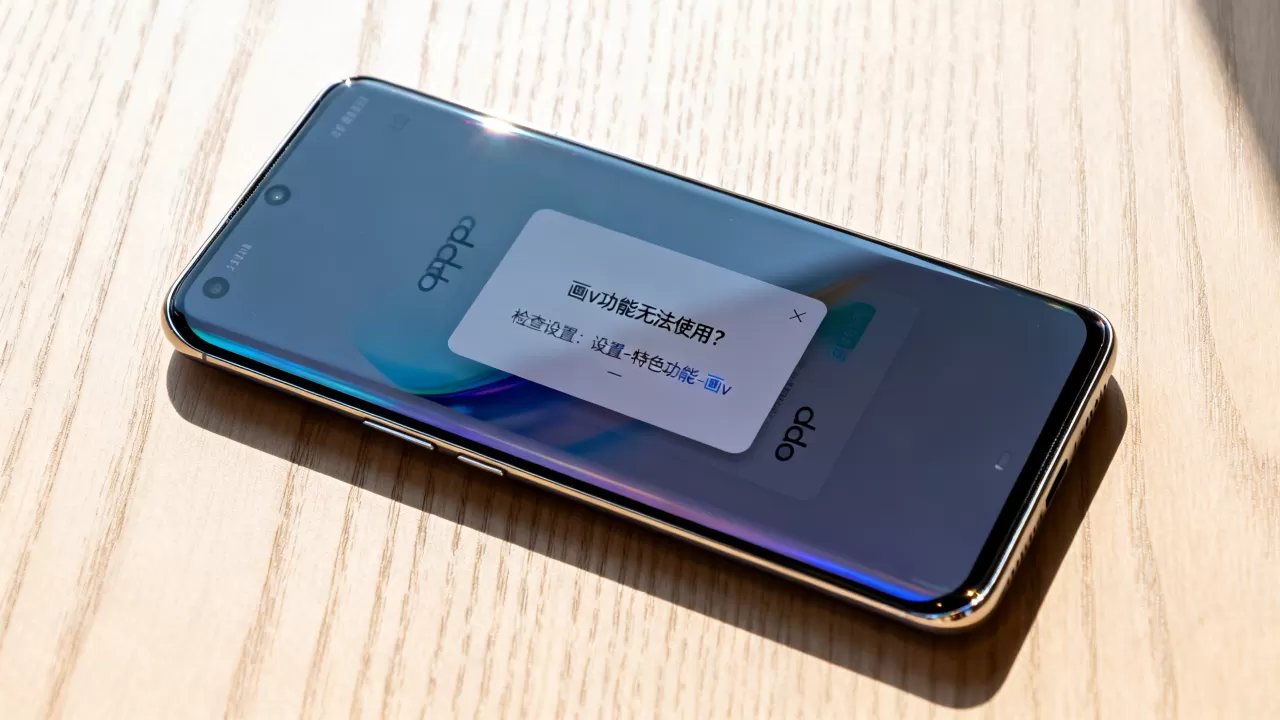
- 自定义可能:部分用户或第三方插件可能将“V”字形轨迹绑定为“截屏”或“返回桌面”。
- 行业共识认为,这种自定义功能并非OPPO原生出厂标配,而是用户或特定场景下的个性化设置,如果你没有主动设置过,画V不应有任何反应。
桌面与系统层面的手势差异
除了相机,OPPO手机的桌面手势也是用户困惑的高发区,这里的“V”往往与“返回”或“多任务”手势产生视觉上的混淆。
侧边栏与边缘手势
OPPO的ColorOS以流畅的边缘手势著称,但核心逻辑是“滑动”而非“绘制”。
- 从屏幕左侧边缘向内滑动:呼出侧边栏,可快速启动应用或截图。
- 从屏幕底部边缘向上滑动并停顿:进入多任务界面。
- 从屏幕底部边缘向上滑动:返回桌面。
- 注意:这些操作都是单向或双向的线性滑动,画V这种复杂的折线轨迹在原生桌面手势中并不存在,如果你画V有反应,请检查是否安装了如“Smart Touch”等第三方辅助工具,它们允许用户定义复杂的几何手势。
游戏空间中的特殊手势
在游戏模式下,OPPO提供了“游戏助手”和“防误触”功能。
- 双指下滑:在游戏过程中,双指同时向下滑动可呼出游戏助手菜单。
- 画V的关联:极少数情况下,用户可能将“双指下滑”误描述为画V,因为手指轨迹在屏幕上留下的视觉残留类似V字,但这并非标准操作,标准操作依然是双指同步移动。
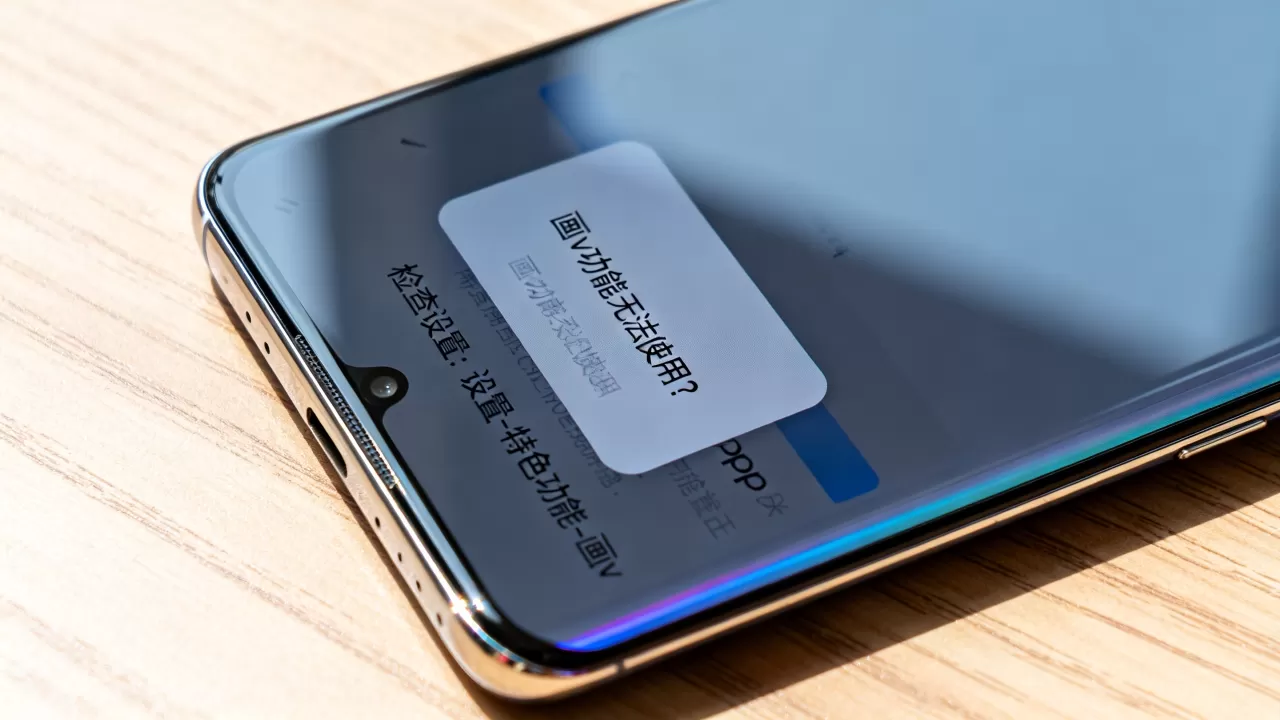
如何排查与解决画V无反应或误触问题
如果你发现画V没有预期效果,或者意外触发了不需要的功能,可以通过以下步骤进行排查和重置。
检查手势控制设置
- 打开设置。
- 点击便捷辅助(部分机型为其他设置或系统设置)。
- 找到手势控制或快捷启动与手势。
- 查看手势控制开关是否开启,如果开启,点击进去查看是否有自定义手势被绑定为“V”字形。
- 若有,选择删除或重置该手势。
重置相机手势偏好
- 打开相机App。
- 点击右上角设置图标(齿轮状)。
- 找到手势操作或快捷操作选项。
- 确认是否开启了画手势启动功能(如有此选项,建议关闭,因为原生OPPO相机主要依赖滑动和点击,而非复杂手势)。
- 保存设置并重启相机App。
更新ColorOS系统
OPPO会定期通过OTA更新优化手势体验。
- 操作路径:设置 > 关于本机 > 版本信息 > 检查更新。
- 建议:保持系统为最新版本,以确保手势逻辑符合最新的设计规范,减少因版本过旧导致的识别错误。
常见疑问解答
OPPO画v出现什么功能
在标准OPPO ColorOS系统中,画V手势不会触发任何默认的系统功能,如果出现了反应,通常是以下两种情况之一:一是用户误将“双指捏合/张开”或“侧滑”描述为画V;二是用户或第三方应用自定义了该手势,业内专家指出,OPPO官方并未将画V列为标准交互指令,因此无需担心这是被遗漏的隐藏彩蛋,它更多是操作习惯的差异或自定义设置的结果。
OPPO手势画v和双指缩放有什么区别
双指缩放是相机和相册中的核心交互,用于调整焦距和视野,操作逻辑是两指同时向内或向外移动,轨迹是径向的。画V则是一个折线轨迹,涉及手指的抬起、转向和再次落下,两者在物理动作上完全不同:双指缩放要求两指同步且连续;画V则允许手指分离和轨迹变化,在相机中,双指缩放用于变焦,而画V若无自定义设置则无反应。
OPPO手机如何关闭手势误触
若画V或其他手势频繁误触,可通过以下路径关闭:
- 进入设置 > 便捷辅助 > 手势控制。
- 关闭手势控制总开关。
- 若仅需关闭相机手势,进入相机 > 设置 > 手势操作,关闭相关选项。
- 若为第三方应用导致,进入应用管理,找到对应应用,清除其手势权限或卸载该应用。
总结与建议
OPPO画V手势并非一个标准的系统级功能,其反应完全取决于用户的自定义设置或第三方应用,对于大多数用户而言,理解并掌握标准的边缘滑动、双指缩放和底部上滑手势,能带来更高效的操作体验,若你发现画V有反应,请检查是否开启了自定义手势;若无反应,则说明系统处于默认状态,这是正常现象,建议定期更新ColorOS系统,并熟悉官方推荐的手势操作,以避免因手势混淆带来的操作困扰。


