

电脑怎么测试显卡,显卡检测软件推荐

测试显卡最核心的方法是结合软件跑分(如3DMark)验证理论性能,并使用AIDA64或FurMark进行压力测试以监测温度与稳定性,同时通过游戏帧数监控观察实际场景表现。
在2026年的数字生活语境下,显卡早已不仅是硬件参数表上的冷冰冰数据,它是你沉浸式游戏体验的引擎,也是AI创作效率的基石,很多用户在新装机或升级硬件后,往往陷入“装完即止”的误区,忽略了最关键的体检环节,显卡如同人体的心脏,若存在出厂瑕疵或驱动冲突,初期可能仅表现为轻微掉帧,但随着负载增加,蓝屏、花屏甚至硬件损坏的风险将呈指数级上升,建立一套科学的测试流程,不仅是确认硬件完好的必要手段,更是挖掘设备极限性能、确保长期稳定运行的关键步骤。

基础环境搭建与驱动校准
在运行任何测试软件之前,必须确保系统处于最佳状态,业内专家指出,驱动程序的版本管理直接影响测试结果的准确性,过旧的驱动可能导致新游戏优化不足,而过于激进的Beta版驱动则可能引入未知Bug。
驱动清理与重装
直接覆盖安装新驱动往往残留旧文件,导致冲突,建议采用“清洁安装”策略,首先下载最新的显卡驱动安装包,同时下载DDU(Display Driver Uninstaller)工具,进入Windows安全模式,运行DDU选择“清除并重启”,重启后,再安装刚下载的最新稳定版驱动,这一步骤能排除绝大多数因软件冲突导致的性能波动。
系统电源与后台管理
测试期间,Windows电源计划应设置为“高性能”或“卓越性能”,防止CPU降频拖累显卡发挥,关闭浏览器、杀毒软件扫描及自动更新任务,这些后台进程会占用CPU资源,导致GPU占用率无法达到100%,从而干扰对显卡真实负载能力的判断。
理论性能基准测试
理论测试旨在剥离游戏画面细节差异,纯粹评估显卡的计算能力,这是判断显卡是否达到标称性能的标准参照系。
3DMark系列测试
3DMark是行业公认的基准测试工具,其不同项目针对不同的应用场景,Time Spy主要测试DirectX 12性能,适合评估中高端显卡在最新游戏引擎下的表现;Fire Strike则侧重传统DirectX 11环境,适合老款游戏或生产力场景,Port Royal项目专门测试光线追踪性能,对于支持DLSS 3.5或XeSS等超采样技术的显卡尤为重要。
分数解读与对比
测试完成后,将所得分数与官方数据库中的同型号显卡平均分进行对比,若分数低于平均值10%-15%,通常意味着存在散热不良、供电不足或驱动异常,在测试RTX 4060 Ti时,若Time Spy分数远低于社区平均水平,需重点检查PCIe通道是否运行在x8模式而非x16,或检查主板BIOS中的Resizable BAR功能是否已开启。
压力测试与稳定性验证
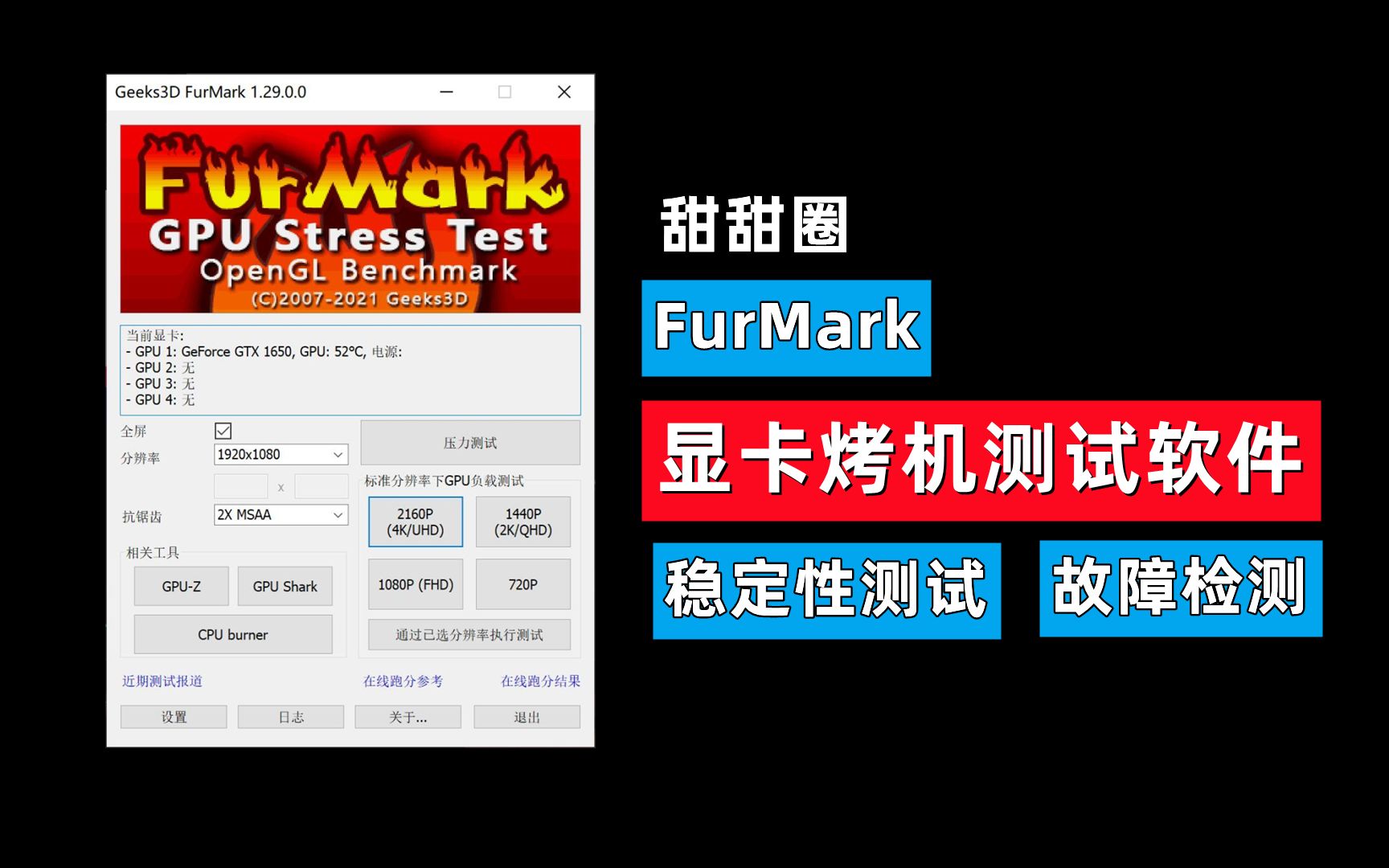
理论分数高不代表高负载下稳定,压力测试通过让显卡长时间满载,检测其散热系统、供电模块及核心稳定性,这是排查“虚标”或“体质不佳”显卡的最有效手段。
双烤测试法
同时运行GPU和CPU压力测试,模拟最极端的整机发热环境,推荐使用AIDA64进行FPU烤机,配合3DMark Stress Test或FurMark进行GPU烤机。
关键监测指标
在此过程中,需实时监控以下数据:
- 核心温度:正常待机应在30-45℃,满载时应控制在80℃以下,若超过85℃且风扇噪音极大,说明散热器安装不当或硅脂失效。
- 核心频率:观察频率是否稳定,若频率在满载时出现剧烈波动(如从2500MHz骤降至1500MHz),说明触发了过热降频或电压不稳。
- 画面异常:观察屏幕是否出现雪花点、色块或黑屏,任何花屏现象都直接指向显存故障或核心虚焊。
- 持续时间:建议持续运行15-30分钟,短时间测试可能无法暴露间歇性故障,长时间运行才能验证散热系统的持续效能。
不同场景下的稳定性差异
值得注意的是,不同游戏对显卡的压力模式不同,有的游戏侧重光栅化渲染,有的则重度依赖光线追踪,仅进行单一压力测试是不够的,建议选取一款支持光追的3A大作(如《赛博朋克2020》或《黑神话:悟空》),开启最高画质并录制游戏过程,观察帧生成时间(Frame Time)的波动曲线,若曲线平滑,说明稳定性良好;若出现尖峰,则可能存在微卡顿问题。
实际游戏场景与功耗监控
理论测试无法完全替代实际体验,玩家更关心的是在特定分辨率和画质下,显卡能否提供流畅的游戏体验。
分辨率与画质匹配
测试时应明确你的主要使用场景,若主要游玩1080P电竞网游,应关注高帧率下的最低帧(1% Low FPS),这决定了游戏的流畅度下限,若主要体验4K单机大作,则应关注平均帧数及光追开启后的性能损耗。
功耗墙与温度墙
使用MSI Afterburner等工具监控实时功耗,若显卡在未达到温度墙的情况下提前触发电功耗墙(Power Limit),导致帧数上不去,这可能是主板供电限制或BIOS设置保守所致,对于追求极致性能的用户,可在安全范围内适当解锁功耗上限,但需确保电源额定功率充足,通常建议预留20%-30%的余量。
对比测试的价值
在升级硬件时,进行新旧显卡的对比测试极具参考价值,在相同游戏设置下,记录帧数提升比例,若升级后帧数提升远低于预期(如从30帧提升至35帧),则需排查是否受限于CPU瓶颈或内存频率不足。
常见问题排查与优化建议
在测试过程中,用户常遇到一些典型问题,以下针对常见疑问提供专业解答。
电脑怎么测试显卡常见问题Q&A
测试时显卡温度过高怎么办?
首先检查机箱风道,确保进风口无遮挡,出风口通畅,重新涂抹高质量导热硅脂,并检查散热器扣具是否紧固,若为笔记本用户,建议搭配散热底座,并清理内部灰尘,若温度仍无法降低,可能是散热器本身规格不足,需考虑更换更高效的散热方案。跑分低但游戏能玩,需要维修吗?
跑分低不一定代表硬件故障,需对比同型号显卡的平均分数,若偏差在5%-10%以内,属于正常个体差异,若偏差超过15%,且伴随游戏卡顿、驱动崩溃,则可能存在硬件问题或驱动冲突,建议先更新驱动,重置显卡设置,若无效再考虑硬件检测。如何判断显卡是否被矿卡翻新?
除了查看购买渠道和保修状态外,可通过测试软件观察,矿卡通常长期高负载运行,显存和核心焊点可能存在老化痕迹,在压力测试中,若出现频繁的花屏、驱动重置或温度异常飙升,且散热风扇噪音极大,需高度警惕,使用GPU-Z查看显存型号是否与官方规格一致,部分翻新卡会更换劣质显存颗粒。测试显卡并非一次性任务,而是伴随硬件生命周期的持续监控,通过科学的基准测试、严谨的压力验证以及细致的场景观察,用户不仅能确认硬件的健康状况,更能深入理解设备性能边界,从而在2026年日益复杂的数字娱乐与创作环境中,获得最稳定、高效的体验。


