

iphone7怎么删应用,苹果手机卸载APP教程

在iPhone 7上删除应用非常简单,只需在主屏幕长按应用图标直至抖动,点击左上角的“X”号即可卸载;若需彻底清除数据,需进入设置中的通用存储选项进行深度清理。
随着iOS系统的不断迭代,许多用户手中的iPhone 7虽然硬件性能已显陈旧,但依然承载着大量的日常使用需求,对于这类老机型而言,存储空间的管理尤为关键,许多用户反映手机卡顿、应用无法更新,往往是因为后台残留数据过多,掌握正确的卸载技巧,不仅能释放宝贵的存储空间,还能提升系统的响应速度,本文将详细拆解iPhone 7删除应用的几种主流方式,帮助不同技术水平的用户找到最适合的操作路径。
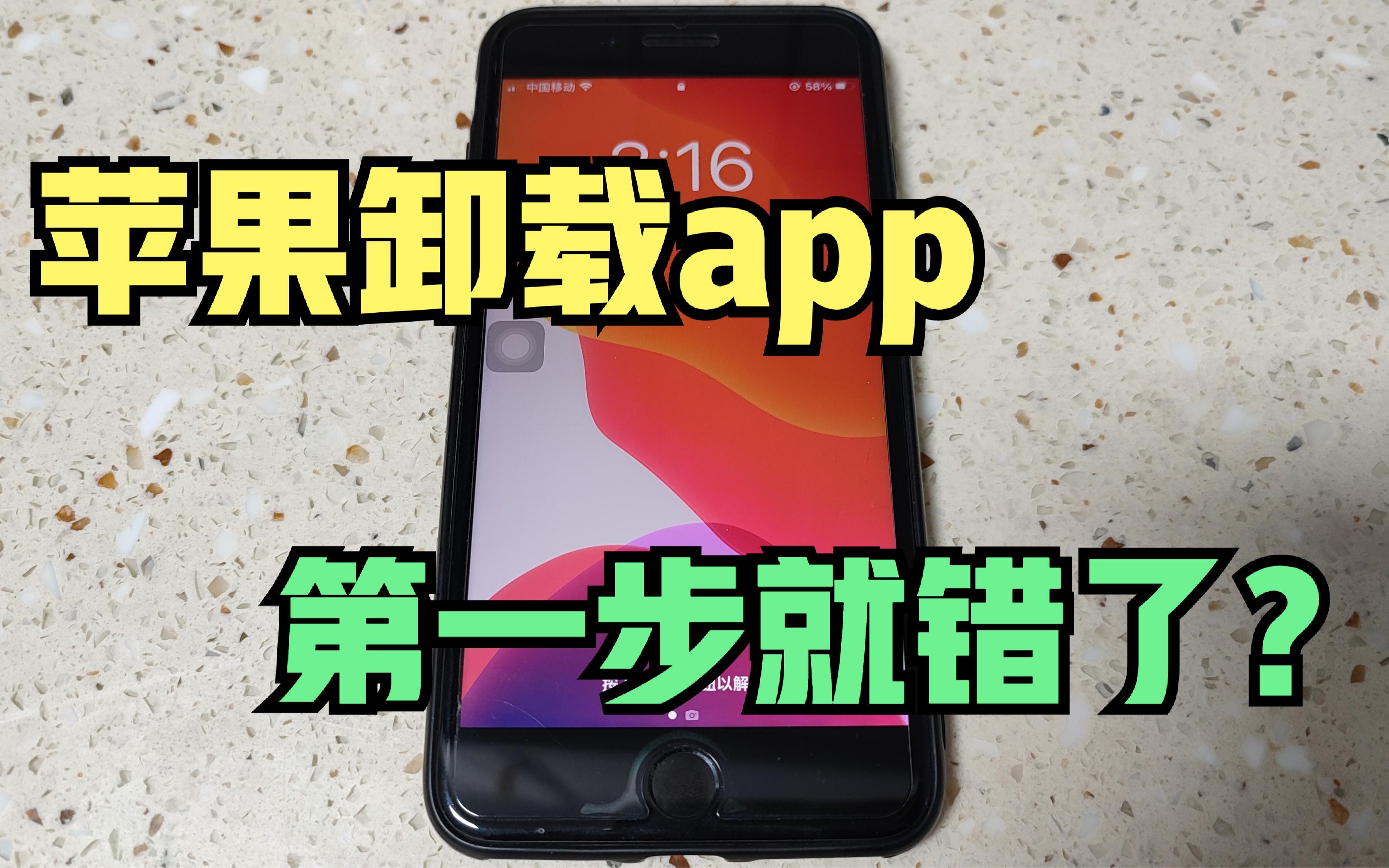
iphone7怎么删应用 主屏幕快速卸载指南
这是最直观、最符合直觉的操作方式,适合绝大多数日常场景,通过主屏幕直接操作,用户可以快速移除不再需要或暂时不常用的应用。
进入编辑模式
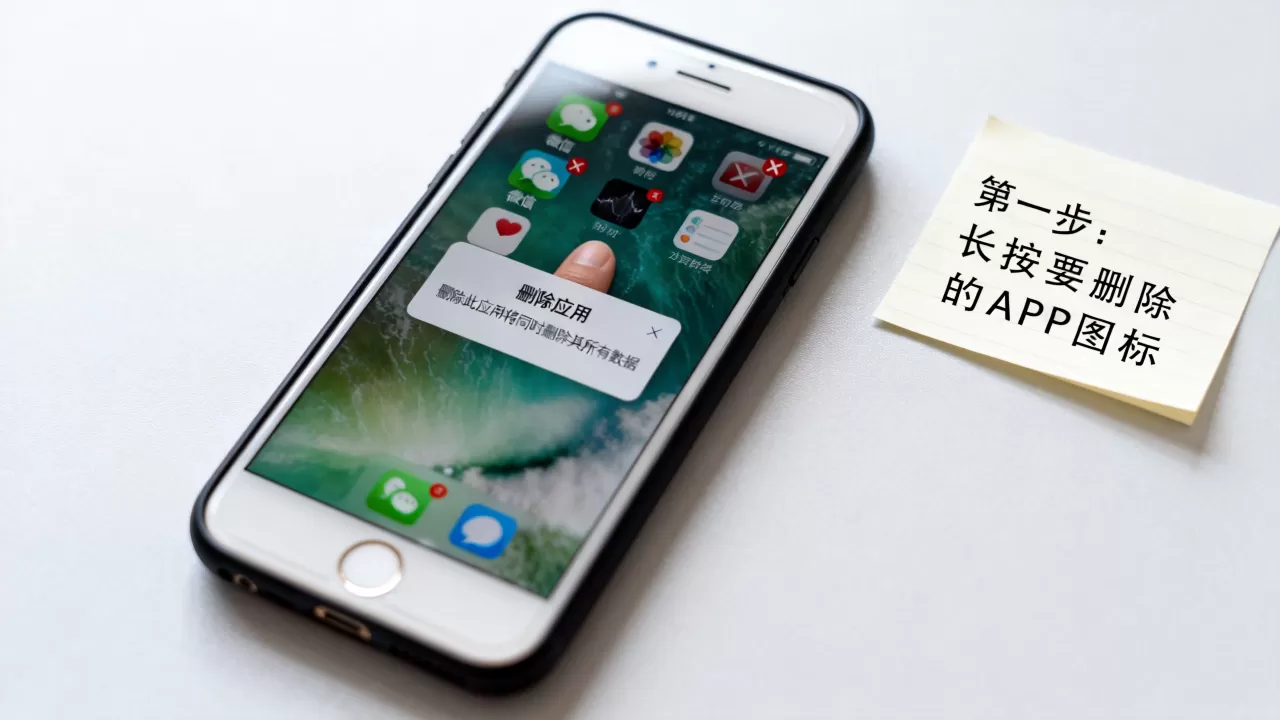
在iPhone 7的主屏幕上,找到想要删除的应用图标,用手指长按该图标,保持约2-3秒不松手,屏幕上的所有应用图标开始轻微抖动,这标志着进入了“编辑模式”,每个应用图标的左上角会出现一个带有减号的圆圈图标。确认卸载或移除
点击应用左上角的减号图标,系统会弹出确认菜单,这里有两个关键选项,用户需根据实际需求选择:- 删除应用:这是彻底删除的方式,点击后,应用及其所有关联数据(如登录信息、存档、缓存等)都将从设备中清除,如果该应用支持iCloud同步,云端数据可能会保留,但本地数据会被清空。
- 从主屏幕移除:这个选项仅将图标从主屏幕拿走,应用本身仍然安装在系统中,这种方式适合那些你偶尔使用,但不想占用主屏幕空间的应用,需要注意的是,这种方式无法释放存储空间。
注意事项
在点击“删除应用”后,系统通常会再次弹出确认框,询问是否确定删除,点击“删除”即可完成操作,对于iPhone 7用户来说,如果不确定某个应用是否重要,建议先查看其占用空间大小,再决定是否彻底删除。iphone 7卸载app 通过设置进行深度管理
当主屏幕图标过多,或者某些应用隐藏在文件夹中难以查找时,通过系统设置进行批量管理是更高效的解决方案,这种方式尤其适合需要清理大量缓存数据或解决应用冲突的场景。
进入存储管理界面
打开iPhone 7的“设置”应用,向下滑动找到并点击“通用”,在通用菜单中,点击“iPhone储存空间”,系统会加载当前所有已安装应用的列表,这个过程可能需要几秒钟,取决于应用数量的多少。分析与应用管理
列表会按照应用占用存储空间的大小进行排序,通常占用空间最大的应用排在最前面,这对于清理空间巨大的应用(如微信、抖音等)非常有效。- 查看详细信息:点击任意一个应用,可以看到“应用程序”大小和“文档与数据”大小,很多时候,占用空间巨大的并非应用本身,而是其产生的缓存和临时文件。
- 卸载未使用的应用:iOS系统提供了一个智能功能,可以自动卸载长时间未使用的应用,同时保留其文档和数据,这对于存储空间极度紧张的iPhone 7用户来说,是一个平衡性能与数据的折中方案。
彻底删除的步骤
如果决定彻底删除某个应用,点击该应用后,选择“删除应用”选项,系统会再次确认操作,确认后应用及其所有本地数据将被永久移除,这种方式比在主屏幕删除更彻底,因为它能确保关联的配置文件也被清理。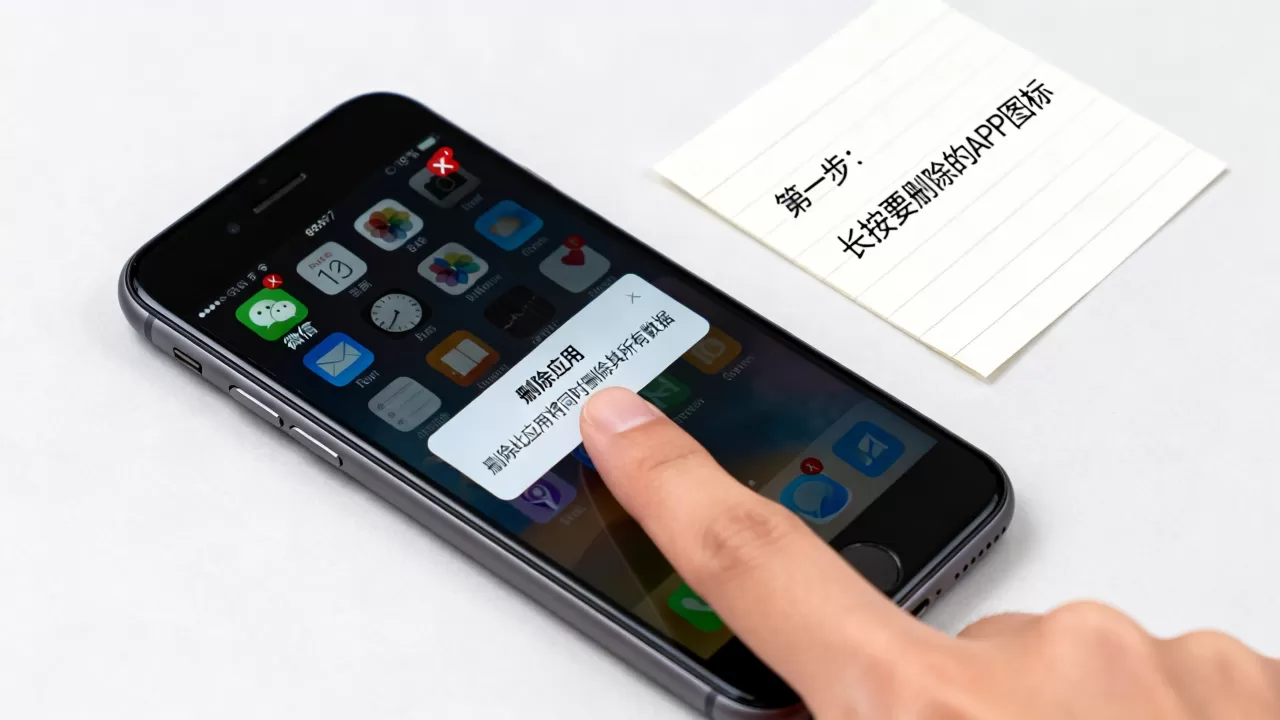
误删应用是常见操作失误,了解数据恢复的可能性及预防措施,能避免不必要的损失,业内专家指出,iOS系统的数据隔离机制较为严格,一旦删除,本地数据通常难以直接恢复,但通过备份机制仍有挽回余地。
数据恢复的可能性
如果用户在删除应用前开启了iCloud备份或iTunes备份,理论上可以通过恢复备份来找回应用及其数据,恢复备份会将整个手机状态回退到备份时的时间点,这意味着备份之后产生的新数据(如照片、聊天记录)将会丢失,这种方法风险较大,仅适用于数据极其重要且无其他备份的情况。预防性备份策略
对于iPhone 7用户,建议定期执行以下备份操作:- iCloud自动备份:在“设置”>“Apple ID”>“iCloud”>“iCloud云备份”中开启自动备份,确保手机连接Wi-Fi并充电时,系统会自动备份数据。
- 电脑本地备份:将iPhone 7连接至电脑,使用iTunes或Finder进行本地备份,这种方式备份速度更快,且数据存储在本地,不受网络波动影响。
特定应用的数据导出
对于微信、QQ等社交软件,建议在删除前手动导出聊天记录,微信提供了“聊天记录备份与迁移”功能,用户可以将记录迁移至电脑或其他设备,从而在重新安装应用后恢复数据。iphone7删除应用 常见问题与对比分析
在实际操作中,用户常会遇到各种疑问,通过对比不同删除方式的效果,可以更清晰地理解其适用场景。
删除与卸载的区别
许多用户混淆“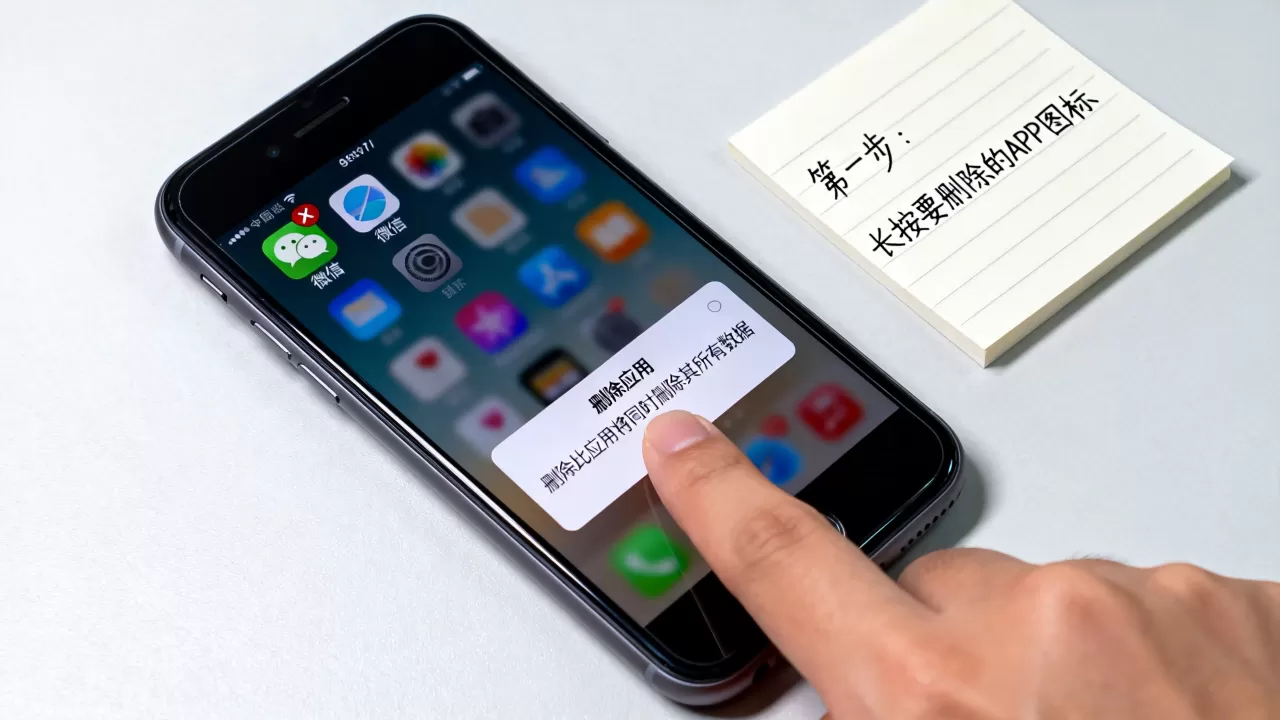
系统自带应用能否删除
iOS系统自带的部分应用(如计算器、日历、照片等)无法通过常规方式删除,这是苹果出于系统稳定性和用户体验的考虑,用户可以将这些应用从主屏幕移除,或者通过“App Store”下载功能相似但更轻量的第三方应用来替代。存储空间不足时的应急处理
当iPhone 7提示存储空间不足时,除了删除应用,还可以采取以下措施:- 清理照片和视频,删除重复或模糊的图像。
- 清空微信、QQ等应用的缓存。
- 卸载大型游戏或视频编辑软件。
iphone7怎么删应用 Q&A
iphone7删除应用后如何找回?
如果应用是从App Store下载的,可以在App Store的“已购项目”中重新下载,但应用内的数据(如游戏进度、聊天记录)通常无法恢复,除非之前有备份,对于系统自带应用,无法删除,只能从主屏幕移除后重新添加。iphone7卸载应用会删除聊天记录吗?
是的,卸载应用会删除应用及其所有本地数据,包括聊天记录,如果希望保留聊天记录,建议在删除前使用应用内的备份功能导出数据,或确保iCloud备份已包含该应用的数据。iphone7删除应用后存储空间立即释放吗?
删除应用后,存储空间通常会立即释放,但在某些情况下,系统可能需要一点时间来更新存储统计信息,如果删除后空间未立即显示变化,可以尝试重启手机,以强制系统刷新存储状态。-- 展开阅读全文 --


