

i3 4170核心显卡驱动怎么下载,i3 4170核显驱动

Intel HD Graphics 4400 是 Intel Core i3-4170 处理器内置的核心显卡,虽然性能有限,但通过安装 Intel 官方提供的最新可用驱动程序,可以确保其在日常办公、高清视频播放及轻度游戏场景下的稳定运行,无需额外购买独立显卡即可满足基础视觉需求。
Intel Core i3-4170 这款处理器发布于 2014 年,属于 Haswell 架构的代表性产品,对于许多还在使用这台“老机器”核心显卡的驱动稳定性直接关系到系统的整体流畅度,很多用户担心老旧硬件无法兼容新版系统,或者在更新驱动后出现黑屏、花屏等问题,Intel 对核心显卡的支持周期较长,只要选对版本,这台老机器依然能焕发第二春。
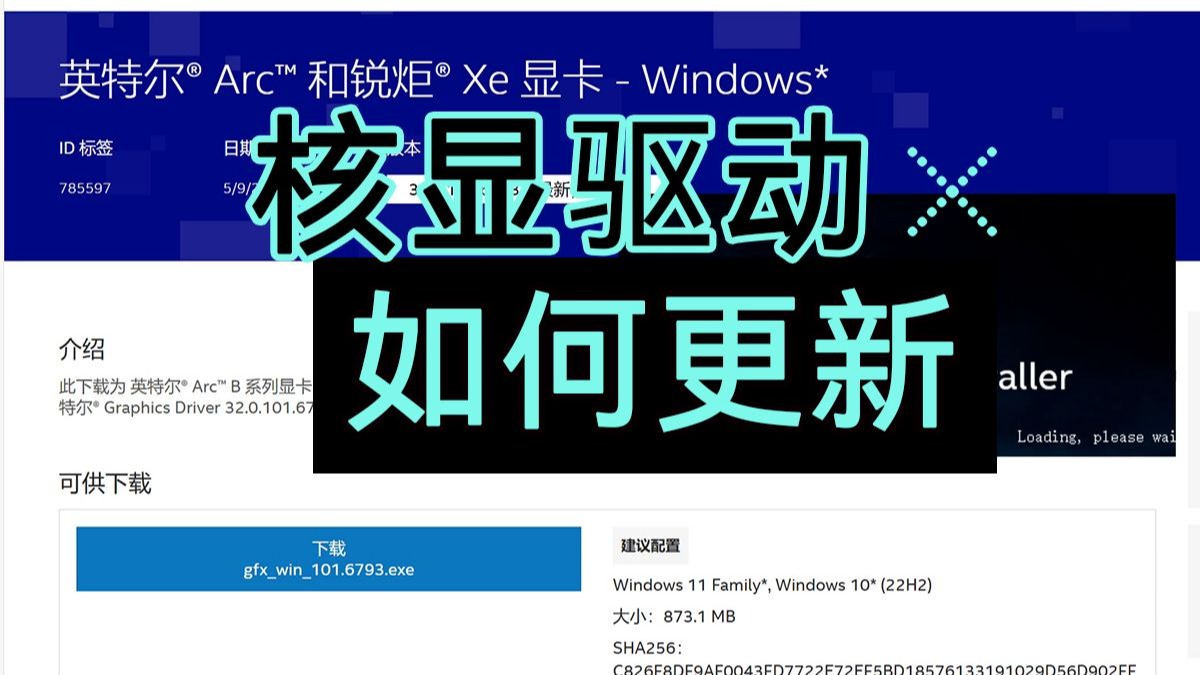

i3 4170核心显卡驱动安装指南与版本选择
在安装驱动之前,明确硬件身份至关重要,i3-4170 集成的是 Intel HD Graphics 4400,这款显卡支持 DirectX 11.1 和 OpenGL 4.0,虽然不支持最新的光线追踪技术,但对于 1080P 视频解码和基础图形处理绰绰有余。
如何确认当前显卡型号
很多用户分不清集成显卡和独立显卡的区别,导致下载错误驱动,你可以通过以下步骤快速确认:
- 右键点击“此电脑”或“我的电脑”,选择“管理”。
- 在左侧菜单中找到“设备管理器”。
- 展开“显示适配器”选项。
- 如果看到“Intel HD Graphics 4400”,则说明正在使用核心显卡。
如果这里显示的是 NVIDIA 或 AMD 的独立显卡,那么核心显卡通常处于待机状态,除非你进行特定的切换操作,对于大多数办公用户,保持默认设置即可。
驱动获取渠道对比
获取驱动主要有两个途径:Intel 官网和主板厂商官网,业内专家指出,Intel 官网提供的驱动通常更纯净,去除了主板厂商的定制组件,兼容性更好,而主板厂商(如华硕、技嘉、微星)提供的驱动可能会针对特定主板的 BIOS 进行微调。
| 获取渠道 | 优点 | 缺点 | 适用人群 |
|---|---|---|---|
| Intel 官网 | 版本最新,无捆绑软件,通用性强 | 可能需要手动选择具体芯片组型号 | 追求稳定、懂基本电脑操作的用户 |
| 主板官网 | 针对特定主板优化,可能包含额外工具 | 驱动版本可能滞后,文件体积较大 | 小白用户,或遇到特定硬件兼容性问题者 |
| 第三方驱动软件 | 一键安装,操作简单 | 容易误装无关驱动,存在广告风险 | 完全不懂电脑技术的老年人或新手 |
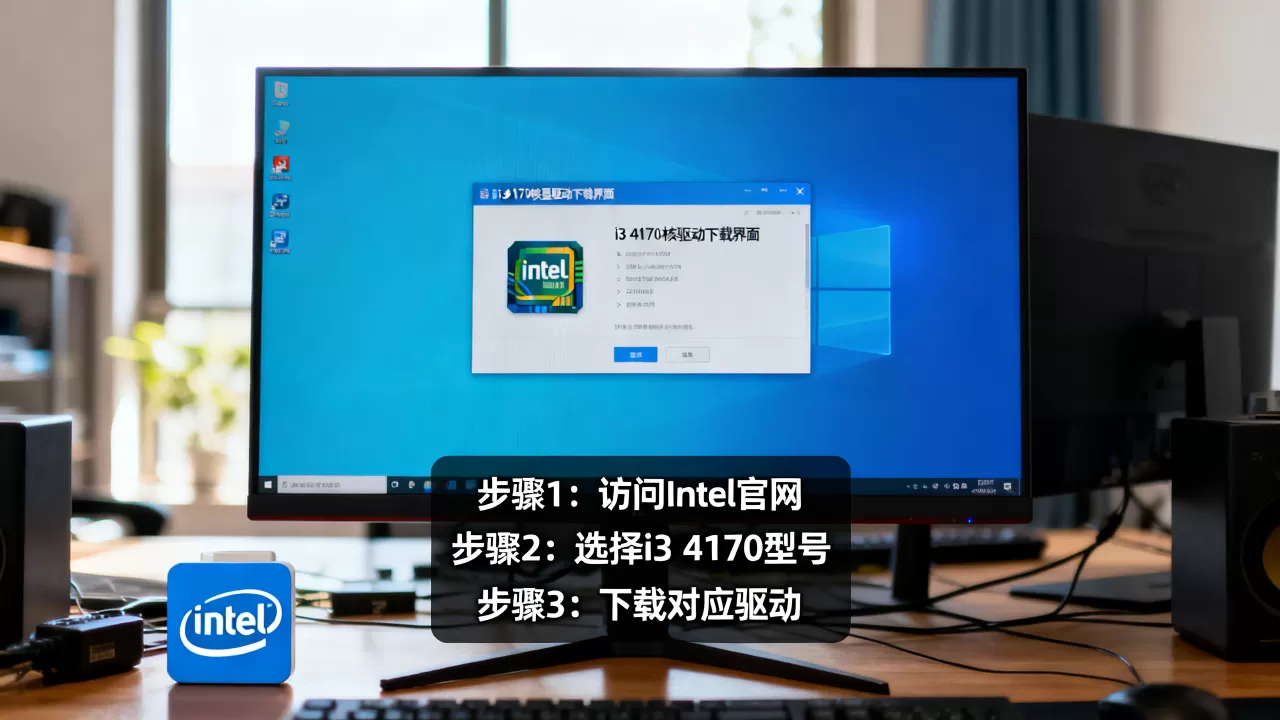
建议优先前往 Intel 官网下载中心,搜索“Intel HD Graphics 4400 Driver”,根据你的操作系统(Windows 10 或 Windows 11)下载对应的 INF 驱动或完整安装包。
i3 4170核心显卡性能瓶颈与优化技巧
虽然 HD 4400 性能不强,但通过合理的系统优化,可以显著提升体验,很多用户抱怨“i3 4170显卡驱动怎么设置才流畅”,其实问题往往不在驱动本身,而在系统资源分配。
双通道内存的关键作用
核心显卡没有独立的显存,它需要占用系统内存作为显存使用,内存的频率和通道数对性能影响巨大。
- 单通道 vs 双通道:如果你只插了一根内存条,显卡性能会损失约 30%-40%,务必确保安装两根相同容量、相同频率的内存条,组建双通道。
- 内存频率:i3-4170 支持 DDR3 1600MHz 内存,使用高频内存可以显著提升核显的带宽,从而提升游戏帧率和视频解码效率。
电源计划调整
Windows 系统的电源计划默认可能偏向“平衡”或“节能”,这会限制 CPU 和核显的频率。
- 打开“控制面板” > “硬件和声音” > “电源选项”。
- 选择“高性能”计划。
- 点击“更改计划设置” > “更改高级电源设置”。
- 找到“PCI Express” > “链接状态电源管理”,将其设置为“关闭”。
- 找到“处理器电源管理” > “最小处理器状态”,设置为 100%。
这样设置可以确保核心显卡在需要时获得充足的电力供应,避免频繁降频导致的卡顿。
常见问题排查与故障解决
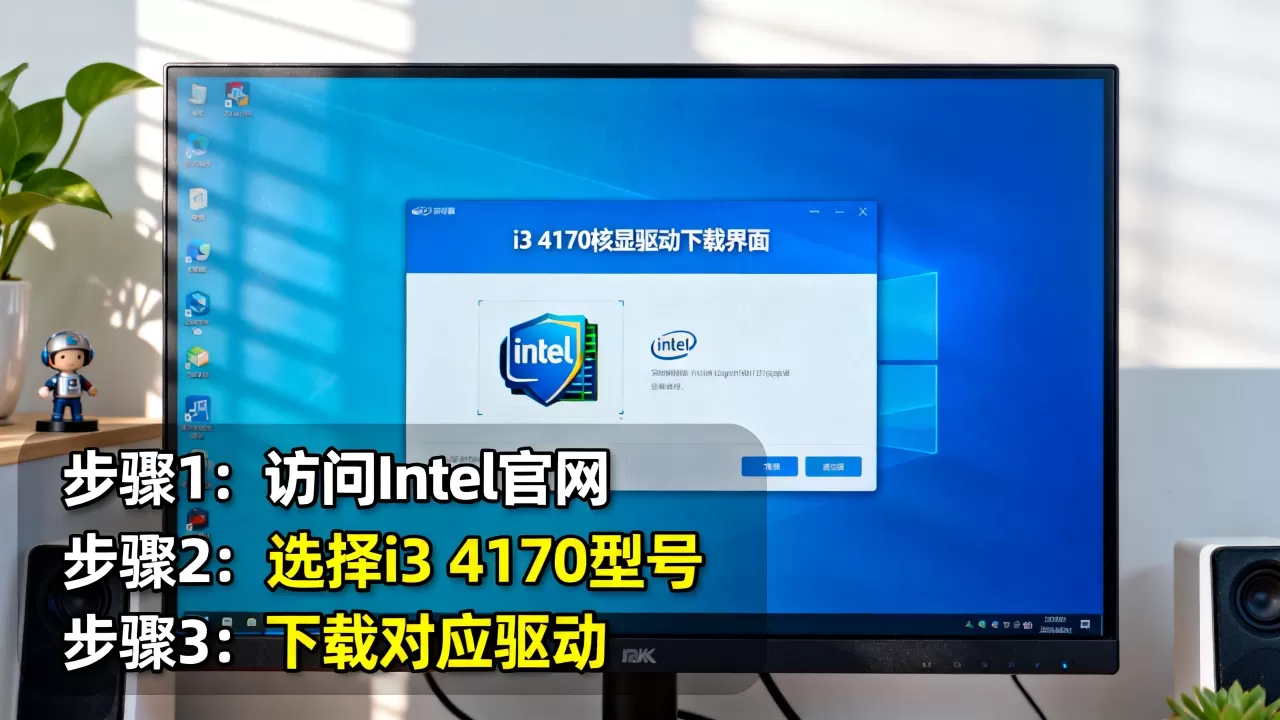
在使用 i3 4170 的过程中,用户常遇到一些典型问题,针对“i3 4170显卡驱动蓝屏”或“画面撕裂”等情况,以下是具体的解决方案。
驱动安装失败或回滚
如果安装新驱动后出现黑屏或无法进入桌面,请尝试以下操作:
- 重启电脑,在开机画面出现时连续按 F8 或 Shift+F8(视主板而定),进入“安全模式”。
- 在安全模式下,打开“设备管理器”。
- 右键点击“显示适配器”下的 Intel HD Graphics 4400,选择“卸载设备”。
- 勾选“删除此设备的驱动程序软件”,然后确认卸载。
- 重启电脑,让 Windows 自动安装基础驱动,或重新下载旧版稳定驱动进行安装。
视频播放卡顿或花屏
HD 4400 支持 Intel Quick Sync Video 技术,这是其硬件解码的核心优势,如果视频播放卡顿,通常是软件解码导致的。
- 使用支持硬解的播放器:推荐使用 PotPlayer 或 VLC 播放器。
- 开启硬件加速:在 PotPlayer 中,按 F5 进入选项 > 滤镜 > 视频解码器,选择“内置 DirectShow 解码器”,并在下方勾选“使用硬件加速(DXVA)”。
- 更新显卡驱动:确保驱动是最新版本,以便支持最新的视频编码格式(如 H.265/HEVC 的部分解码)。
分辨率异常或无法调整
如果屏幕分辨率无法调整到推荐值(如 1920x1080),可能是驱动未正确安装或显示器连接线问题。
- 检查 HDMI 或 VGA 线是否插紧。
- 确认显示器支持该分辨率。
- 在“显示设置”中,手动选择正确的分辨率。
- 如果仍无效,尝试更换视频线,老化的 VGA 线可能导致信号干扰,影响分辨率识别。
i3 4170核心显卡驱动适用场景与局限性
明确硬件的边界,才能合理预期,i3-4170 搭配 HD 4400 并非不能玩游戏,但必须选择对的游戏。
适合的场景
- 办公与文档处理:Word、Excel、PPT 等软件运行流畅,多任务切换无压力。
- 高清影音娱乐:1080P 甚至部分 4K 视频(H.264/H.265)通过硬件解码播放流畅,CPU 占用率低。
- 轻度网游:《英雄联盟》(LOL)在低特效下可保持 60 帧以上,《CS:GO》在低画质下也可玩。
- 复古游戏:运行 2010 年以前的 2D 或简单 3D 游戏毫无压力。
不适合的场景
- 大型 3A 游戏:《赛博朋克 2077》、《荒野大镖客 2》等游戏无法运行,或帧率低于 10 帧,体验极差。
- 专业视频剪辑:虽然支持硬件加速,但 4K 多轨道剪辑仍会卡顿,建议仅用于 1080P 简单剪辑。
- 3D 建模与渲染:缺乏足够的计算能力和显存,不适合运行 3ds Max、Maya 等专业软件。
i3 4170核心显卡驱动升级与未来展望
随着 Windows 11 的普及,许多用户关心“i3 4170能否升级win11显卡驱动”,Intel 已停止对 Haswell 架构提供新的功能更新驱动,但安全补丁和基础兼容性更新仍会通过 Windows Update 推送。
业内共识认为,对于老硬件,稳定性优于新功能,不建议盲目追求最新版驱动,除非遇到严重 Bug,如果系统运行稳定,保持当前驱动版本即可,若需提升性能,最经济有效的方案是增加内存至 8GB 或 16GB 双通道,这比折腾驱动更能带来实质性的体验提升。
Q&A:关于i3 4170核心显卡驱动的常见疑问
Intel HD Graphics 4400 支持 DirectX 12 吗?
不支持,Intel HD Graphics 4400 最高支持 DirectX 11.1,这意味着它无法运行依赖 DirectX 12 特性的现代游戏和应用,这是硬件架构决定的物理限制,无法通过软件升级突破。
i3 4170 显卡驱动在 Windows 11 下会自动更新吗?
会,Windows Update 机制会在后台自动检测并安装经过微软认证的稳定版驱动,用户无需手动干预,除非需要特定版本的驱动来解决兼容性问题,否则建议保持自动更新状态。
如何判断 i3 4170 的核显是否损坏?
如果设备管理器中显示黄色感叹号,且重装驱动无效,同时外接显示器也无信号,可能是核显硬件故障,但这种情况较少见,多数问题源于驱动冲突或 BIOS 设置,建议先检查 BIOS 中集成显卡是否被禁用,再考虑硬件维修或更换主板。


