

iphone7j闹钟怎么关闭,iphone7闹钟设置

iPhone 7 关闭闹钟最直接的方法是打开“时钟”App,在“闹钟”标签页中找到对应闹钟并点击左侧的红色开关,或者在闹钟响起时点击屏幕上的“停止”按钮即可暂时关闭。
很多用户在使用 iPhone 7 这款经典机型时,常常因为系统版本更新或界面逻辑变化,找不到关闭闹钟的具体路径,无论是 iOS 15 还是后续适配的版本,核心操作逻辑保持一致,我们将通过详细的步骤拆解,帮助你彻底解决这一困扰,确保第二天能拥有高质量的睡眠。


iPhone7j闹钟怎么关闭的正确操作步骤
通过设置界面永久关闭
如果你希望彻底不再被某个闹钟打扰,或者该闹钟已经完成了它的历史使命,通过系统设置进行关闭是最稳妥的方式,这种方法适用于长期出差、旅行或改变作息规律的场景。
- 解锁你的 iPhone 7,在主屏幕找到并点击“时钟”图标,这个图标通常是一个白色的钟面背景,带有红色的指针。
- 进入应用后,底部导航栏会有五个选项,请点击最左侧的“闹钟”标签,这里列出了你所有已设置的闹钟。
- 在列表中找到你想要关闭的那个闹钟,注意观察闹钟名称左侧,有一个圆形的开关按钮。
- 点击该开关,使其从绿色变为灰色,该闹钟即被永久禁用,即使你设置了重复日期,它也不会再响铃。
- 如果你不再需要这个闹钟,可以点击列表右上角的“编辑”,然后选择“删除”,以清理界面。
这种操作方式简单直观,适合那些希望“一劳永逸”解决闹钟干扰的用户,业内专家指出,定期清理不常用的闹钟有助于减少心理焦虑,避免误触导致的早起失败。
通过控制中心快速关闭
对于习惯使用快捷操作的用户,控制中心提供了另一种便捷的关闭途径,虽然控制中心主要用于调节音量和亮度,但在特定情况下也能辅助管理闹钟。
- 从 iPhone 7 屏幕底部向上滑动,调出控制中心。
- 在控制中心中,找到
“闹钟”图标(通常显示为当前设定的闹钟时间或图标)。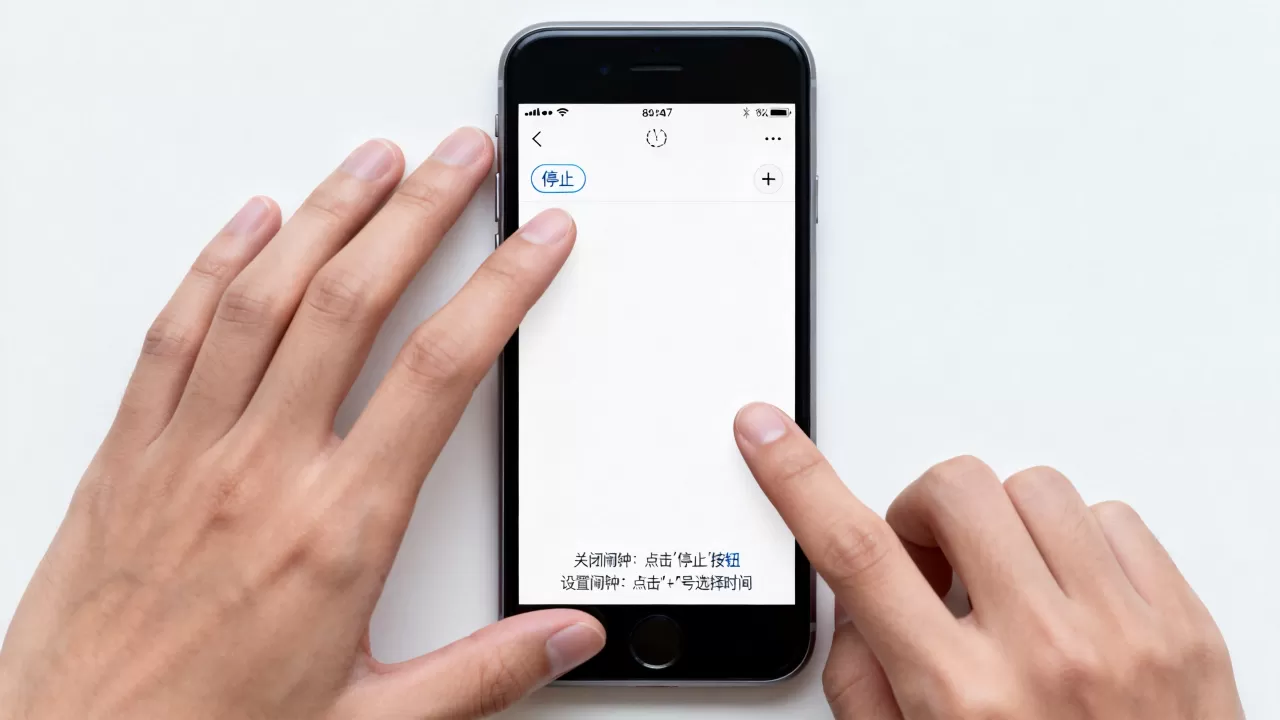
- 如果闹钟正在运行或已设置,点击该图标可以进入闹钟管理界面,或者直接点击关闭按钮(如果系统版本支持直接控制)。
- 若控制中心未直接显示关闭选项,建议直接返回“时钟”App进行操作,以确保准确性。
需要注意的是,不同 iOS 版本对控制中心的定制程度不同,在较新的系统版本中,闹钟控制可能更加集成化,但最核心的关闭动作依然依赖于“时钟”App 内的开关。
闹钟响起时的应急处理方案
点击“停止”与“稍后提醒”的区别
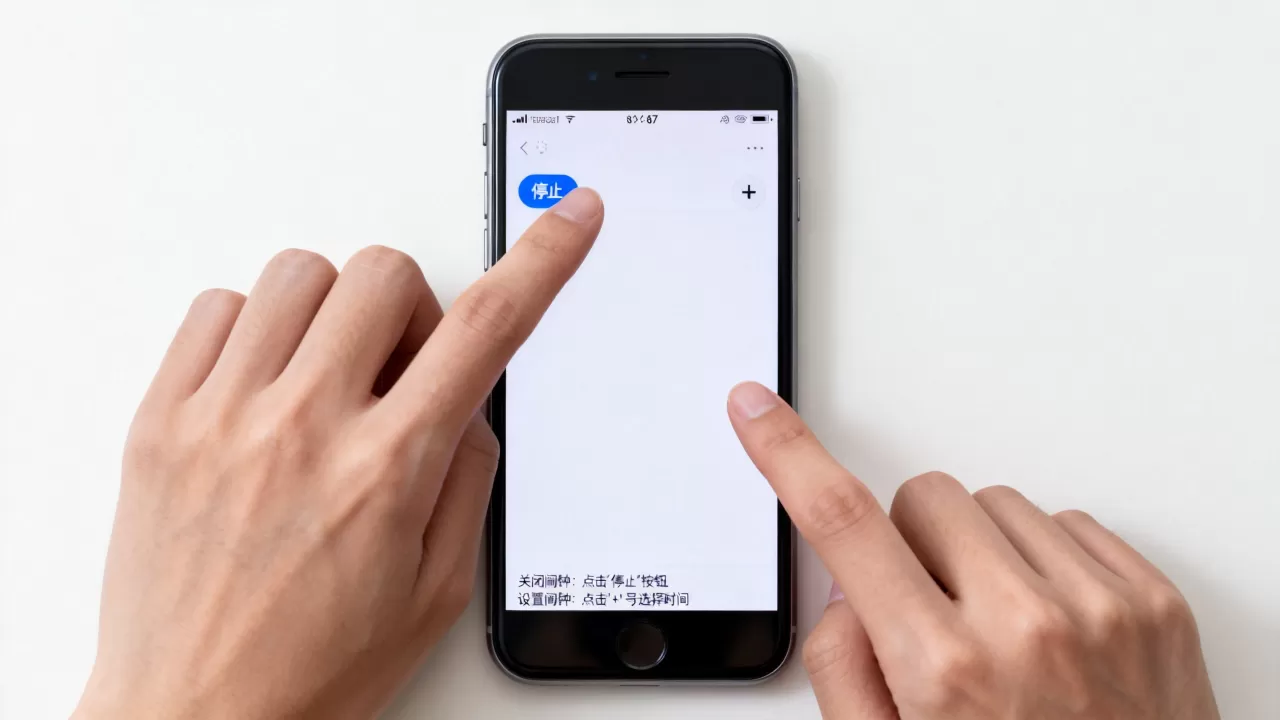
当闹钟在清晨响起时,你的第一反应往往是按下按钮,但 iPhone 7 提供了两个不同的选项:“停止”和“稍后提醒”,理解它们的区别对于管理睡眠至关重要。
- 停止:点击此选项后,闹钟将立即停止响铃,并且当天不再重复响铃,如果你已经起床,或者决定今天不早起,这是最佳选择。
- 稍后提醒:点击此选项后,闹钟会暂停响铃,但会在5分钟后再次响起,这适合那些需要赖床几分钟的用户,但要注意,如果连续多次点击,可能会影响起床效率。
如何避免误触导致的闹钟失效
很多用户反映,在睡梦中误触了“停止”按钮,导致第二天无法按时起床,为了避免这种情况,可以采取以下预防措施:
- 调整闹钟声音:在“时钟”App 中,选择“声音”选项,挑选一个更尖锐或更持久的铃声,柔和的铃声容易被误触忽略,而强烈的铃声能确保你清醒。
- 启用“渐强”功能:在闹钟设置中,开启“渐强”选项,这样闹钟声音会从微弱逐渐变大,给你更多的反应时间,减少因突然惊醒而误触的可能。
- 检查“静音模式”:确保 iPhone 7 侧面的静音开关未被拨动到静音状态,或者在“设置”>“声音”中,确保“用按钮更改”未被开启,以免误触物理按键导致闹钟静音。
iPhone7闹钟设置常见问题排查
闹钟不响的可能原因
如果按照上述步骤操作后,闹钟依然没有响铃,可能是以下原因导致的:
- 飞行模式:检查 iPhone 7 是否开启了飞行模式,在飞行模式下,闹钟通常不会响铃,请确保关闭飞行模式。
- 勿扰模式:虽然勿扰模式主要影响通知,但在某些系统版本中,它可能会干扰闹钟的触发,请检查“设置”>“专注”>“勿扰模式”是否开启。
- 电池优化:iPhone 7 电池老化严重,系统可能会在低电量模式下限制后台活动,请确保手机电量充足,或连接充电器。
- 系统故障:极少数情况下,iOS 系统可能出现临时故障,尝试重启 iPhone 7,这通常能解决大部分软件层面的问题。
如何设置多个闹钟
对于需要不同时间起床的用户,iPhone 7 支持设置多个闹钟,只需在“闹钟”标签页点击号,即可添加新的闹钟,每个闹钟可以独立设置时间、重复日期和铃声,互不干扰。
iPhone7与后续机型闹钟功能对比
虽然 iPhone 7 是一款经典机型,但其闹钟功能与后续机型相比,核心逻辑保持一致,但在用户体验上存在一些差异。
| 功能点 | iPhone 7 | iPhone 15 及更新机型 |
|---|---|---|
| 闹钟界面 | 传统列表式,开关明显 | 更现代化的卡片式设计 |
| 声音选择 | 基础铃声,可选渐强 | 更多智能铃声,支持自定义 |
| 快捷操作 | 需进入 App 操作 | 支持 Siri 语音控制,更便捷 |
| 系统兼容性 | 最高支持 iOS 15 | 支持最新 iOS 版本 |
行业共识认为,尽管界面设计有所变化,但“时钟”App 的核心功能始终稳定,对于 iPhone 7 掌握基础操作足以满足日常需求。
iPhone7j闹钟怎么关闭的进阶技巧
利用“睡眠”功能管理作息
如果你经常使用闹钟,建议尝试 iOS 中的“睡眠”功能,在“健康”App 中设置睡眠日程,系统会在就寝时间自动启用“勿扰模式”,并在起床时间通过闹钟唤醒你,这种方式不仅关闭了无关通知,还能帮助你建立规律的作息。
定期检查闹钟设置
建议每周检查一次闹钟设置,确保没有过期的闹钟,周末的闹钟在工作日是否仍需要?通过定期维护,可以避免因闹钟误设导致的困扰。
Q&A:关于iPhone7闹钟的常见疑问
iPhone7j闹钟怎么关闭后还能恢复吗?
可以恢复,在“时钟”App 的“闹钟”标签页中,找到已关闭的闹钟,点击左侧的灰色开关,使其变为绿色,即可重新启用该闹钟,所有设置(时间、铃声、重复日期)均会保留。
iPhone7闹钟在静音模式下会响吗?
默认情况下,iPhone 7 的闹钟在静音模式下不会响铃,这是苹果系统的设计逻辑,旨在避免在静音环境中打扰他人,如果你需要在静音模式下听到闹钟,请在“设置”>“声音”中,开启“用按钮更改”,并确保在闹钟响起时,侧面的静音开关未被拨动,部分第三方闹钟 App 可能支持在静音模式下响铃,但系统自带闹钟不支持。
如何删除iPhone7上所有闹钟?
点击“时钟”App 的“闹钟”标签页,点击右上角的“编辑”,然后逐个点击每个闹钟左侧的红色减号图标,选择“删除”,或者,长按某个闹钟,选择“删除”,此操作不可撤销,请谨慎执行。


