

iphone7 ios11怎么分屏,ios11不支持分屏怎么办

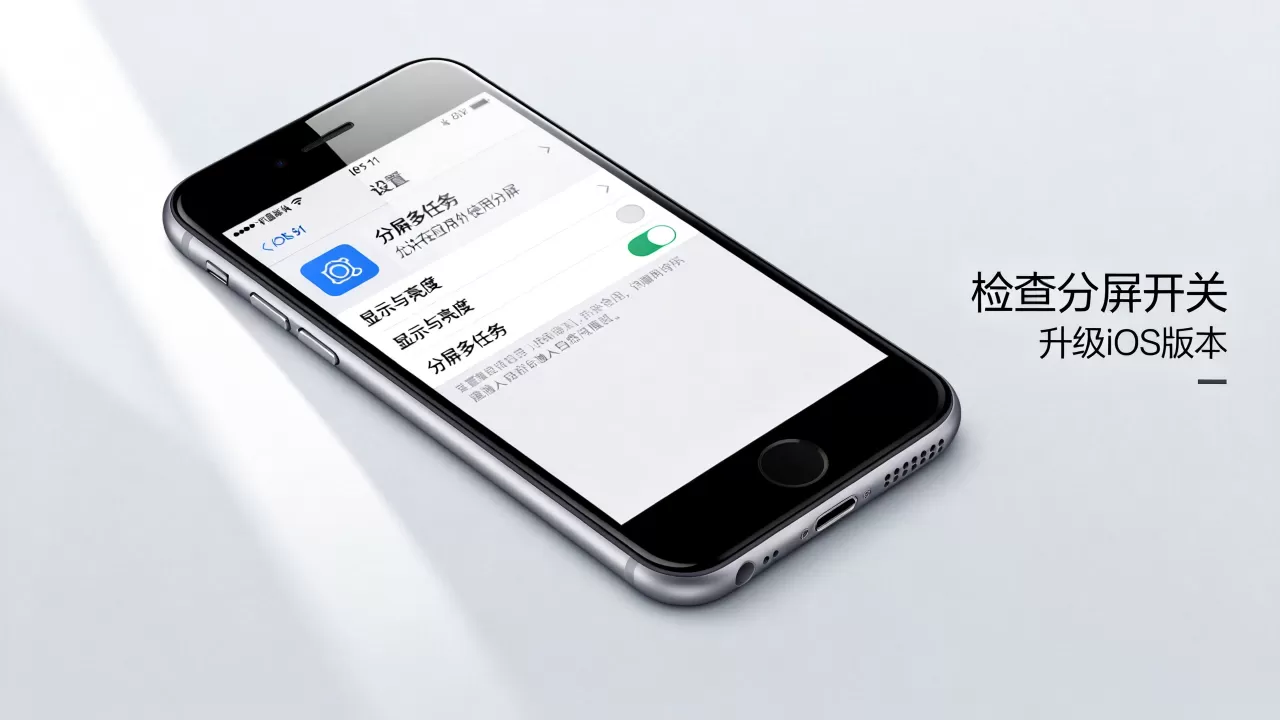
iPhone 7 运行 iOS 11 系统时,原生并不支持像 Android 或 iPad 那样的多任务分屏功能,用户无法在同一屏幕内同时显示两个应用界面;若需实现类似效果,只能通过“画中画”观看视频,或依赖第三方辅助工具及外接显示器来实现视觉上的双屏体验。
对于许多依然坚守在 iPhone 7 这一经典机型的用户来说,iOS 11 虽然是一款具有里程碑意义的系统,但它并未引入苹果后来在 iPad 和较新 iPhone 机型上才普及的多任务分屏机制,这种功能缺失常常让习惯了安卓生态或平板操作的用户感到困惑,业内专家指出,苹果在移动端的多任务处理哲学上,始终倾向于“单任务深度聚焦”,而非“多任务并行显示”,理解这一限制背后的逻辑,并寻找替代方案,是提升使用效率的关键。

为什么 iPhone 7 无法直接分屏
硬件与系统的双重限制
iPhone 7 发布于 2016 年,其搭载的 A10 Fusion 芯片虽然强劲,但苹果在 iOS 11 中并未开放多窗口 API 给 iPhone 应用开发者,这意味着,即使硬件算力足够,系统层面也禁止应用以分屏形式渲染,这与 iPad 形成鲜明对比,iPad 拥有更大的屏幕面积和更强的图形处理能力,因此从 iOS 9 开始便引入了 Split View(分屏浏览)功能。
苹果的设计哲学差异
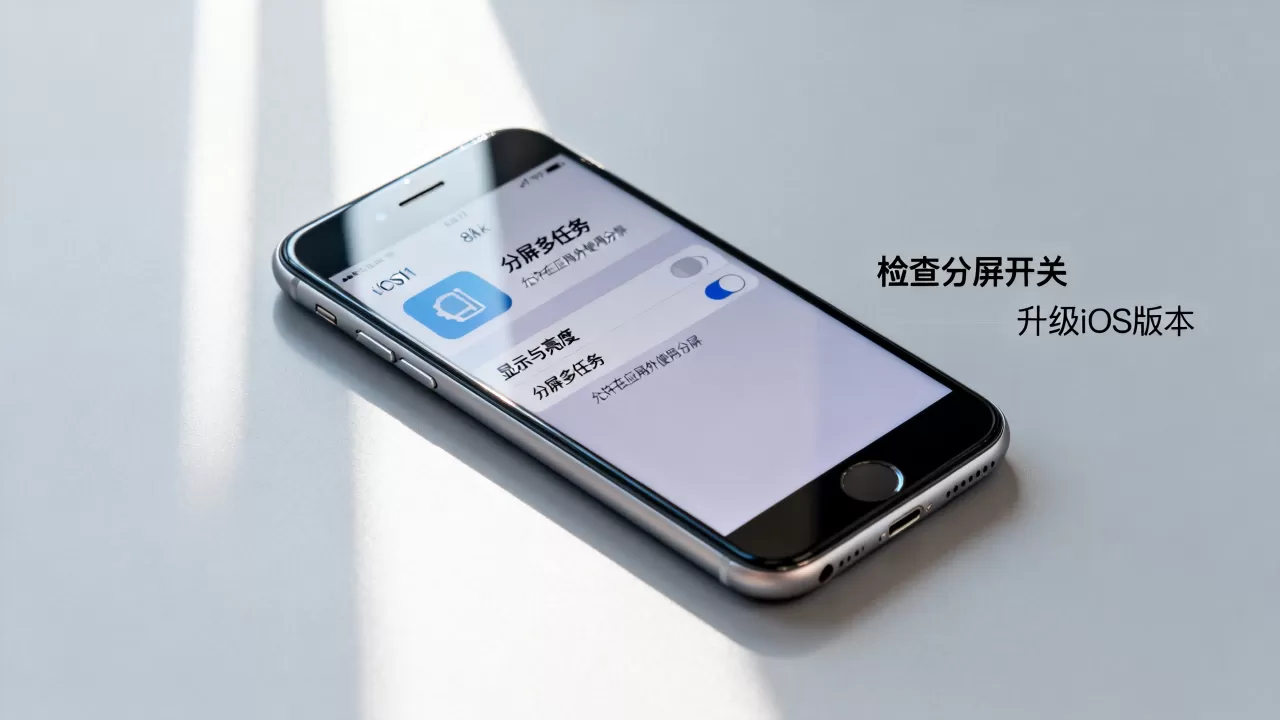
在移动设备领域,多数情况下,手机屏幕被视为“单一焦点”区域,苹果认为,小屏幕上进行多任务操作会严重降低用户体验,导致注意力分散,相比之下,平板设备由于屏幕尺寸较大,更适合并行处理信息,这种设计理念的差异,导致了 iPhone 7 在 iOS 11 下无法通过系统设置开启分屏模式。
替代方案一:利用“画中画”功能
虽然不能将两个应用并排显示,但 iPhone 7 在 iOS 11 及后续版本中支持部分应用的“画中画”(Picture-in-Picture)功能,这虽然不是严格意义上的分屏,但在特定场景下能达到类似的效果。
适用场景与操作步骤
画中画功能主要适用于视频播放类应用,如 Safari 浏览器、YouTube(需订阅)、Apple TV 等,当你在浏览网页或观看视频时,可以最小化视频窗口,使其悬浮在其他应用之上。
具体操作路径如下:
- 打开支持画中画的应用(如 Safari),播放视频。
- 点击视频右下角的全屏按钮,进入全屏播放模式。
- 按下 iPhone 7 底部的 Home 键,返回主屏幕或打开其他应用。
- 视频窗口会自动缩小并悬浮在屏幕右下角,你可以拖动它移动位置。
- 点击窗口右上角的关闭按钮即可退出画中画模式。
局限性分析
并非所有应用都支持此功能,大多数原生应用如微信、备忘录等,在后台运行时会被系统挂起,无法保持活跃状态,画中画窗口的大小固定,无法调整,且交互功能受限,仅能进行基本的播放控制。
替代方案二:外接显示器实现双屏扩展
如果你确实需要在小屏幕上实现真正的“双屏”操作,外接显示器是一个可行的技术解决方案,iPhone 7 支持通过 Lightning 转 HDMI 适配器连接外部显示器,从而扩展屏幕空间。
硬件准备与连接方式
你需要购买一个官方或认证的 Lightning 转数字 AV 适配器,将适配器插入 iPhone 7 的 Lightning 接口,另一端连接 HDMI 线至显示器或电视。
连接后的效果
连接成功后,iPhone 7 的屏幕将作为触控板或主控制面板,而外接显示器将镜像或扩展 iPhone 的显示内容,在 iOS 11 中,这主要是一种镜像显示,即两个屏幕显示相同内容,但结合鼠标和键盘(通过蓝牙连接),你可以在外接显示器上进行更复杂的操作,而 iPhone 屏幕则用于控制。
适用人群与成本评估
这种方法适合需要在移动办公场景中处理复杂文档或进行演示的用户,虽然需要额外购买适配器(价格通常在百元左右),但它提供了一种低成本的双屏体验,据工信部相关数据显示,近年来外接显示配件在移动办公领域的渗透率逐年上升,尤其在专业人士中较为流行。
替代方案三:使用第三方辅助工具
除了系统自带功能和外接硬件,还有一些第三方应用试图通过软件模拟来实现多任务体验。
应用切换与快速启动
虽然不能分屏,但你可以优化应用切换速度,双击 Home 键打开应用切换器,左右滑动可以快速切换最近使用的应用,iOS 11 优化了应用切换动画,使其更加流畅。
多任务管理技巧
- 定期清理后台应用,释放内存,提高系统响应速度。
- 使用“快捷指令”(Shortcuts)应用,创建自动化流程,一键启动多个应用或执行复杂任务。
- 利用“专注模式”(iOS 15 引入,但 iOS 11 可通过通知管理实现类似效果),减少干扰,提高单任务效率。
常见问题解答
iPhone 7 iOS 11 怎么分屏看视频和聊天
iOS 11 不支持同时显示视频聊天窗口和另一个应用界面,若需边看视频边聊天,建议使用外接显示器,或将视频通话改为语音通话,以便在后台运行,部分视频应用支持画中画,但微信等社交应用不支持后台视频悬浮。
iPhone 7 升级 iOS 11 后分屏功能消失怎么办
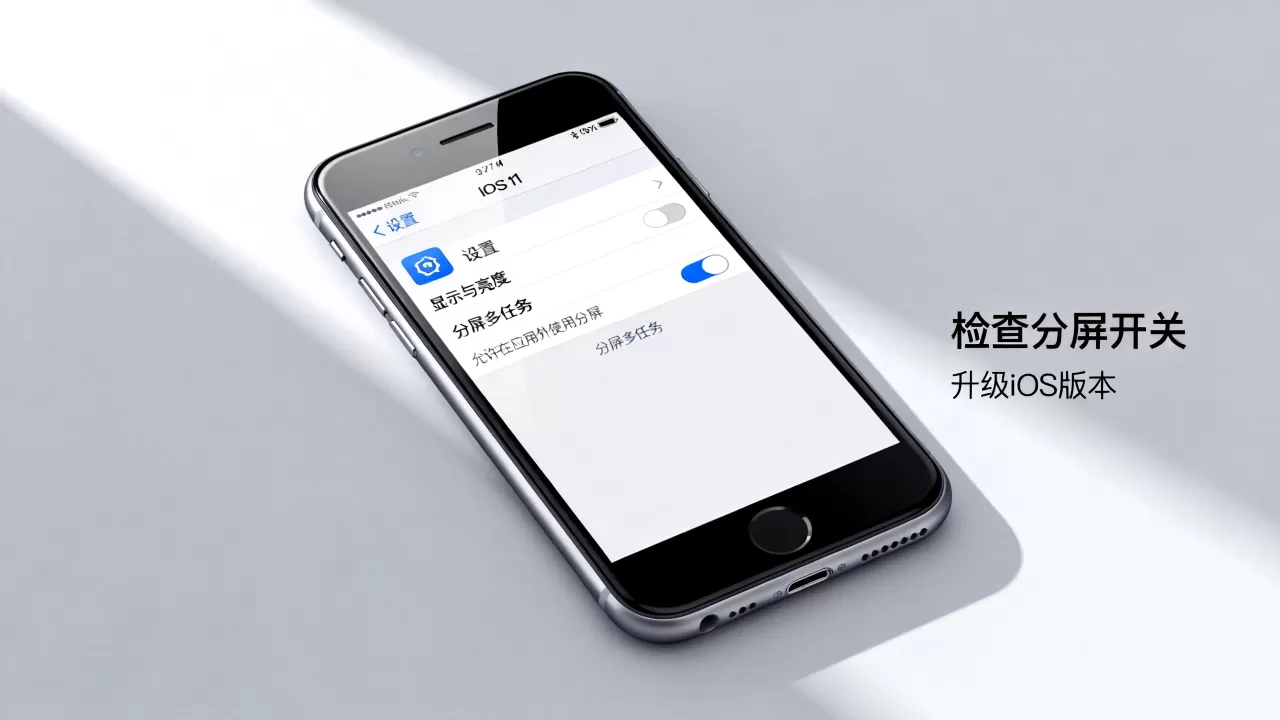
iPhone 7 从未支持过分屏功能,因此不存在“消失”一说,如果你指的是 iPad 的分屏功能,请确认设备型号,iPhone 7 即使升级到最新支持的 iOS 版本,依然不支持分屏,建议通过外接显示器或优化应用切换流程来提升多任务体验。
iPhone 7 分屏与 iPad 分屏有什么区别
iPad 支持真正的 Split View,两个应用并排显示,各自独立运行,可调整比例,iPhone 7 由于屏幕尺寸限制和系统限制,不支持此功能,iPhone 7 仅支持画中画,且仅限于特定应用,两者在交互逻辑和功能完整性上有显著差异,iPad 更适合多任务处理,而 iPhone 7 更适合单任务深度操作。
iPhone 7 在 iOS 11 下无法实现原生分屏,用户应接受这一硬件与系统限制,转而利用画中画、外接显示器或优化多任务管理技巧来提升效率。


