

iphone4s怎么拷贝照片,iphone4s照片导入电脑方法

iPhone 4s拷贝照片最稳定且免费的方式是使用iTunes同步功能,或者通过第三方传输软件如爱思助手进行无线或有线传输,避免使用已停止服务的iCloud同步旧设备数据。
虽然iPhone 4s是一款发布于2011年的经典机型,但其存储照片的需求在怀旧用户群体中依然真实存在,由于iOS系统版本限制在iOS 9及以下,现代的手机互传功能大多无法直接兼容,因此我们需要回归最基础且可靠的底层逻辑来解决这个问题。
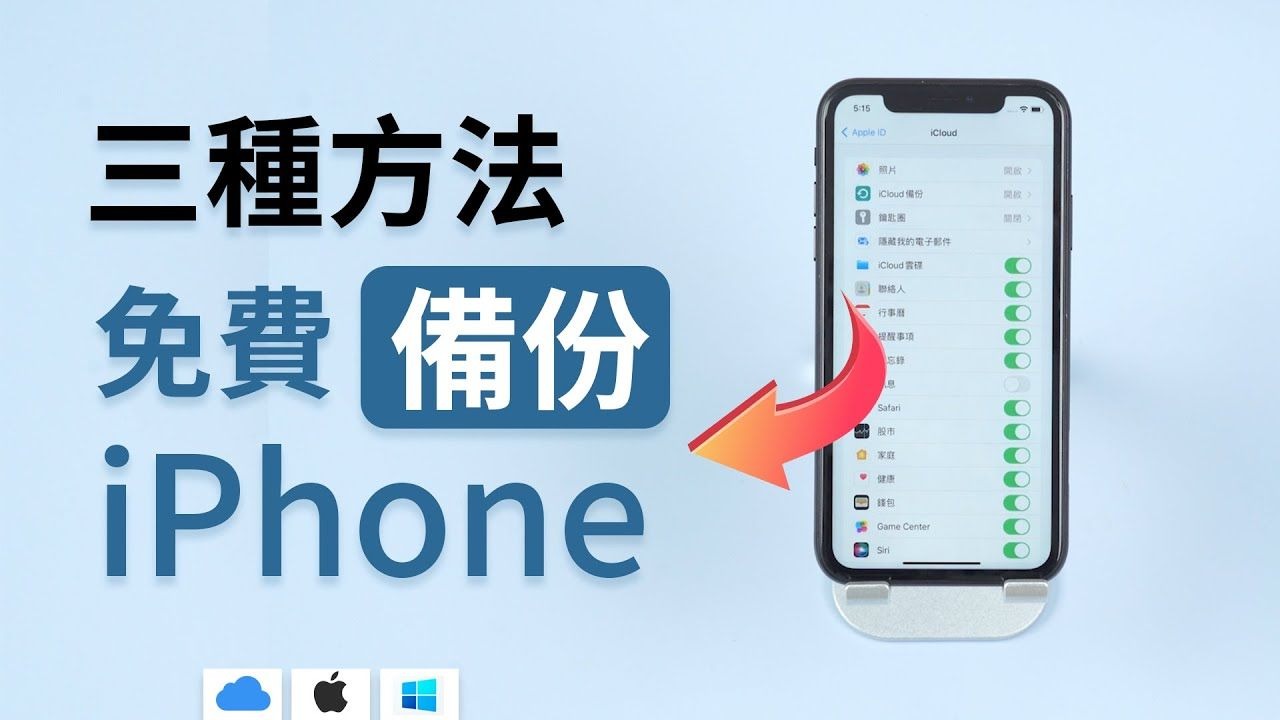

通过电脑端iTunes进行有线同步
这是苹果官方提供的最原始、最稳定的数据传输方案,尤其适合那些追求数据绝对安全、不介意使用数据线的用户,尽管界面古老,但其底层逻辑至今未变。
准备工作与环境搭建
你需要一台运行Windows 10或macOS系统的电脑,对于Windows用户,建议下载并安装旧版本的iTunes,因为最新版可能不再支持iOS 9及以下的系统握手协议,业内专家指出,软件版本的兼容性是传输成功的关键,多数情况下,iTunes 12.6.5版本对老设备的支持最为完善。
连接设备与信任确认
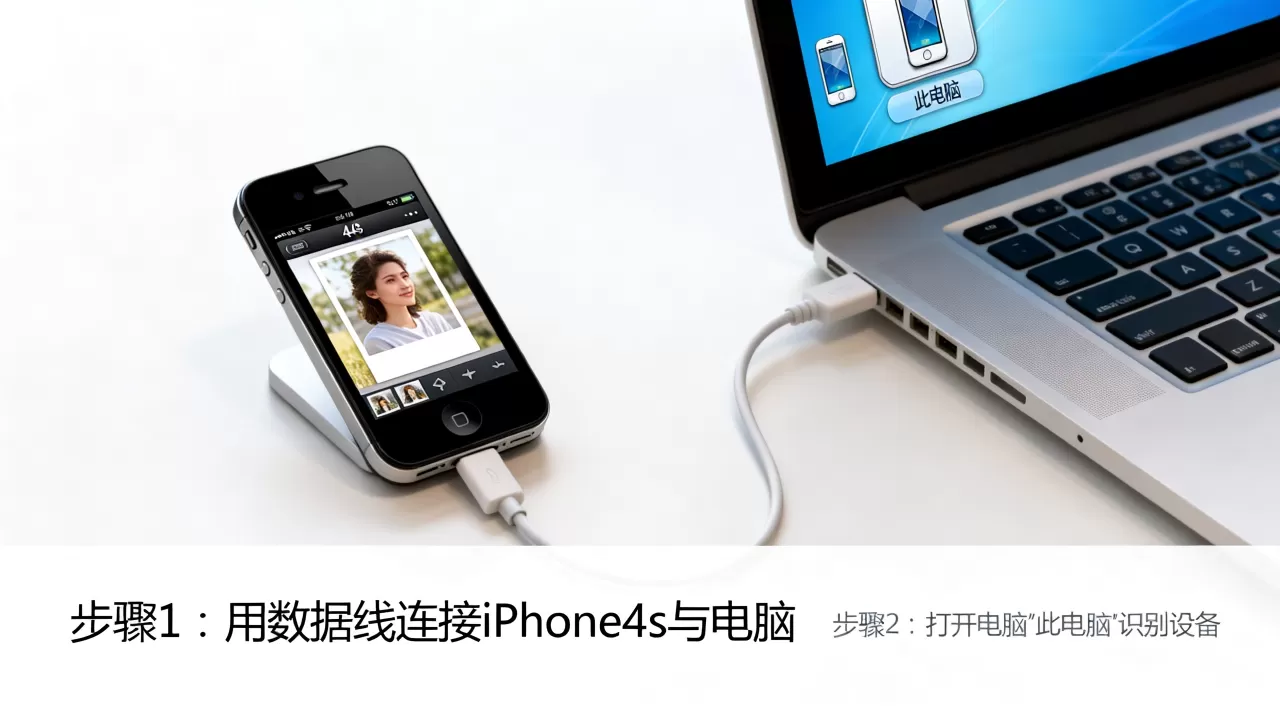
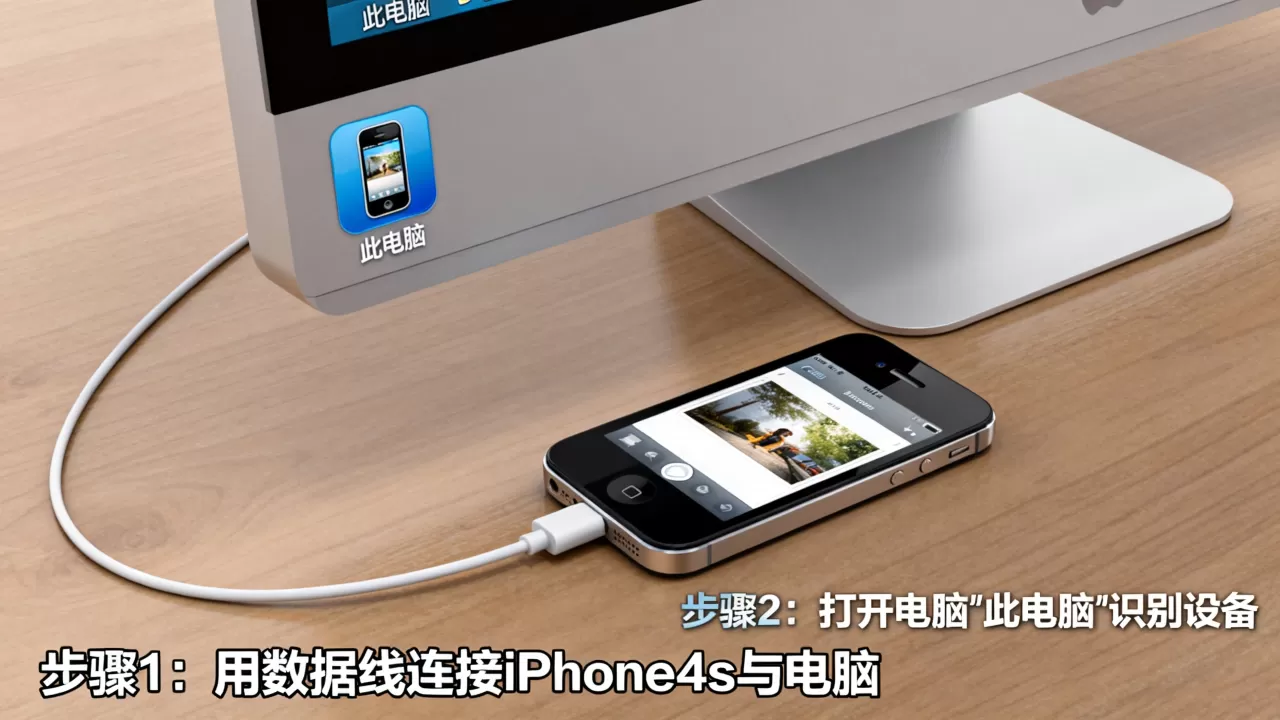
使用原装或认证的数据线将iPhone 4s连接到电脑USB接口,手机屏幕会弹出“信任此电脑”的提示,务必点击“信任”并输入锁屏密码,如果未出现此提示,请检查数据线是否松动或更换USB接口。
执行照片同步操作
打开iTunes,在左侧设备栏中找到你的iPhone 4s图标,点击顶部的“照片”选项卡,勾选“同步照片”,然后选择你希望将手机照片导入到电脑上的文件夹路径,点击右下角的“应用”或“同步”按钮,等待进度条走完即可。
需要注意的是,这种同步方式是“镜像”而非“拷贝”,这意味着如果电脑文件夹里有照片,它们会被推送到手机;反之,手机里的照片会被复制到电脑指定文件夹,但不会自动删除手机上的原图,这种方式适合建立本地备份库,但无法批量导出所有历史照片到单一相册,适合对文件管理有精细要求的用户。
利用第三方工具实现高效无线传输
对于不熟悉iTunes复杂设置,或者希望摆脱数据线束缚的用户,第三方辅助工具是更优的选择。“爱思助手”等老牌工具在老机型支持上有着良好的口碑。
无线局域网传输的优势
相比有线连接,无线传输最大的痛点是速度和稳定性,对于iPhone 4s这种老旧设备,其Wi-Fi模块性能有限,大文件传输可能会中断,业内共识认为,在信号良好的局域网环境下,无线传输更适合中小批量照片的快速查看和导出,而非海量数据的冷备份。
具体操作步骤解析
- 安装驱动与软件:在电脑上安装爱思助手,并确保手机与电脑连接在同一个Wi-Fi网络下。
- 开启无线连接:在爱思助手界面点击“工具箱”,找到“无线连接”功能,按照提示在手机端输入电脑显示的IP地址和密码进行配对。
- 进入照片管理模块:连接成功后,在主界面点击“照片”选项,此时你可以看到手机内的所有相册分类。
- 批量导出
:勾选你需要导出的照片或整个相册,点击“导出到电脑”,软件会自动将照片从手机下载到电脑指定目录。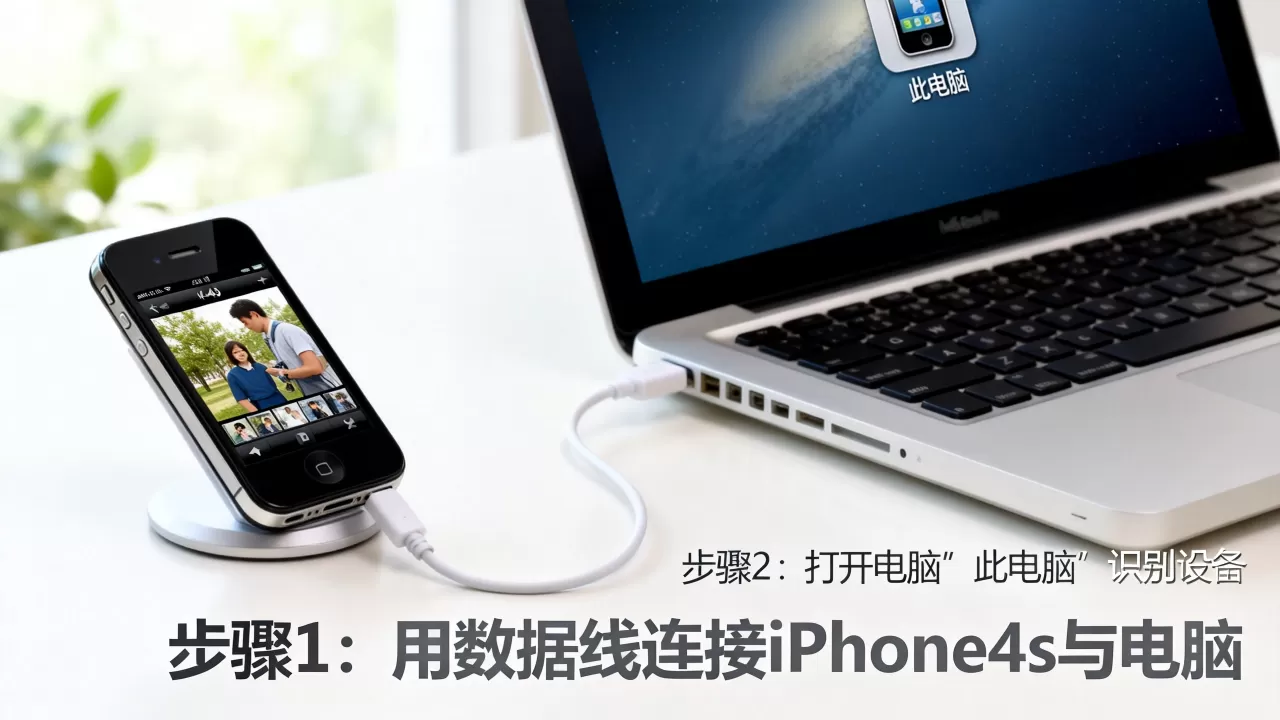
这种方法的优势在于界面直观,操作逻辑符合现代用户习惯,它解决了iTunes同步逻辑晦涩难懂的问题,让“iPhone4s怎么导出照片到电脑”这一需求变得简单直接。
通过云端服务进行间接备份
由于iPhone 4s最高只能升级至iOS 9,现代版的iCloud应用已无法安装,传统的iCloud同步功能在此场景下失效,但我们可以利用网页版iCloud或其他云盘服务作为中转站。
网页版iCloud的局限性
在电脑浏览器登录icloud.com,使用你的Apple ID登录,虽然可以看到照片,但受限于浏览器性能和老设备网络环境,批量下载大量高清原图体验较差,且容易超时中断,据统计,相当一部分用户在尝试此方法时,因网络波动导致下载失败,最终不得不放弃。
替代方案:邮件或即时通讯工具
如果照片数量不多(例如少于20张),通过发送邮件附件或使用微信文件传输助手是更快捷的“土办法”,虽然这不符合“批量拷贝”的高效定义,但在特定场景下,如仅想找回某几张关键照片时,其便捷性远超安装驱动和配置软件。
常见问题与故障排查
在实际操作中,用户常遇到连接失败、照片显示不全或传输中断等问题,以下是针对这些场景的专业解答。
iPhone4s连接电脑没反应怎么办
首先检查数据线是否完好,尝试更换USB接口,确认电脑上的iTunes或爱思助手已更新到支持老设备的版本,如果仍无反应,可能是手机的“信任”弹窗被忽略,请解锁手机屏幕重新插拔数据线,清理USB接口灰尘也是常被忽视的细节。
如何批量删除iPhone 4s中的照片以释放空间
在通过上述方法备份成功后,若需清理手机空间,可直接在iPhone 4s上进入“照片”应用,选择“相册”->“所有照片”,点击右上角“选择”,勾选多张照片后点击删除,注意,iOS 9系统不支持批量删除整个相册,需手动多选,删除前务必确认电脑端已有备份,避免数据丢失。
照片格式兼容性问题
iPhone 4s拍摄的照片通常为HEIC格式(若后期升级过相机设置)或JPEG,在Windows电脑上查看时,若出现黑屏或无法打开,需安装HEIF扩展或转换格式,多数情况下,通过爱思助手导出时,软件会自动处理格式兼容问题,确保照片在电脑端正常显示。
总结与建议
针对iPhone 4s这一特定老机型,拷贝照片的核心在于“兼容性”与“稳定性”,iTunes同步虽繁琐但最稳妥,适合全盘备份;第三方工具如爱思助手操作简便,适合日常少量导出;云端服务因系统限制,仅作为辅助手段。
对于怀旧用户而言,数据的安全性高于传输速度,建议在操作前,先通过iTunes进行一次完整的数据备份,再尝试照片导出,确保万无一失,随着技术迭代,老设备的支持逐渐减弱,掌握这些基础且通用的传输逻辑,不仅适用于iPhone 4s,也适用于其他面临系统断代的老款智能设备。


