

OPPO上有个红点是什么情况,手机状态栏红点代表什么意思

OPPO手机状态栏或桌面图标出现红点,通常是系统或应用发出的“未读通知”或“待办事项”提醒,并非手机故障,只需通过下拉通知栏或进入设置中的“通知管理”即可轻松消除。
这种视觉提示是智能手机交互设计的重要组成部分,旨在帮助用户在信息洪流中快速捕捉重要内容,对于刚接触ColorOS系统或长期未清理缓存的用户来说,这些红点有时显得突兀且令人困扰,理解其背后的逻辑,不仅能提升使用体验,还能有效减少不必要的干扰。

红点产生的核心机制与常见场景
OPPO手机的红点本质上是“未读状态”的可视化标记,它主要出现在两个位置:一是屏幕顶部的状态栏,二是应用图标或桌面文件夹上,理解这一机制,是解决问题的第一步。
状态栏红点的来源分析
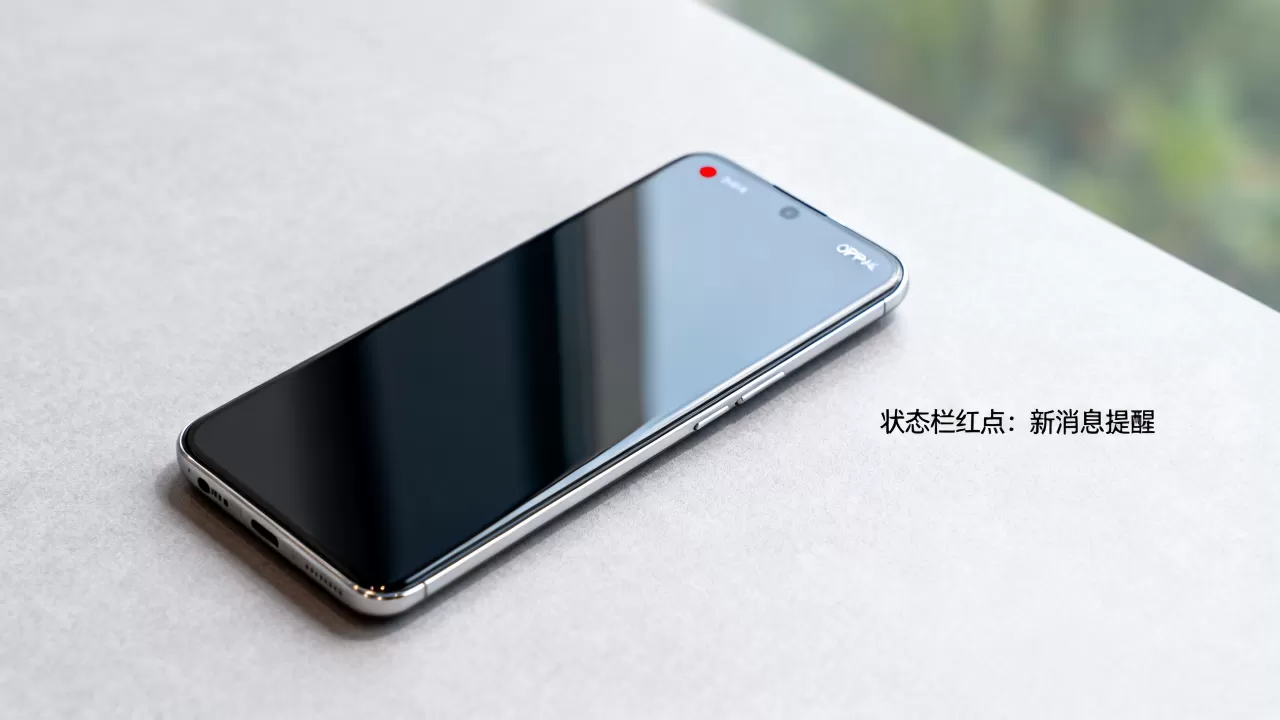
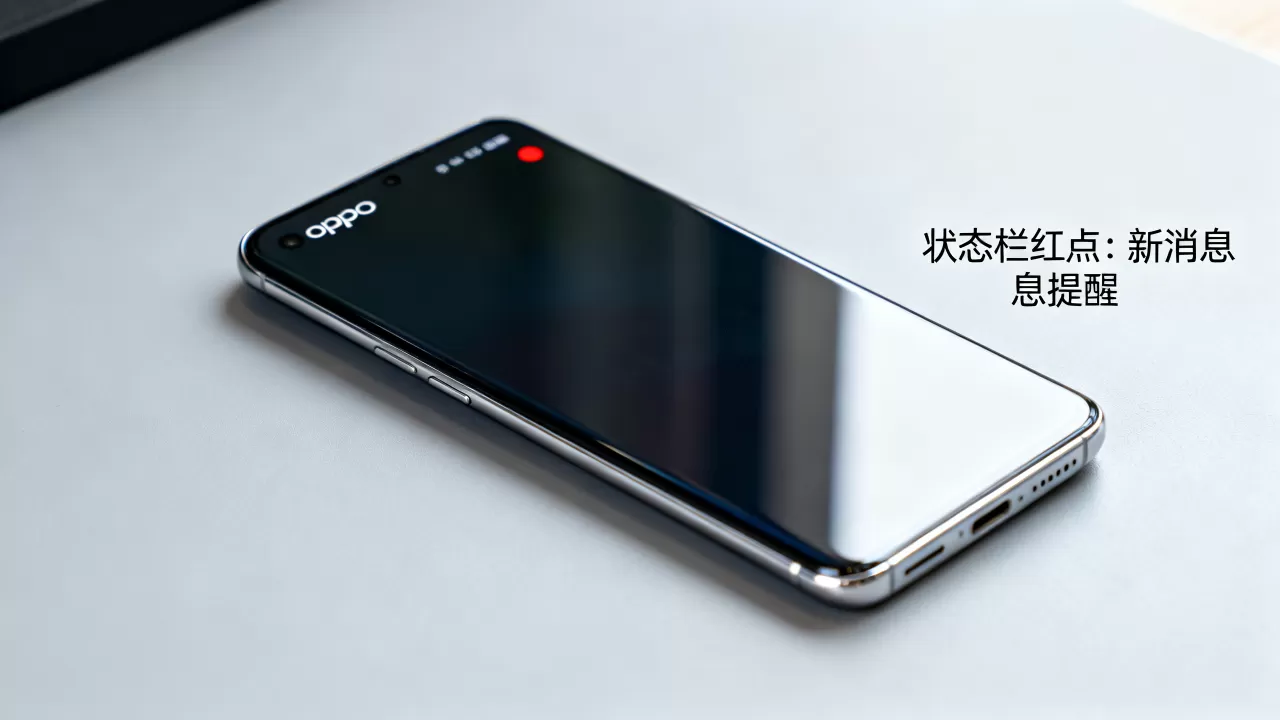
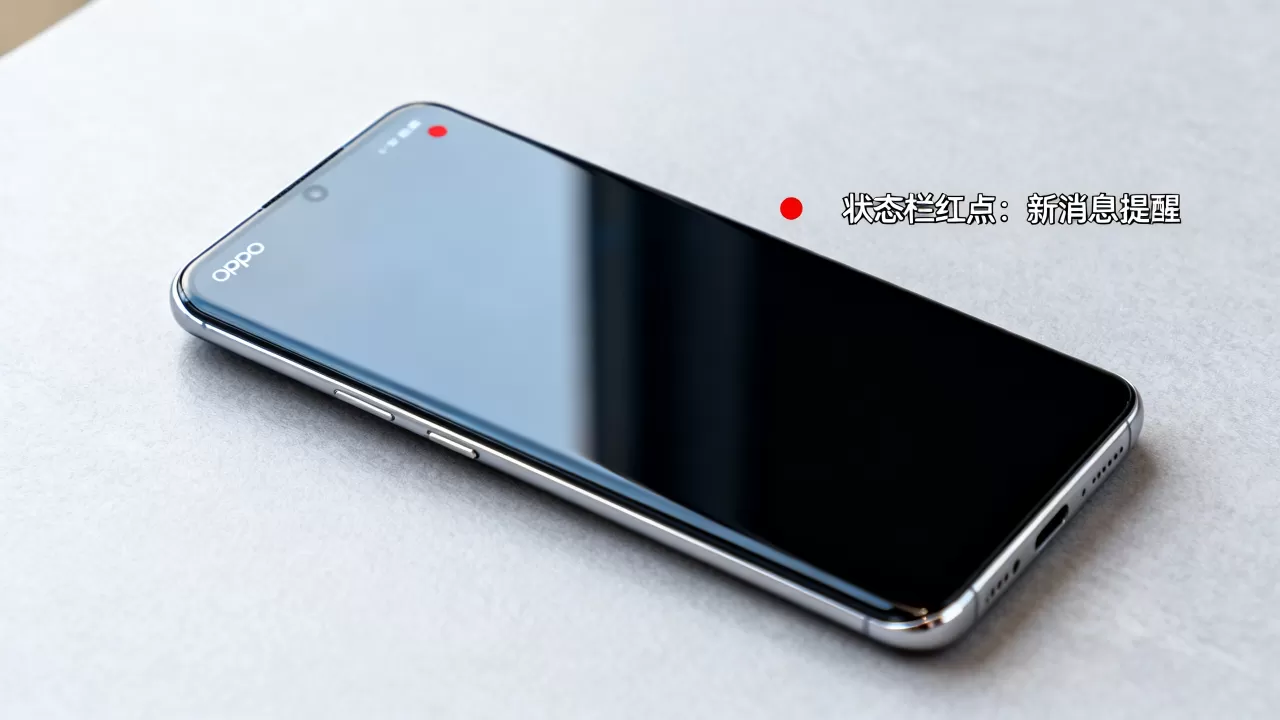
状态栏位于屏幕最顶端,显示时间、电量、信号等信息,当该区域出现小红点时,通常意味着有后台应用正在发送通知,且你尚未点击查看。
- 即时通讯软件:微信、QQ等社交应用收到新消息时,若静音或未打开,状态栏常会显示红点,这是最常见的情况,尤其是工作群或家庭群消息较多时。
- 系统服务通知:软件更新提示、安全中心扫描结果、系统建议等,也会在此处留下痕迹。
- 邮件与日历:未读的邮件提醒或即将到来的日程安排,同样会触发此显示。
业内专家指出,状态栏红点的核心功能是“非侵入式提醒”,它不打断当前操作,但确保用户不会遗漏关键信息。
桌面图标红点的触发条件
相比状态栏,桌面图标上的红点更具针对性,通常直接指向特定应用的内部状态。
- 应用内未读内容:例如微博有未读评论,小红书有未浏览的笔记,或电商APP有物流更新。
- 系统桌面组件:部分OPPO机型支持“桌面整理”或“智能助手”功能,当有推荐内容或待办事项时,桌面小组件会出现红点。
- 文件夹聚合提示:如果文件夹内包含多个有未读通知的应用,文件夹图标上也会显示红点,提示用户内部有未处理事项。
如何精准消除红点:分场景实操指南
消除红点并非只有一种方法,不同的出现位置对应不同的操作路径,盲目点击往往无效,甚至可能误删重要信息,以下是针对主要场景的具体操作步骤。
状态栏红点的快速清除
这是最基础也是最常用的操作,适用于绝大多数情况。
- 下拉通知栏:从屏幕顶部边缘向下滑动,拉出通知中心。
- 逐一处理:查看列表中的应用通知,对于不再需要的通知,向左滑动并点击“清除”或“删除”。
- 一键清空:在通知栏顶部或底部,通常有一个“清除全部”按钮,点击后,所有已展开的通知将被移除,状态栏红点随之消失。
- 注意:此操作仅清除通知记录,不会删除应用内的实际消息,微信聊天记录依然保留,只是通知栏不再显示红点。
桌面应用图标红点的彻底解决
桌面红点往往比状态栏红点更顽固,因为有些应用即使你查看了通知,图标上仍可能保留红点,直到你在应用内部完成“已读”操作。
- 进入应用内部:打开对应的APP(如微信、邮件等)。
- 执行已读操作:在APP内找到“消息”、“收件箱”或“通知”页面。
- 对于微信:进入“消息”列表,确保所有会话都已滑过或点开。
- 对于邮件:选中未读邮件,点击“标记为已读”。
- 对于系统应用:进入“设置”>“通知与状态栏”,检查是否有系统级的待办事项。
- 使用长按手势:部分ColorOS版本支持长按桌面图标,弹出菜单中可能有“清除角标”或“隐藏红点”的选项,可直接操作。
特殊场景:无法消除的红点
有时,即使用户采取了上述措施,红点依然顽固存在,这通常涉及以下两种情况:
- 应用Bug或缓存异常:应用内部状态与系统显示不同步。
- 解决方案:清除应用缓存,路径为“设置”>“应用管理”>选择对应应用>“存储”>“清除缓存”,注意是“清除缓存”而非“清除数据”,后者会丢失登录信息。
- 系统服务冲突:ColorOS的“智能侧边栏”或“游戏助手”等系统功能产生的临时提示。
- 解决方案:重启手机,这是解决系统级显示错误的最有效方法,能强制刷新所有UI状态。
预防红点干扰:优化通知管理策略
与其被动消除红点,不如主动管理通知来源,通过合理的设置,可以大幅减少无关红点的出现,让重要提醒更突出。
精细化通知权限设置
并非所有应用都需要实时通知,过度授权会导致红点泛滥。
- 分类管理:进入“设置”>“通知与状态栏”>“应用通知管理”。
- 关闭非必要通知:对于新闻、工具、游戏等非即时通讯类应用,建议关闭“横幅通知”和“锁屏通知”,仅保留“声音”或“震动”,甚至完全关闭。
- 保留核心应用:微信、短信、电话等必须保持通知开启,但可设置“免打扰”时段,避免夜间打扰。
利用ColorOS特色功能
OPPO的ColorOS系统提供了一些独特的通知管理工具,能更智能地过滤信息。
- 通知分类:在通知设置中,开启“重要程度”分类,系统会将通知分为“重要”和“一般”,一般通知可折叠,减少视觉噪音。
- 免打扰模式:在“设置”>“声音与振动”>“免打扰”中,设置定时开启,在此期间,除联系人和闹钟外,其他应用的通知将被静音且不显示红点。
- 游戏模式优化:玩游戏时,开启游戏助手,可自动屏蔽非紧急通知,确保游戏过程中状态栏和桌面不受干扰。
红点与隐私安全的关联
虽然红点本身只是UI元素,但其背后的通知内容可能涉及隐私,用户需警惕通过红点诱导点击的恶意链接。
- 警惕陌生应用:如果从未安装过的应用出现红点,极可能是预装软件或恶意软件,建议立即卸载。
- 核实通知来源:收到带有链接的通知时,不要直接点击红点跳转,应手动打开应用,在应用内查看具体内容,确认安全性后再操作。
- 定期检查权限:定期审查应用的“悬浮窗”和“后台运行”权限,防止应用在后台静默发送通知。
据工信部数据,近年来因点击不明链接导致的网络诈骗案件呈上升趋势,用户需提高对通知内容的甄别能力。
红点与手机性能的关系
部分用户担心红点过多会影响手机性能,红点本身是静态UI元素,不占用大量CPU资源,但产生红点的后台应用可能持续运行,消耗电量。
- 电量影响:频繁接收通知的应用会保持网络连接,增加耗电。
- 内存占用:后台常驻应用会占用RAM,影响多任务切换流畅度。
- 建议:定期清理后台应用,关闭不常用APP的后台刷新功能,既能减少红点,又能延长续航。
常见问题解答(Q&A)
OPPO上有个红点是什么情况,为什么清除通知后还有?
这种情况通常是因为应用内部的“未读状态”未被标记,通知栏红点消失仅代表通知记录被清除,而应用图标红点代表应用内部仍有未处理内容,需打开对应APP,进入消息列表或收件箱,手动将内容标记为已读,红点才会彻底消失。
OPPO上有个红点是什么情况,如何批量关闭所有应用的通知?
系统不支持一键关闭所有应用通知,但可批量管理,进入“设置”>“通知与状态栏”>“应用通知管理”,勾选多个应用,选择“关闭通知”,建议仅对非核心应用(如视频、购物软件)进行批量关闭,保留社交和通讯类应用的通知权限,以平衡信息获取与干扰控制。
OPPO上有个红点是什么情况,重启手机后红点还在正常吗?
重启后红点依然存在属于正常现象,因为这代表应用内部确实存在未读数据,如果重启后红点消失,说明是系统显示缓存错误,若重启后红点仍在,请按照前述步骤进入应用内部执行“已读”操作,或检查是否有新的通知正在生成。


