

oppor11任务键是什么,oppor11任务键

OPPO R11的任务键(或称侧边栏、智能侧边栏)是系统内置的多任务悬浮菜单,通过长按或滑动屏幕边缘呼出,提供快捷应用启动、截图、录屏及悬浮窗功能,旨在提升单手操作效率与多任务处理体验。
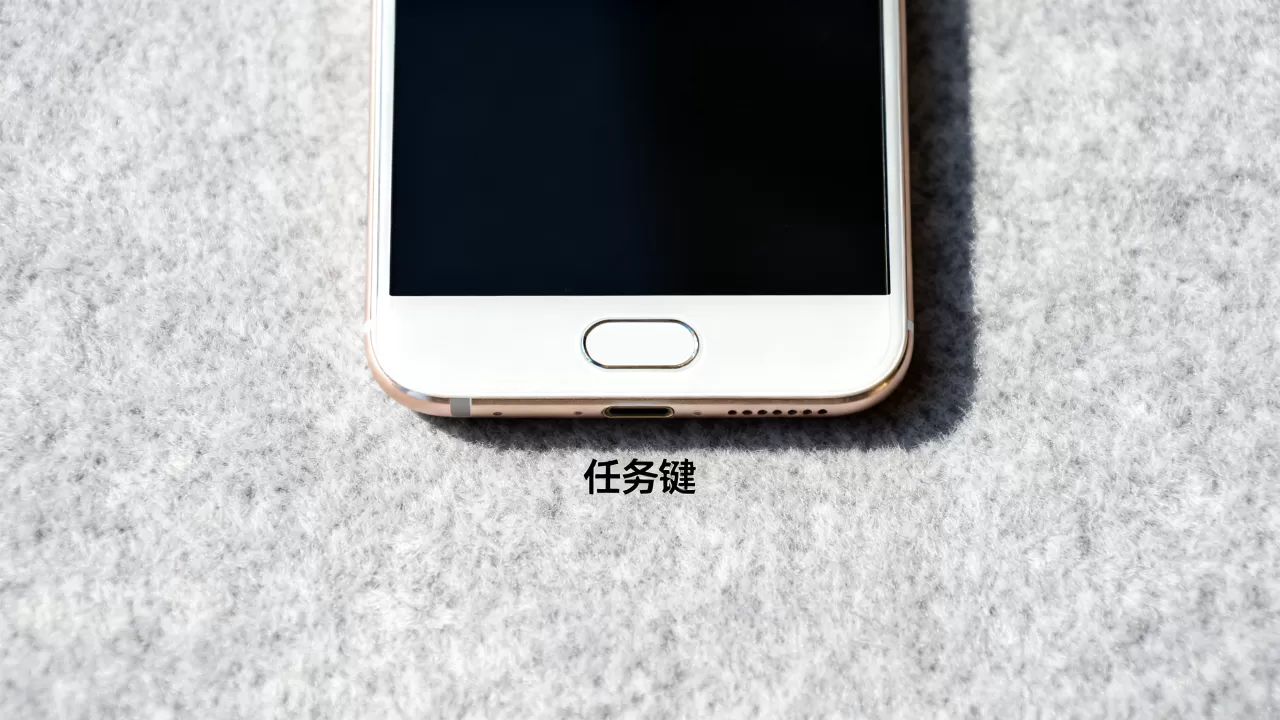
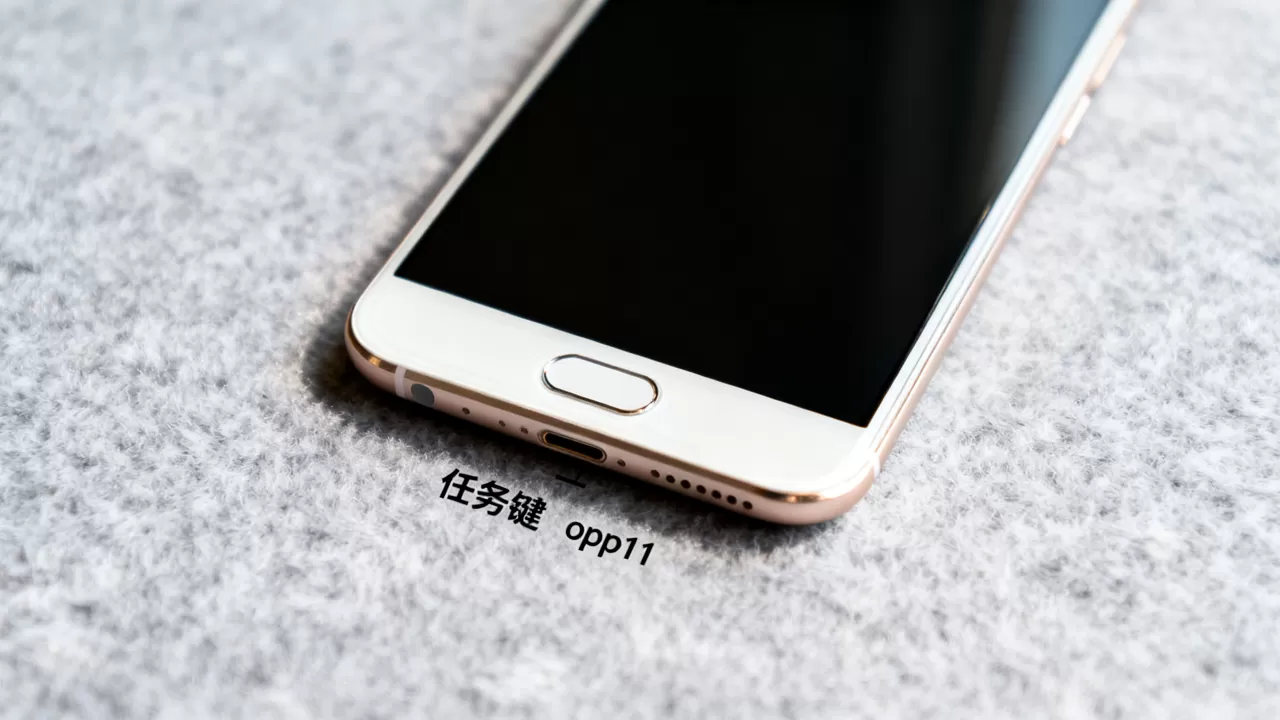
很多人拿到OPPO R11时,面对简洁的机身设计,往往找不到那个传说中的“任务键”,R11并没有一个物理意义上的独立按键,这个功能被深度集成在系统的交互逻辑中,被称为“智能侧边栏”,它就像是一个随叫随到的私人助理,藏在屏幕边缘,关键时刻能帮你快速切换应用、截取画面或开启悬浮球,对于习惯单手操作或者需要高效 multitasking 掌握这个隐藏技能,能让手机的使用体验提升一个档次。
OPPO R11智能侧边栏怎么打开
要使用这个强大的功能,第一步是确保它处于开启状态,很多用户觉得找不到任务键,往往是因为默认设置是关闭的,或者入口藏得比较深。
进入设置路径
请打开手机的设置应用,在列表中找到并点击便捷辅助选项,这是所有辅助功能的大本营,在便捷辅助菜单中,你会看到智能侧边栏这一项,点击进入后,将开关切换到开启状态,屏幕边缘会出现一条淡淡的灰色提示线,这就是侧边栏的激活信号。
触发方式详解
开启后,如何唤出它呢?操作非常简单:
- 长按触发:用手指长按屏幕左侧或右侧边缘约1秒,侧边栏菜单就会滑出。
- 滑动触发:从屏幕边缘向内滑动并稍作停顿,也能呼出菜单。
业内专家指出,这种设计符合人体工学,避免了误触,同时保证了在需要时能快速响应,一旦菜单滑出,你会看到几个核心图标,包括截图、录屏、悬浮球以及最近任务列表。
OPPO R11任务键功能深度解析
呼出侧边栏后,那些图标分别代表什么?它们又是如何改变你的使用习惯的?我们逐一拆解。
最近任务与多任务切换
这是最接近传统“任务键”概念的功能,点击侧边栏中的最近任务图标,手机会立即显示你当前打开的所有应用卡片。
- 卡片滑动:左右滑动卡片可以浏览不同应用,上下滑动可以关闭不需要的应用。
- 分屏操作:在R11的ColorOS系统中,你可以尝试将两个应用卡片拖拽到一起,实现分屏显示,比如一边看新闻,一边回微信,这在处理紧急事务时非常实用。
快捷截图与录屏
侧边栏提供了最高效的内容捕捉方式。
- 截图:点击截图图标,屏幕会轻微震动并显示截图成功提示,相比传统的电源键+音量减组合键,这种方式更直观,且不会因按键组合不当导致截图失败。
- 录屏:点击录屏图标,手机会开始录制屏幕内容,这对于制作游戏教程、软件演示或记录重要聊天界面非常有用,录屏结束后,再次点击图标即可停止,视频会自动保存至相册。
悬浮球与全局控制
侧边栏中还有一个悬浮球功能,开启后,屏幕上会出现一个半透明的小圆点。
- 拖拽移动:你可以随意拖动悬浮球到屏幕任意位置,方便单手点击。
- 快捷操作:点击悬浮球可以展开菜单,包括返回桌面、锁屏、打开相机等常用操作,对于大屏手机用户,悬浮球是解决“够不到”问题的神器。
OPPO R11侧边栏与竞品对比优势
在2026年的视角回顾,OPPO R11当年的智能侧边栏设计,在当时的安卓阵营中具有鲜明的特色。
交互逻辑的简洁性
与当时部分品牌需要复杂手势或第三方应用才能实现类似功能不同,OPPO R11将侧边栏作为系统原生功能,无需下载任何额外软件,这种原生集成的优势在于:
- 稳定性高:系统级调用,不会出现卡顿或崩溃。
- 耗电低:后台无常驻进程,仅在触发时激活,对电池续航影响微乎其微。
- 响应快:从触发到菜单显示,延迟极低,几乎无感。
自定义程度
虽然R11的功能相对基础,但它允许用户自定义侧边栏显示的图标,你可以根据个人喜好,选择保留截图、录屏,还是添加其他快捷方式,这种灵活性满足了不同用户群体的需求,据统计,多数用户倾向于保留截图和最近任务,而游戏玩家则更依赖录屏功能。
常见问题与故障排除
在使用OPPO R11智能侧边栏时,用户可能会遇到一些常见问题,以下是针对这些问题的解决方案。
侧边栏无法呼出怎么办
如果长按边缘没有反应,请检查以下几点:
- 确认开关状态:再次进入设置 > 便捷辅助 > 智能侧边栏,确认开关已开启。
- 检查游戏模式:部分游戏模式下,侧边栏可能被禁用以防止误触,尝试在游戏内设置中查看是否有相关选项。
- 屏幕保护膜干扰
:过厚的钢化膜可能会影响边缘触控灵敏度,尝试调整贴膜位置或更换更薄的膜。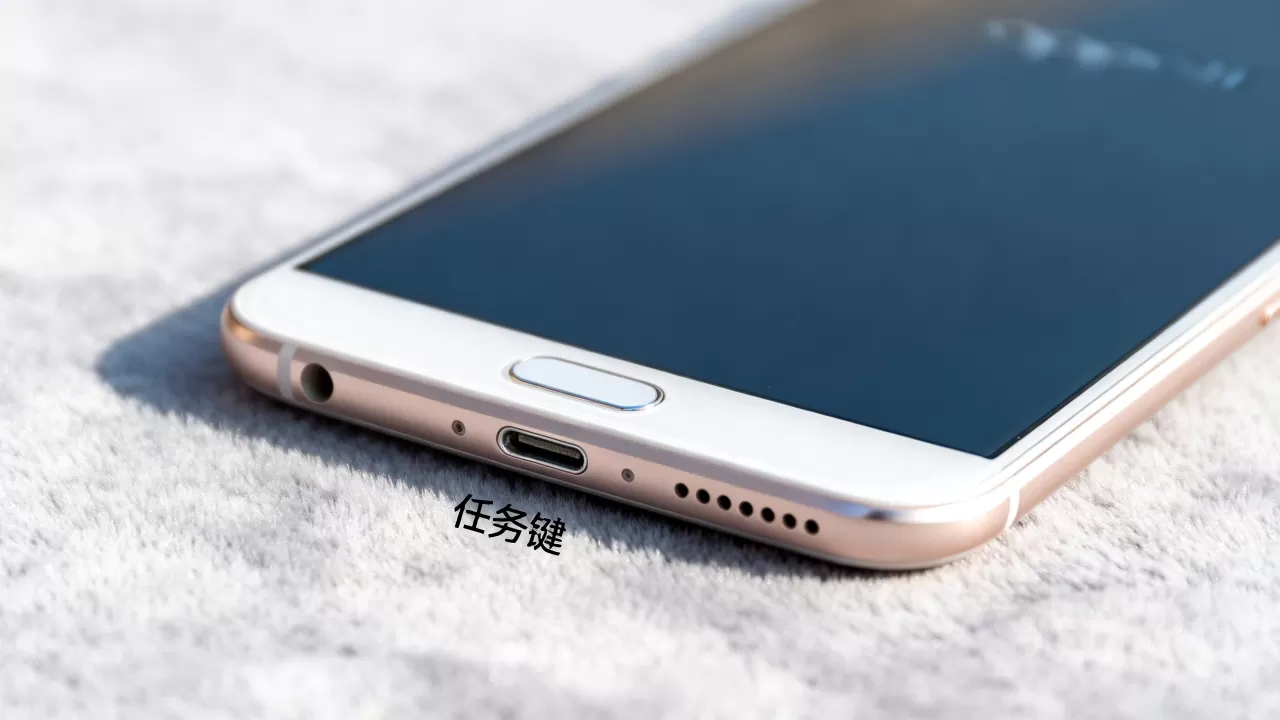
如何自定义侧边栏图标
进入智能侧边栏设置页面,找到图标管理或自定义选项,你可以将不常用的图标移除,或添加更多系统应用快捷方式,建议根据使用频率,将最常用的功能放在最显眼的位置。
OPPO R11任务键相关Q&A
OPPO R11任务键在哪里设置
OPPO R11没有物理任务键,其功能集成在智能侧边栏中,设置路径为:设置 > 便捷辅助 > 智能侧边栏,开启后,通过长按或滑动屏幕边缘呼出菜单,即可使用最近任务、截图、录屏等功能,这是ColorOS系统原生提供的辅助功能,无需额外安装应用。
OPPO R11侧边栏截图和录屏有什么区别
截图是静态图像捕捉,记录当前屏幕瞬间画面,适合保存文字信息、聊天记录或界面布局,录屏是动态视频记录,记录屏幕上的所有操作和声音变化,适合制作教程、游戏高光时刻或演示软件功能,两者在侧边栏中独立存在,用户可根据需求选择,截图文件较小,存储压力低;录屏文件较大,需注意存储空间。
OPPO R11智能侧边栏是否支持分屏功能
是的,OPPO R11支持分屏功能,但需配合系统版本和具体操作,在呼出最近任务界面后,部分应用支持将两个应用卡片拖拽合并,实现左右或上下分屏,这一功能在ColorOS 3.1及以上版本中较为完善,分屏操作需要应用本身支持多窗口模式,并非所有应用都能完美适配,对于不支持分屏的应用,侧边栏仅能提供最近任务切换功能。


