

为什么OPPOR7自动息屏,OPPO R7屏幕自动关闭怎么办

Oppo R7自动息屏通常是由屏幕超时设置过短、重力感应误判或系统省电策略冲突导致的,通过调整显示设置和传感器权限即可解决。
手机屏幕突然黑屏确实让人抓狂,尤其是正在看视频或回消息的时候,Oppo R7作为一款经典的机型,虽然硬件配置在今天看来不算顶尖,但其系统的流畅度和稳定性依然有口皆碑,很多用户反映手机会出现“无故自动息屏”的情况,这往往不是硬件故障,而是设置或软件逻辑的小插曲。

屏幕超时设置与重力感应机制解析
大多数自动息屏的问题,根源在于我们对手机使用习惯的预设与手机传感器灵敏度的不匹配。
屏幕超时时间的隐性影响
在Oppo R7的系统设置中,有一个名为“休眠”或“自动锁屏”的选项,这个选项决定了手机在无操作多少秒后进入省电模式。 * **默认设置陷阱**:出厂默认值通常设定为30秒或1分钟,对于习惯快速浏览信息的用户来说,这个时间太短。 * **场景化调整建议**: * 阅读长文或看视频时,建议将时间调整为2分钟或5分钟。 * 日常碎片化使用,1分钟是平衡体验与耗电的最佳甜点。 * 若发现息屏过快,首先检查此设置是否被误触更改。重力感应与口袋误触
Oppo R7配备了重力感应器,用于检测手机姿态,这一功能在横竖屏切换时很有用,但在某些特定场景下会导致误判。 * **口袋模式失效**:当手机放在口袋或包中时,重力感应器可能检测到手机处于“水平”或“倾斜”状态,若此时屏幕未被完全遮挡,系统可能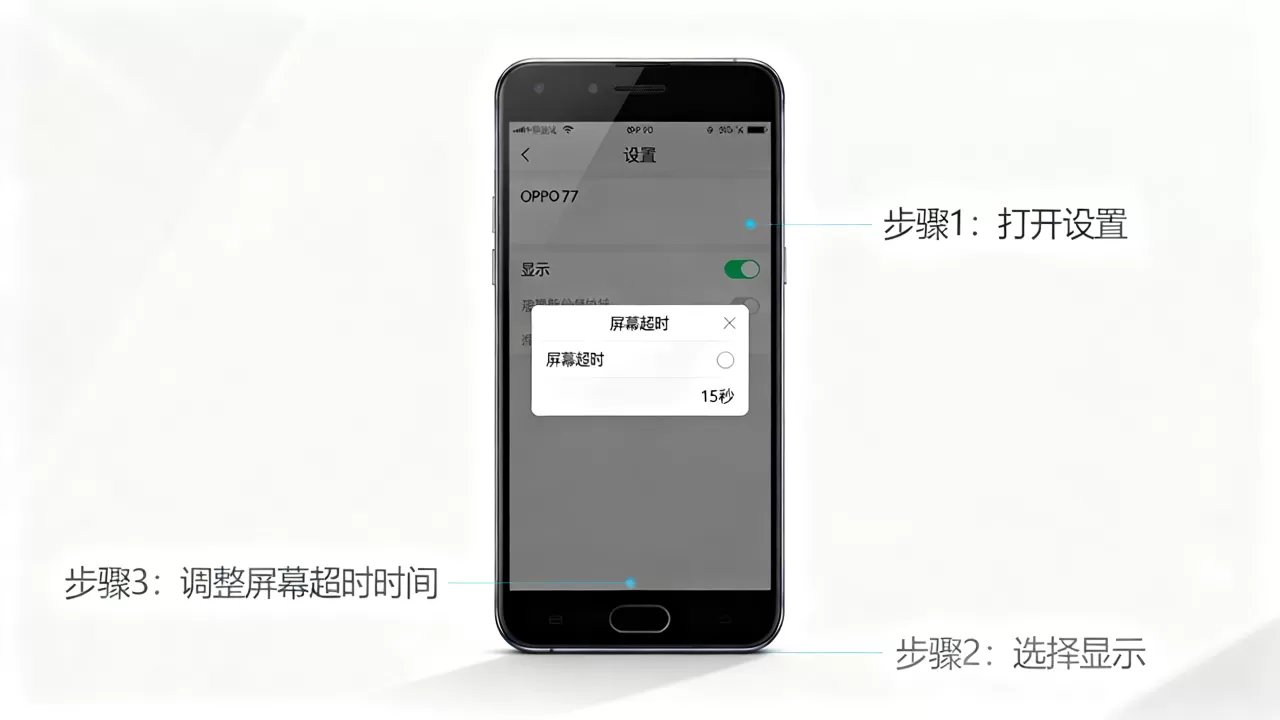
系统省电策略与后台应用冲突
Oppo的ColorOS系统以省电优化见长,但过度的优化有时会“好心办坏事”。
智能省电模式的副作用
许多用户开启了“超级省电”或“智能省电”模式,这些模式为了延长续航,会激进地管理后台进程和屏幕状态。 * **应用休眠机制**:系统可能会将正在运行的应用标记为“休眠”,导致屏幕在无响应时迅速关闭。 * **操作路径**: 1. 进入设置 > 电池 > 省电模式。 2. 检查是否开启了超级省电,建议日常使用改为标准模式。 3. 查看电池优化列表,确保你常用的应用(如微信、浏览器)未被列入“深度休眠”名单。第三方应用权限干扰
部分第三方清理软件或安全卫士类应用,可能会接管屏幕控制权。 * **权限冲突**:如果安装了多款清理工具,它们可能在检测到内存不足时,强制关闭前台应用并熄屏。 * **解决方案**: * 卸载非必要的第三方清理软件。 * 在设置 > 应用管理 > 权限管理中,检查哪些应用拥有“显示在其他应用上层”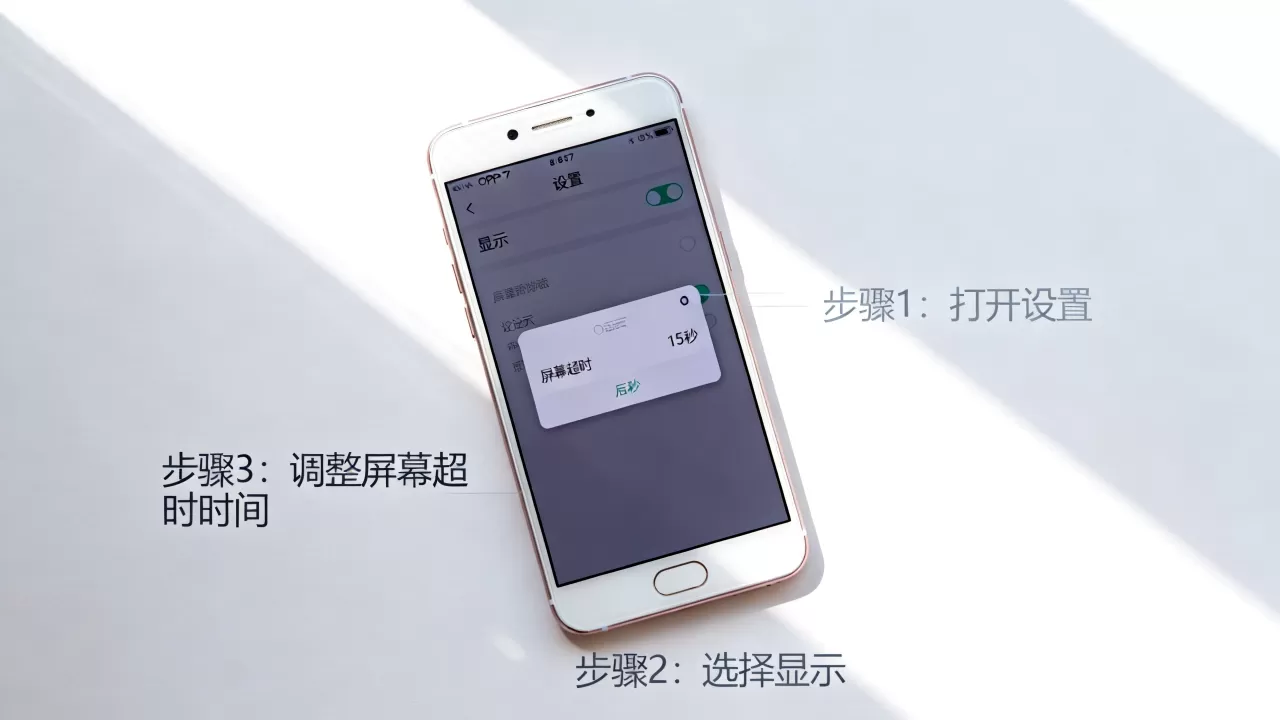
硬件老化与系统版本兼容性
随着使用时间的增长,硬件老化和系统更新带来的兼容性问题也不容忽视。
触摸屏驱动异常
Oppo R7使用多年后,触摸屏的触控IC可能出现老化或驱动异常。 * **症状表现**:屏幕偶尔出现“断触”或“鬼触”,系统误判为无操作或非法操作,从而触发锁屏。 * **验证方法**: * 进入设置 > 关于手机 > 版本信息,连续点击版本号进入开发者模式。 * 开启指针位置,观察屏幕上是否有无意识的点击轨迹。 * 若有,建议备份数据后恢复出厂设置,或前往售后检测触摸屏硬件。系统版本Bug
不同版本的ColorOS对R7的支持程度不同,某些早期或晚期版本可能存在已知的屏幕管理Bug。 * **行业共识认为**:旗舰机型的系统更新通常更注重新功能,而老机型更应追求稳定性。 * **建议**: * 若当前系统版本较新,且问题频发,可尝试回退到更稳定的旧版本(需具备一定技术能力)。 * 或等待官方发布的稳定性修复补丁。实操排查清单与预防建议
为了彻底解决Oppo R7自动息屏问题,建议按以下顺序进行排查。
第一步:基础设置检查
1. 进入设置 > 显示与亮度 > 休眠,将时间调整为2分钟。 2. 关闭自动旋转屏幕,排除重力感应干扰。 3. 清洁屏幕顶部传感器区域。第二步:系统与软件优化
1. 进入设置 > 电池,关闭超级省电模式。 2. 卸载最近安装的第三方清理、安全类应用。 3. 更新系统至最新稳定版,或检查是否有待安装的补丁。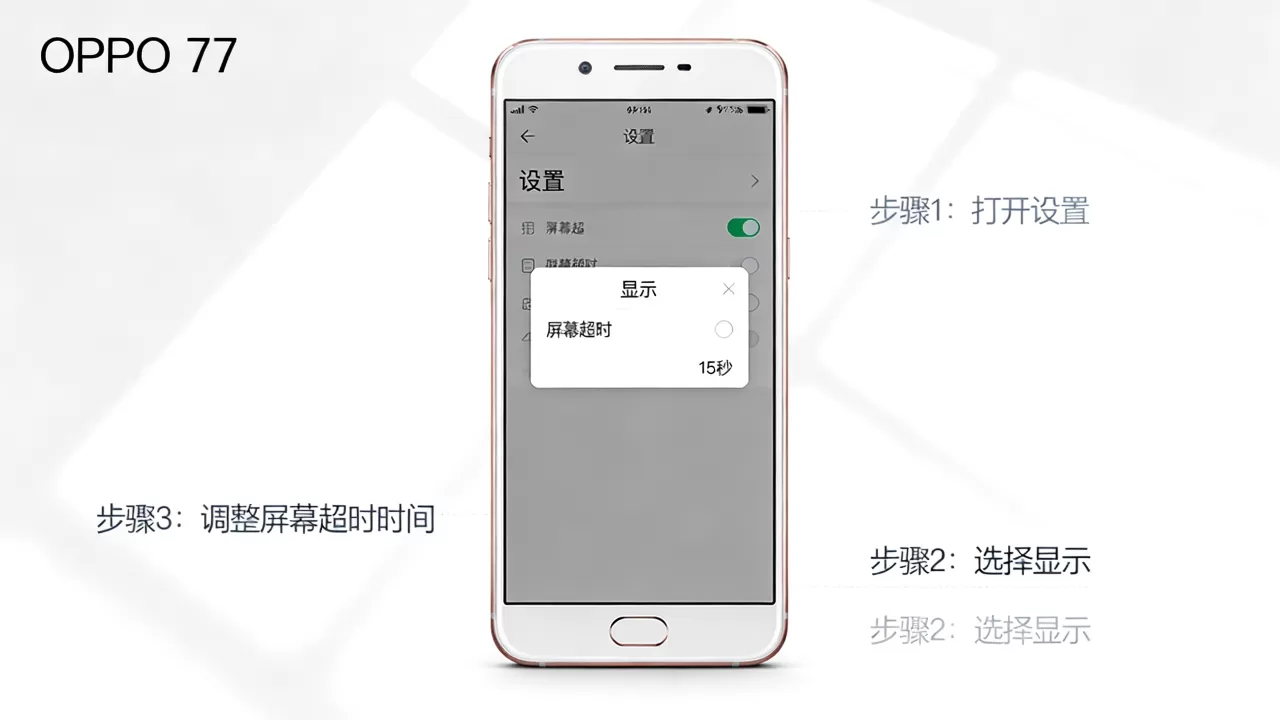
预防小贴士
* 避免使用劣质贴膜,尤其是覆盖距离传感器的贴膜。 * 定期清理后台不常用应用,减少系统资源竞争。 * 避免手机在高温环境下长时间使用,高温会加速电池和屏幕老化,增加异常概率。常见问题解答:Oppo R7自动息屏
为什么Oppo R7在通话后会自动息屏?
这是距离传感器的正常保护机制,通话时贴近耳朵,传感器检测到遮挡即熄屏;挂断后若未及时移开,部分系统版本会因超时或误判再次熄屏,若频繁误触,可尝试重新校准传感器或更新系统。Oppo R7自动息屏是否影响电池寿命?
自动息屏本身是省电功能,有助于延长电池寿命,但若因故障导致频繁无意义息屏,会引发屏幕背光模组和触控IC的反复启停,反而增加功耗和发热,长期可能加速硬件老化。如何彻底关闭Oppo R7的自动锁屏功能?
在设置 > 显示与亮度 > 休眠中,选择永不,但需注意,这将导致手机在无人看管时持续耗电,且存在隐私泄露风险,建议仅在特定场景下临时使用。解决Oppo R7自动息屏问题,关键在于区分是设置不当、软件冲突还是硬件故障,通过上述步骤,绝大多数用户都能找到问题根源并恢复手机的正常使用体验。
-- 展开阅读全文 --


