

iphone4s用91导出照片颠倒怎么办?91助手导出照片方向不对

iPhone 4S 导出的照片颠倒问题,核心原因是 EXIF 方向标签未被正确读取,最彻底的解决方式是使用支持自动旋转的电脑端软件(如 iMazing 或 iTunes)进行导出,而非依赖老旧的 91 手机助手。
在智能手机发展的早期阶段,iPhone 4S 曾是无数用户的“机皇”,随着 iOS 系统的迭代和硬件的更迭,这款经典机型在连接现代电脑进行数据管理时,常常会遇到令人头疼的问题,最让普通用户抓狂的莫过于:明明在手机上看着正常的照片,一旦通过 91 手机助手等第三方工具导出到电脑,画面就发生了 90 度或 180 度的旋转,这并非照片损坏,而是数据标签读取机制的错位。
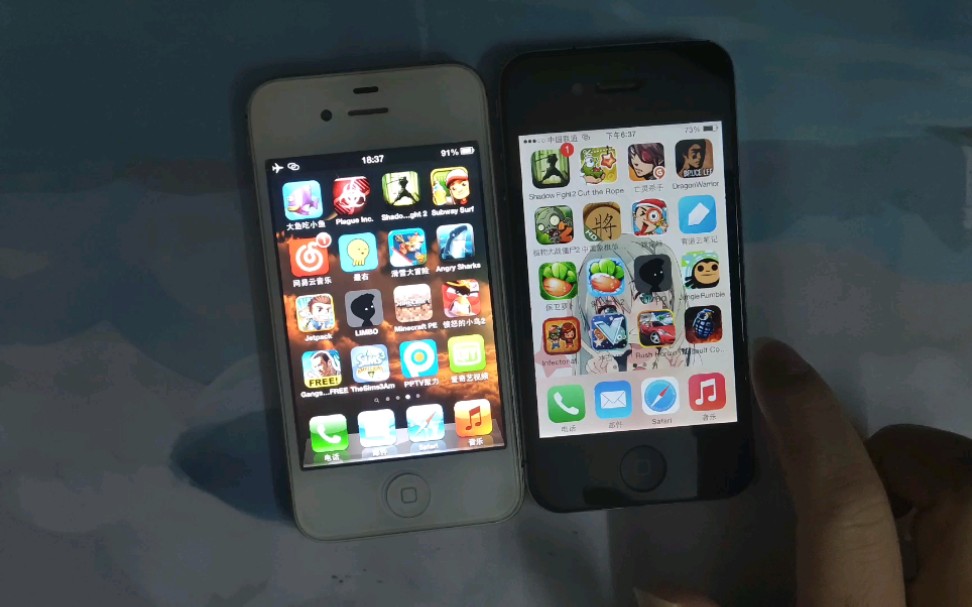

为什么 91 助手会导致照片方向错误
要解决这个问题,首先需要理解照片文件内部的结构,JPEG 格式的照片不仅仅包含图像像素数据,还包含一个名为 EXIF(Exchangeable Image File Format)的数据块,这个数据块记录了拍摄时间、相机型号、光圈大小,以及至关重要的“方向标签”(Orientation Tag)。
当你在 iPhone 4S 上横屏拍照时,手机会在 EXIF 中写入一个标记,告诉支持该标准的看图软件:“这张图需要旋转 90 度才能正常显示”,91 手机助手作为一款年代久远的软件,其底层代码对现代 EXIF 标准的兼容性存在缺陷,它在读取文件时,往往忽略了方向标签,直接提取像素数据,导致图片以“原始未旋转”的状态保存。
业内专家指出,这种技术断层在老旧安卓设备和早期 iOS 设备的数据迁移中非常常见,由于 91 助手早已停止维护,其开发者不再更新针对新文件系统或新 EXIF 标准的兼容补丁,因此这种“颠倒”现象在长期使用中几乎无法通过软件设置来修复。
替代方案一:使用 iTunes 或 Finder 原生导出
对于大多数 Windows 和 Mac 放弃 91 助手,回归苹果官方工具是最稳妥的选择,虽然 iTunes 的界面相对简陋,但它在数据握手协议上与 iPhone 保持着最高的一致性。
Windows 系统下的操作步骤
- 连接设备:使用原装 Lightning 数据线将 iPhone 4S 连接到电脑,并在手机上点击“信任此电脑”。
- 启动 iTunes:确保你安装的是较新版本的 iTunes,如果版本过旧,可能会无法识别 iOS 6 或更高版本的设备。
进入设备页面:点击 iTunes 左上角的设备图标。
- 选择照片同步:在左侧菜单栏中找到“照片”选项。
- 勾选同步:勾选“同步照片”,并选择你希望照片保存到的文件夹(如“桌面”或“文档”)。
- 执行同步:点击右下角的“应用”或“同步”。
这种方法导出的照片,EXIF 信息会被完整保留,在 Windows 自带的“照片”应用或大多数现代看图软件中,图片会自动根据 EXIF 标签正确旋转。
Mac 系统下的操作步骤
在 macOS Catalina 及更高版本中,iTunes 已被拆分,照片管理功能整合进了“访达”(Finder)。
- 打开“访达”,在左侧边栏找到你的 iPhone 4S。
- 点击“照片”标签页。
- 勾选“将照片从 iPhone 导入到 Mac”,并选择目标文件夹。
- 点击“导入”或“导入所有新照片”。
Mac 系统对 EXIF 标准的原生支持极佳,几乎不会出现方向错误的问题。
替代方案二:使用第三方专业管理工具
如果你需要更灵活的文件管理功能,比如批量重命名、按日期分类或导出特定格式的照片,可以考虑使用 iMazing 或 AnyTrans 等现代第三方工具,这些软件虽然部分功能收费,但其对 EXIF 数据的处理能力远优于 91 助手。
iMazing 的操作优势
iMazing 允许用户直接浏览 iPhone 的文件系统,并支持“导出”功能,在导出时,你可以选择是否保留元数据,更重要的是,iMazing 内置了简单的图片预览和旋转修正功能,如果导出的图片依然方向错误,你可以直接在软件内选中图片,点击“旋转”按钮进行调整,然后重新保存,这种“所见即所得”的操作路径,极大地降低了用户的试错成本。
价格与性价比对比
| 工具名称 | 价格模式 | EXIF 支持度 | 操作难度 | 适用场景 |
|---|---|---|---|---|
| 91 手机助手 | 免费 | 差 | 低 | 仅建议用于紧急数据备份,不建议用于照片管理 |
| iTunes | 免费 | 良 | 中 | 官方推荐,适合基础同步,无批量编辑功能 |
| iMazing | 付费(有试用) | 优 | 低 | 适合需要精细管理和批量处理的用户 |
| 系统自带 | 免费 | 优 | 低 | 适合 Mac 用户,无需额外安装软件 |

据统计,相当一部分用户在尝试使用免费工具失败后,转而购买 iMazing 等付费软件,因为后者能节省大量后期手动旋转图片的时间,对于 iPhone 4S 这种老设备,数据本身的 sentimental value(情感价值)往往高于软件成本。
替代方案三:电脑端批量修正工具
如果照片已经通过 91 助手导出,且数量庞大,手动在电脑上旋转每一张照片将是一场灾难,使用支持 EXIF 写入的批量处理工具是最佳选择。
使用 Windows 照片查看器或 PowerToys
Windows 10/11 自带的“照片”应用会自动根据 EXIF 旋转图片,但如果你需要将旋转后的状态“固化”到文件头中(即让图片在任何软件中打开都方向正确),你需要修改 EXIF 标签。
- 安装 PowerToys:这是微软官方推出的免费工具集。
- 启用 Image Resizer:虽然主要用于缩放,但部分版本或插件支持元数据编辑。
- 使用专用 EXIF 工具:如 Exif Pilot 或 JPEGsnoop,这些工具允许你查看并修改 Orientation 标签,将 Orientation 值设置为 1(正常),然后保存,图片就会在视觉上“固定”为正确方向。
Mac 用户的快捷操作
在 Mac 上,你可以使用“预览”(Preview)应用,选中所有错误的图片,点击“工具”->“旋转图像”,然后按 Command + S 保存,Mac 的预览工具会智能地将旋转信息写入文件,确保后续打开时方向正确。
预防胜于治疗:建立正确的备份习惯

为了避免未来再次陷入“照片颠倒”的困境,建议建立一套标准化的备份流程。
云端同步是终极方案
尽管 iPhone 4S 可能无法运行最新的 iCloud 照片流,但它依然支持基本的 iCloud 照片备份,在 Wi-Fi 环境下,进入“设置”->“iCloud”->“照片”,开启“iCloud 照片库”,这样,照片会自动上传至苹果服务器,并在所有登录同一 Apple ID 的设备上同步,这种方式完全绕过了电脑导出的中间环节,从根本上避免了因软件兼容性导致的数据错误。
定期使用官方工具检查
每隔几个月,使用 iTunes 或 Finder 进行一次完整备份,这不仅是为了防止照片丢失,更是为了验证数据在传输过程中的完整性,如果在备份过程中发现照片方向异常,应立即停止使用当前的导出工具,并切换至上述推荐的替代方案。
常见问题解答
iPhone 4s 用 91 导出照片颠倒怎么办?
Q1: 91 手机助手还能下载吗?
A: 91 手机助手早已停止运营,其官网和应用商店链接均已失效,目前网络上流传的所谓“最新版”多为第三方修改版,存在极高的安全风险,可能包含恶意软件或病毒,强烈建议不要下载和安装此类软件,转而使用 iTunes、iMazing 或苹果官方云服务。Q2: 导出后的照片在电脑上怎么批量旋转?
A: 在 Windows 系统中,可以使用 PowerToys 的 Image Resizer 功能,或者使用 IrfanView 等轻量级看图软件,通过“批量转换”功能,在转换过程中自动根据 EXIF 信息旋转图片并保存,在 Mac 系统中,选中所有图片,在“预览”应用中执行“旋转”操作并保存即可。Q3: 为什么其他手机助手也会出现这个问题?
A: 这并非 91 助手独有,而是所有未正确读取或写入 EXIF Orientation 标签的软件都会遇到的问题,随着 iOS 系统的更新,苹果对文件系统权限和数据结构的调整日益严格,许多老旧的第三方助手因无法适配新的加密协议或元数据标准,导致数据读取错误,选择维护活跃、更新及时的现代软件是解决此类问题的关键。解决 iPhone 4S 照片方向错误的问题,关键在于跳出对过时工具的依赖,通过回归官方渠道或使用专业的现代管理工具,你可以轻松恢复照片的正确面貌,让珍贵的回忆重新以正确的视角呈现。


