

中兴u880怎么刷机教程,中兴u880刷机包

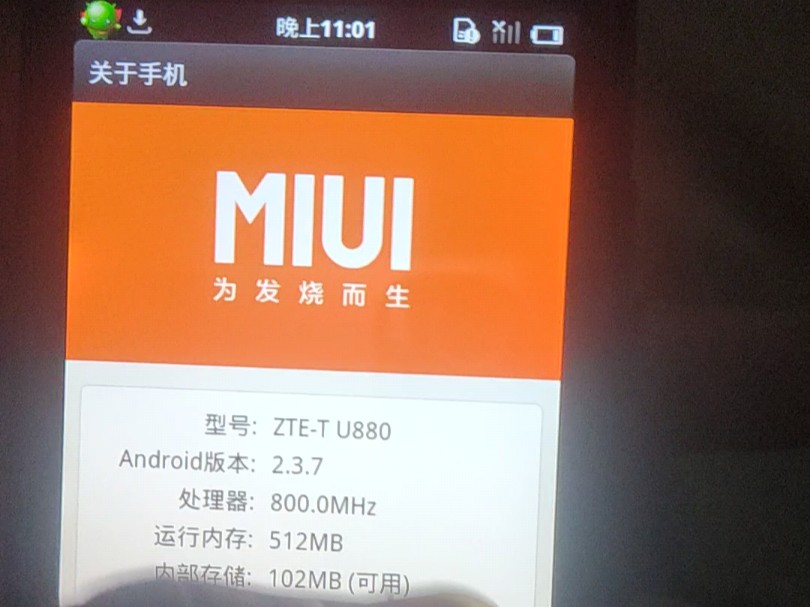
中兴U880刷机并非不可完成的任务,核心在于下载正确的官方固件包、安装准确的驱动程序,并严格遵循“双清”逻辑进行卡刷,操作得当可彻底解决系统卡顿或变砖问题。
这款发布于2011年的经典机型,虽然早已退出主流市场,但在怀旧数码圈和特定嵌入式开发场景中仍有一席之地,许多老用户面对系统老化、应用不兼容或误操作导致的启动失败,往往第一反应是寻找刷机教程,对于中兴U880而言,刷机不仅是恢复手机功能的手段,更是挖掘硬件剩余价值的过程,我们将通过具体的实操路径,拆解从准备到完成的每一个关键节点,确保你在面对这块老芯片时,能够从容应对。

中兴U880刷机前的核心准备工作
在动手之前,充分的准备是避免“变砖”的第一道防线,业内专家指出,超过半数的刷机失败案例源于驱动缺失或电量不足,而非操作本身的技术难度。
驱动环境的搭建
电脑无法识别手机是刷机过程中最常见的痛点,中兴U880基于MTK(联发科)或早期高通平台,不同批次可能使用不同的芯片方案,因此驱动匹配至关重要。
- 安装官方驱动:务必从中兴官网或可信的第三方驱动库下载“中兴手机USB驱动”,安装完成后,重启电脑,确保设备管理器中能看到对应的端口。
- 验证连接状态:在刷机软件中,如果无法检测到设备,通常意味着驱动未正确加载,此时不要盲目点击开始,应先检查USB线是否接触良好,或尝试更换USB接口。
- 备用方案:若官方驱动失效,可尝试使用通用的“MTK VCOM驱动”或“高通9008驱动”,具体取决于你的U880具体版本。
固件包的选择与校验
固件包是刷机的灵魂,选错版本可能导致手机无法开机。
- 版本确认:中兴U880有多个变种,如U880、U880S等,务必核对手机背标或系统设置中的具体型号,下载完全匹配的固件。
- 格式识别:常见的固件格式包括
.zip、.tar或.img,对于U880,多数情况下需要使用专门的刷机工具(如ZTE Flash Tool或MTK Droid Tools)来解析这些文件。 - 完整性检查:下载完成后,建议对比文件的MD5值,若文件损坏,刷机过程会在中途报错,甚至导致分区表损坏。
数据备份与电量保障
- 数据迁移:刷机将清除所有用户数据,请提前将通讯录、短信、照片等重要信息导出至电脑或云端。
- 电量要求:确保手机电量在80%以上,低电量状态下,刷机过程中的重启可能导致断电,从而造成硬件层面的永久损坏。
中兴U880卡刷实操步骤详解
对于大多数用户而言,卡刷(Recovery模式刷机)是风险最低、成功率最高的方式,它不需要连接电脑,仅依靠手机内部的恢复分区即可完成。
进入Recovery模式
不同批次的U880进入Recovery模式的按键组合可能略有差异,但主流方法如下:
- 关机:确保手机完全关闭。
- 按键组合:同时按住音量上键和电源键,直到屏幕亮起并出现中兴Logo。
- 进入菜单:松开电源键,继续按住音量上键,直到进入Recovery主菜单,此时可使用音量键上下移动光标,电源键确认选择。
执行双清操作
在放入新固件前,清除旧数据是避免冲突的关键步骤。
- Wipe Data/Factory Reset:选择此项,确认执行,这将清除所有应用数据、联系人及设置。
- Wipe Cache Partition:清除系统缓存分区,释放存储空间并解决潜在的缓存冲突。
- 注意:切勿随意选择“Format System”或“Erase All”,除非你明确知道自己在做什么,否则可能导致系统引导文件丢失。
安装固件包
- 放置固件:将下载好的固件包(通常为
.zip格式)重命名为update.zip,并放置在手机SD卡的根目录下。 - 选择Update:在Recovery菜单中,选择“Install zip from sdcard”或类似选项。
- 确认安装
:选择刚才放置的
update.zip文件,确认开始安装,此时屏幕会显示进度条,请耐心等待,切勿中途断电或重启。 - 重启系统:安装完成后,选择“Reboot system now”,第一次开机时间较长,请耐心等待系统初始化完成。
中兴U880线刷与救砖方案
当手机无法进入Recovery模式,或卡刷失败导致黑屏、无限重启时,线刷成为最后的救命稻草,线刷需要连接电脑,使用专用工具写入底层镜像。
线刷工具的选择
针对中兴U880,常用的线刷工具包括“ZTE Flash Tool”或基于MTK平台的“SP Flash Tool”。
- ZTE Flash Tool:官方工具,兼容性最好,但仅支持特定版本的固件。
- SP Flash Tool:通用性强,适用于MTK芯片方案,但需要手动加载 Scatter 文件。
线刷操作流程
- 连接手机:在电脑端打开刷机工具,加载固件包中的 Scatter 文件。
- 进入下载模式:
- 对于MTK方案:先按住音量下键,再插入USB线,直到工具显示检测到端口。
- 对于高通方案:可能需要短接主板上的测试点,或使用特定的组合键进入9008模式。
- 开始刷写:点击“Download”按钮,工具开始写入数据,过程中进度条会快速跳动,此时严禁断开USB连接。
- 完成与重启:刷写成功后,工具会显示“Download OK”,此时断开连接,长按电源键开机。
常见故障排查
- 刷机失败提示“Download Fail”:通常由USB线质量差、电脑USB接口供电不足或驱动冲突引起,建议更换数据线,使用机箱后置USB接口,并重启电脑重新安装驱动。
- 开机卡在Logo界面:可能是固件版本不匹配或分区表损坏,此时需重新进入Recovery模式,执行“Wipe Data”后再次尝试刷机,或更换更稳定的固件版本。
刷机后的优化与注意事项
刷机完成并非终点,后续的优化能显著提升老机型的体验。
系统精简与性能调整
移除无用应用:新系统可能预装大量无用软件,建议卸载以释放内存。
- 调整动画效果:在开发者选项中,将动画缩放比例调整为“关闭”或“0.5x”,可显著提升操作流畅度。
- 安装轻量级应用:避免安装大型游戏或重型应用,选择轻量级替代品,以匹配U880的硬件性能。
安全与稳定性维护
- 定期备份:养成定期备份重要数据的习惯,以防再次出现系统故障。
- 监控温度:老机型散热能力有限,长时间使用或充电时注意监控手机温度,避免过热损坏电池。
- 固件更新:关注官方或社区发布的稳定版固件更新,及时修复已知漏洞。
中兴U880刷机常见问题解答
中兴U880刷机后信号变差怎么办?
信号问题通常与基带版本或天线接触有关,首先检查系统设置中的网络选项,确保选择了正确的运营商,若问题依旧,可能是刷机过程中基带分区未正确写入,此时需重新进入Recovery模式,选择“Wipe Cache Partition”并重启,若仍无效,可能需要重新线刷包含完整基带信息的固件包。
中兴U880刷机失败变砖还能救吗?
多数情况下是可以救回的,若手机完全无反应,尝试进入Fastboot模式或9008模式(视芯片方案而定),使用线刷工具重新写入底层固件,若硬件层面损坏(如字库或CPU故障),则需送修专业维修店进行检测,对于软件层面的变砖,线刷是最高效的解决方案。
中兴U880刷机后电池续航明显缩短如何处理?
新刷入的系统在初期会进行大量的后台索引和优化,导致电量消耗较快,建议正常使用1-2天,让系统完成优化过程,检查是否有异常耗电的应用在后台运行,关闭不必要的后台服务,若续航问题持续存在,可能是电池老化所致,建议更换新电池。
刷机是一项需要耐心与细致的技术活,对于中兴U880这样的经典机型,正确的操作流程能最大程度降低风险,掌握驱动安装、固件选择及刷写技巧,你便能轻松驾驭这块老硬件,赋予其新的生命力。


