

三星usb刷机驱动下载不了怎么办,三星usb驱动

三星手机连接电脑无反应或驱动报错时,核心原因是未安装正确的USB驱动程序,通过官方工具或通用驱动包即可解决,无需重装系统。
在2026年的智能设备生态中,三星手机依然是安卓阵营的重要力量,当用户尝试进行系统升级、数据备份或底层刷机操作时,电脑识别不到手机是最高频的痛点,这并非硬件故障,而是通信协议握手失败,业内专家指出,驱动程序作为硬件与操作系统之间的翻译官,其版本匹配度直接决定了数据传输的稳定性,许多用户盲目下载所谓的“万能驱动”,反而导致系统资源冲突,精准获取并安装适配当前操作系统版本的三星USB驱动,是解决连接问题的唯一正解。
为什么你的三星手机连不上电脑?
连接失败通常不是单一原因造成的,而是驱动、线缆、端口三者之间的配合失误,理解这一逻辑,能帮你节省大量排查时间。
驱动缺失与版本冲突
Windows系统虽然内置了部分通用USB存储驱动,但三星手机在“MTP”(媒体传输协议)或“PTP”(图片传输协议)模式下,需要特定的厂商驱动才能被正确识别为可移动设备或调试设备,如果电脑中残留了旧版本的三星驱动,或者安装了第三方手机助手(如某些版本的豌豆荚、91助手)留下的驱动,极易造成端口占用冲突。物理连接与模式设置
除了软件层面,物理链路的完整性同样关键,近年来,随着快充协议的迭代,许多用户使用的充电线仅支持电力传输,不支持数据信号传输,手机默认处于“仅充电”模式,未开启“文件传输”或“USB调试”权限,也会导致电脑端显示“未知设备”或无任何反应。三星usb刷机驱动官方获取与安装指南
获取驱动的正确途径是避免病毒和系统崩溃的第一道防线,不要轻信搜索引擎中排名靠前的第三方下载站,那些往往捆绑了恶意软件。
通过Samsung Smart Switch获取
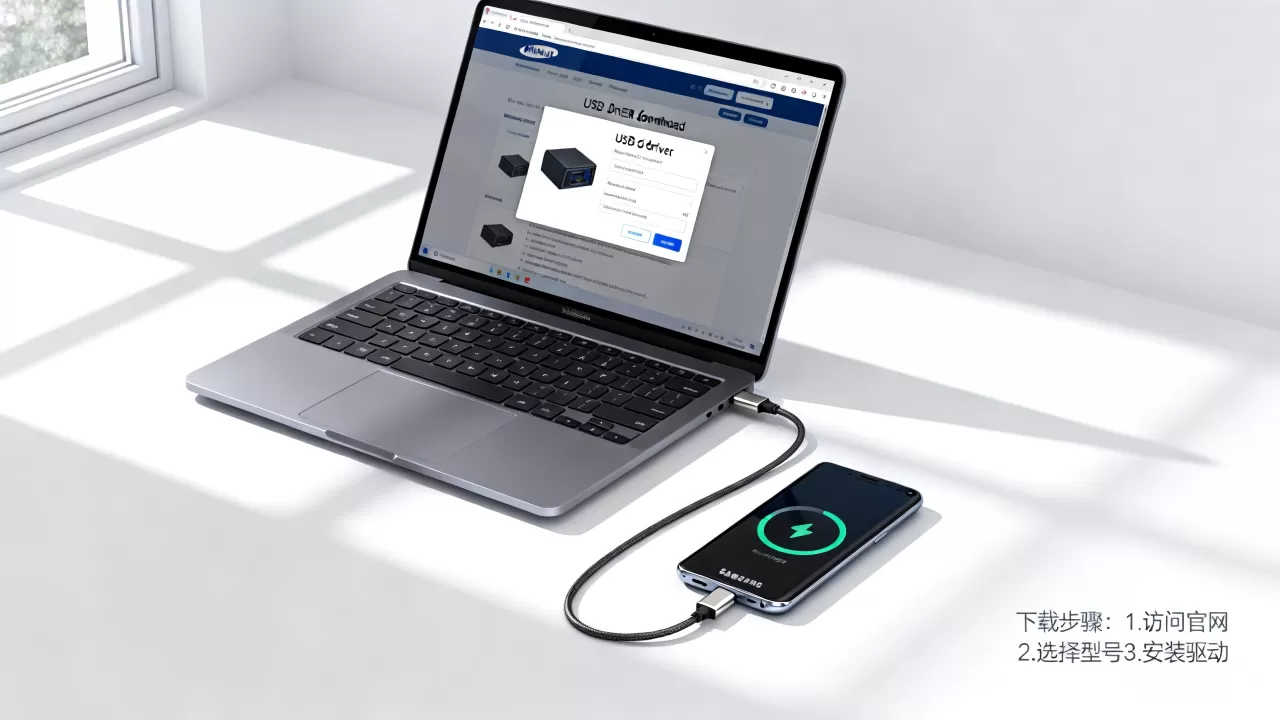
Samsung Smart Switch是三星官方推出的手机管理工具,它内置了所有必要的USB驱动程序,这是最稳妥的安装路径。- 访问三星中国官网或全球官网,下载并安装Samsung Smart Switch桌面版。
- 安装完成后,打开软件,使用原装或高质量数据线将手机连接至电脑。
- 软件会自动检测并安装缺失的驱动程序,若提示安装成功,重启电脑后再次连接,通常即可识别。
手动安装三星USB驱动程序包
如果你不需要Smart Switch的其他功能,仅需要驱动,可以单独下载驱动包。确认手机型号与系统版本
不同代际的三星手机(如Galaxy S系列、A系列、Note系列)可能使用不同的驱动内核,对于较新的机型,建议使用最新的驱动版本;对于老旧机型,若最新驱动无法识别,可尝试回退至兼容版本。下载与解压
从可信的技术论坛或三星开发者社区获取驱动压缩包,解压后,你会看到多个.inf文件,这些是驱动的安装配置文件。设备管理器手动更新
1. 右键点击“此电脑”,选择“管理”,进入“设备管理器”。 2. 找到带有黄色感叹号的“未知设备”或“Portable Devices”。 3. 右键点击该设备,选择“更新驱动程序”。 4. 选择“浏览我的电脑以查找驱动程序”,指向你解压的驱动文件夹。 5. 勾选“包含子文件夹”,点击下一步,系统会自动匹配并安装。刷机场景下的特殊驱动需求
普通用户往往混淆“数据传输驱动”与“刷机驱动”,在进行底层刷机、解锁Bootloader或刷入第三方ROM时,普通MTP驱动是无效的,必须使用专门的ADB驱动或Odin模式驱动。
ADB驱动与开发者选项
对于使用命令行工具(如ADB、Fastboot)的用户,必须启用手机的“开发者选项”并开启“USB调试”,电脑需要安装通用的Android ADB驱动或三星专用的SAMSUNG Android USB Driver。Odin模式下的驱动识别
三星独有的Odin刷机工具在连接手机进入Download Mode(下载模式)时,要求电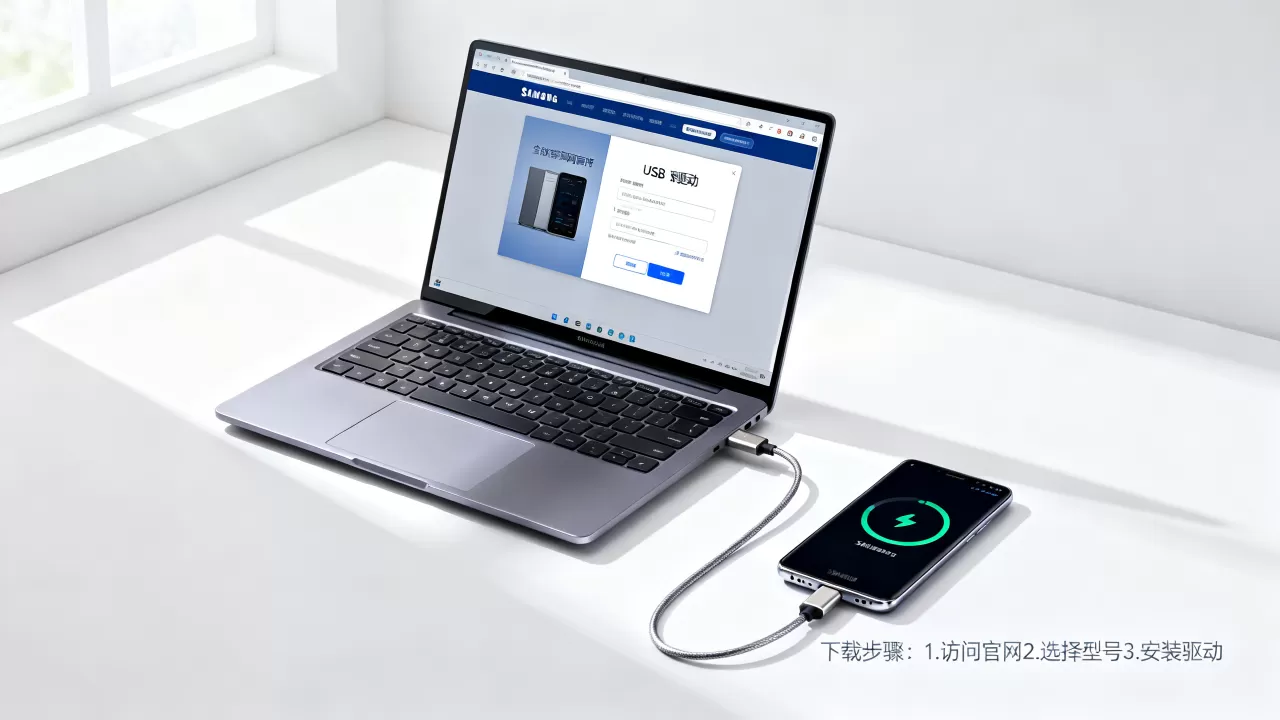
常见故障排查与对比分析
面对不同的报错现象,采取不同的解决策略至关重要,以下通过对比不同场景,帮助你快速定位问题。
| 故障现象 | 可能原因 | 推荐解决方案 | 难度系数 |
|---|---|---|---|
| 电脑完全无反应,指示灯不亮 | 数据线损坏、接口松动 | 更换原装数据线,清理手机充电口灰尘 | 低 |
| 显示“未知设备”或黄色感叹号 | 驱动未安装或版本过旧 | 使用设备管理器手动更新驱动,或重装Smart Switch | 中 |
| 能充电但不能传文件 | 手机未开启文件传输模式 | 下拉通知栏,将USB连接模式改为“文件传输/MTP” | 低 |
| Odin工具无法识别手机 | 未进入Download Mode或驱动冲突 | 检查按键组合进入下载模式,卸载第三方手机助手驱动 | 高 |
| 刷机过程中报错“Fail to open file” | 驱动不稳定或文件路径含中文 | 确保驱动安装稳定,将刷机包移至英文路径 |
|
驱动冲突的彻底清理
当多次尝试安装驱动无效时,可能存在深层冲突,行业共识认为,彻底清理旧驱动是解决顽固连接问题的有效手段。- 进入“设备管理器”,卸载所有与三星、Android、USB相关的未知设备。
- 使用专门的驱动清理工具(如DDU)或手动删除C盘Program Files下的三星相关文件夹。
- 重启电脑,拔掉手机,重新安装最新版的Samsung Smart Switch或单独驱动包。
- 重新连接手机,观察设备管理器中是否出现正常的三星设备节点。
三星usb刷机驱动相关常见问题解答
三星usb刷机驱动在哪里下载最安全?
最安全的下载来源是三星官方网站(samsung.com/cn)或Samsung Smart Switch官方安装包,第三方驱动网站虽然提供单独的安装包,但存在捆绑软件风险,对于刷机用户,建议优先通过安装Smart Switch来间接获取驱动,因为其版本更新与手机系统同步,兼容性最好。三星手机刷机驱动安装后依然无法识别怎么办?
若安装驱动后仍无法识别,首先检查物理连接,更换USB接口(建议使用机箱后置USB 2.0接口,稳定性高于3.0)和数据线,检查手机是否开启了“USB调试”或处于正确的模式,对于刷机场景,需确认手机已进入Download Mode(音量下+电源键,或音量下+Bixby+电源键,视机型而定),并在设备管理器中查看是否有“SAMSUNG Mobile USB Modem”设备,若仍无反应,可能是主板USB接口硬件故障,需送修。2026年三星新机型还需要额外安装驱动吗?
随着Windows 11系统的不断成熟,微软已内置了大部分主流安卓设备的通用驱动,对于最新的三星Galaxy S24/S25系列,在连接电脑时,系统往往能自动识别并进行基础的文件传输,无需手动安装额外驱动,对于涉及底层刷机、ADB调试或Odin工具操作,手动安装官方提供的三星专用USB驱动依然是确保通信稳定、避免刷机变砖的最佳实践。-- 展开阅读全文 --


