

黑莓9780一键刷机教程,黑莓9780刷机失败怎么办

黑莓9780一键刷机是解决系统卡顿、恢复出厂设置及修复变砖的最有效手段,核心在于使用BlackBerry Desktop Software配合官方固件包,操作全程约需15分钟。
这款经典的智能手机如今虽已退出主流市场,但在复古科技爱好者和特定商务备份场景中,它依然拥有独特的生命力,许多用户遇到屏幕无响应、应用闪退或系统语言错误时,第一反应往往是寻找“黑莓9780一键刷机教程”或“黑莓9780刷机工具下载”,所谓的“一键”并非魔法,而是通过官方桌面软件自动完成驱动安装、固件校验与数据写入的过程,对于不熟悉底层代码的普通用户而言,掌握这一流程不仅能挽救设备,还能避免第三方破解工具带来的隐私泄露风险。
黑莓9780刷机前的核心准备与风险规避
在深入操作步骤之前,必须明确刷机对数据的影响,业内专家指出,刷机过程会清除设备内部存储的所有用户数据,包括联系人、短信及应用设置,备份是不可或缺的第一步。
数据备份的具体路径
黑莓系统提供了两种主要的备份方式,建议优先使用桌面端同步,因其完整性更高。
- 桌面软件同步:连接手机至电脑,打开BlackBerry Desktop Software,选择“备份”选项,此操作会将通讯录、日历、备忘录及媒体文件打包保存至电脑硬盘。
- SD卡手动复制:若手机仍能读取SD卡,可将重要照片、文档直接复制到电脑文件夹中,这是最稳妥的非系统数据备份方式。
驱动环境的纯净性检查
许多刷机失败案例源于驱动冲突,确保电脑已安装最新版本的BlackBerry Desktop Software,且未安装其他冲突的手机助手软件(如某些安卓手机助手残留的驱动),在Windows系统中,建议暂时关闭杀毒软件,以免其误判刷机过程中的底层写入行为为病毒活动,从而中断进程。
黑莓9780一键刷机工具选择与固件获取
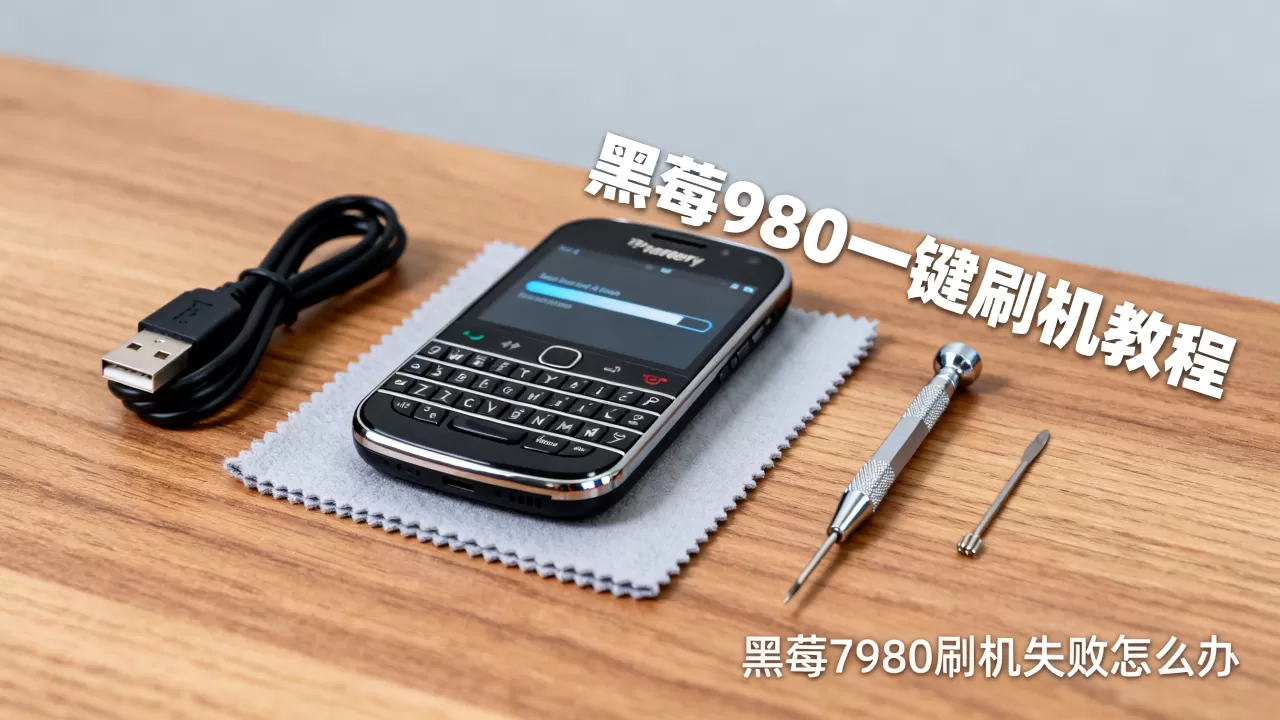
选择正确的工具是成功的关键,目前公认最稳定、最安全的方案是使用BlackBerry官方桌面软件,而非第三方非官方修改版工具。
官方工具的优势分析
相比网络上流传的所谓“破解版刷机精灵”,官方工具具备以下显著优势:
- 签名验证通过:黑莓系统对应用和固件有严格的签名机制,官方工具能确保写入的固件具有合法签名,避免刷机后出现无法激活或频繁重启的问题。
- 驱动自动匹配:官方软件能自动识别9780的特定硬件ID,加载正确的USB驱动,减少连接失败的概率。
- 数据完整性:官方固件包经过严格测试,包含完整的系统分区,能彻底修复因系统文件损坏导致的“白苹果”或无限重启现象。
固件版本的匹配逻辑
黑莓9780支持多个运营商版本(如Verizon、AT&T、T-Mobile等),虽然大部分固件通用,但部分特定功能(如VoLTE或特定频段)可能因地区而异,对于大多数中国用户而言,选择国际版或通用版固件即可满足日常需求,无需纠结于特定运营商版本,除非你有特定的网络频段需求。
黑莓9780一键刷机实操步骤详解
这是文章的核心部分,请严格按照顺序执行,整个过程无需复杂命令,依靠图形界面引导即可完成。
第一步:建立稳定连接
- 使用原装或质量可靠的Micro-USB数据线,将黑莓9780连接至电脑USB 2.0接口(建议避免使用USB 3.0接口,以减少兼容性问题)。
- 打开手机,确保屏幕处于解锁状态。
- 启动BlackBerry Desktop Software,若软件未自动识别,请检查手机是否弹出“允许访问数据”的提示,并点击“是”。
第二步:进入恢复模式(关键步骤)
虽然官方软件支持在线更新,但为了达到“一键修复”的效果,强制进入恢复模式能确保底层数据被彻底重写。
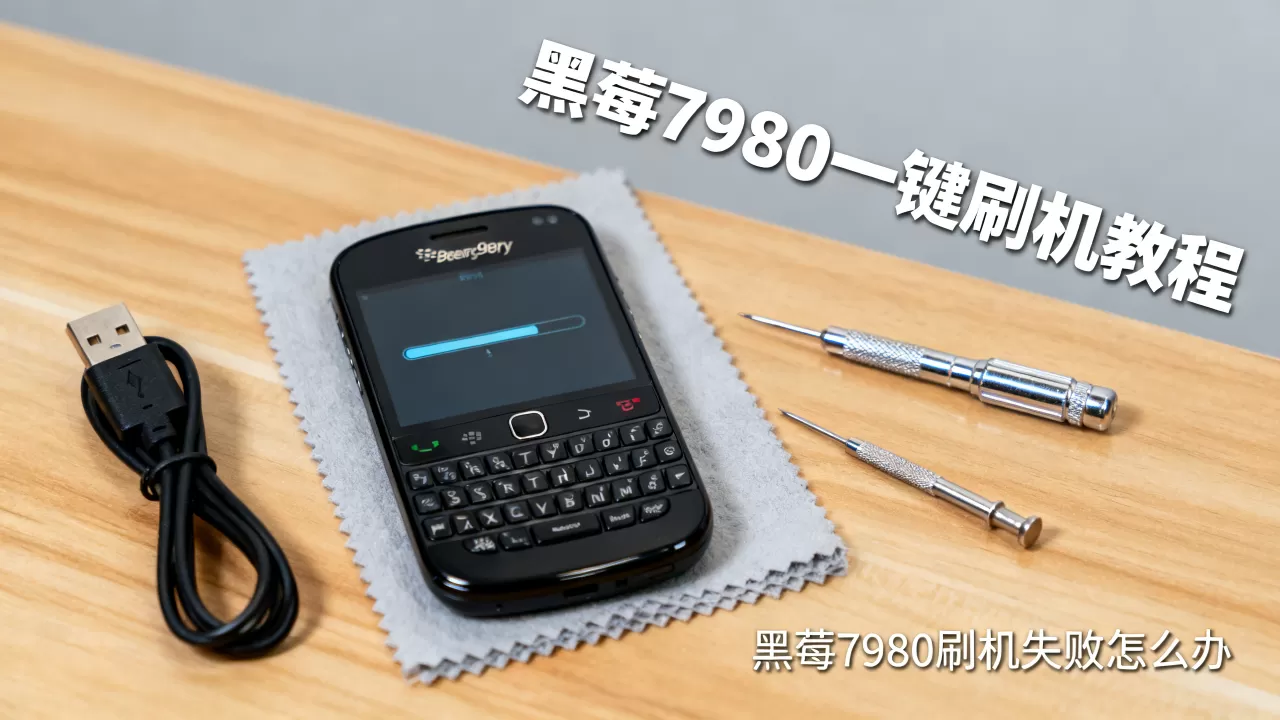
- 在手机开机状态下,同时按住Alt + L + G三个键(L代表Left,G代表Graphics)。
- 屏幕会出现硬件测试菜单(Hardware Test)。
- 使用方向键选择“Standard Test”,然后按菜单键(Menu键)进入。
- 在测试项目中,找到并选择“Format Flash”或“Erase All”。注意:此操作不可逆,请确认已备份数据。
- 执行格式化后,手机会自动重启。
第三步:执行系统刷新
- 重启后,重新打开BlackBerry Desktop Software。
- 软件会自动检测到一个“新设备”或“需要更新的设备”。
- 点击“Update”或“Install”按钮,软件会从服务器下载最新固件并写入手机。
- 在此期间,切勿断开数据线或关闭软件,进度条显示100%并提示“Update Complete”后,方可拔掉数据线。
黑莓9780刷机后常见问题与优化建议
刷机完成后,设备将恢复至出厂状态,你可能会遇到一些初期使用问题,以下是基于行业共识的解决方案。
网络信号与运营商设置
部分用户反映刷机后信号弱或无法上网,这通常不是硬件故障,而是APN(接入点名称)设置问题。
- 操作路径:进入“Options” -> “Network” -> “Cellular Networks” -> “APN”。
- 解决方法:选择“Reset to Default”或手动输入当地运营商提供的APN参数,对于国内用户,若使用GSM网络,通常选择“China Mobile”或“China Unicom”的默认配置即可。
电池续航优化
黑莓9780采用可拆卸电池,但经过多年存放,电池老化是常态,刷机后,系统会重新建立电池电量计。
- 建议:首次充电请连续充电4-6小时,以确保电池校准准确。
- 设置调整:在“Options” -> “Power”中,将屏幕超时时间设置为30秒
,并关闭不必要的后台同步功能,以延长待机时间。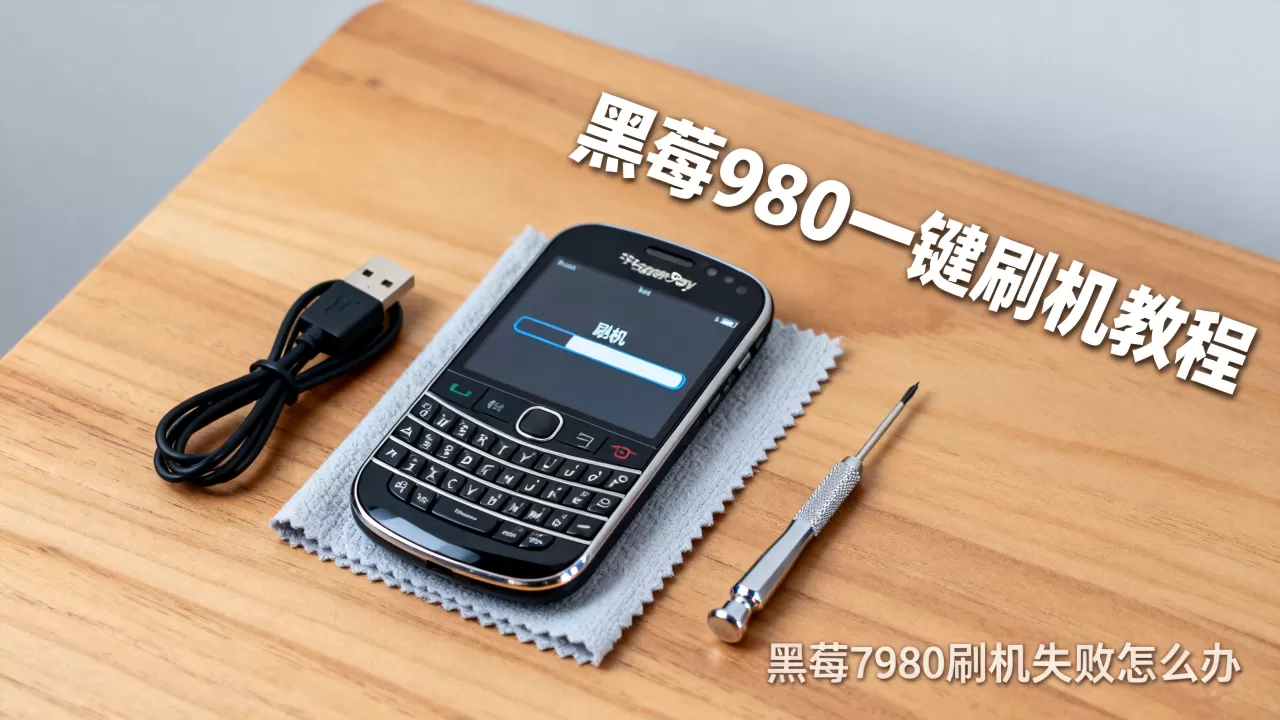
输入法与语言适配
刷机后,默认语言可能为英文。
- 操作路径:进入“Options” -> “Language” -> “Input Language”。
- 添加中文:若需使用中文,需下载并安装第三方中文输入法(如搜狗输入法黑莓版),或通过桌面软件同步包含中文语言的配置文件。
黑莓9780刷机相关Q&A
黑莓9780一键刷机失败报错代码0x00000000如何处理?
该错误代码通常表示通信超时或驱动未正确加载,首先检查USB连接线是否松动,尝试更换电脑后置USB接口,在设备管理器中卸载BlackBerry相关驱动,重启电脑后重新连接手机,让软件自动重装驱动,若仍无效,尝试更换数据线,因为黑莓设备对线材的屏蔽层要求较高。
黑莓9780刷机后数据能否恢复?
官方一键刷机属于底层格式化,常规手段下数据无法恢复,若未提前备份,数据将永久丢失,市面上声称能恢复黑莓数据的工具多为骗局,请勿轻信,唯一的可能性是若你曾使用BlackBerry Desktop Software进行过自动备份,可通过“Restore”功能将数据还原至手机。
黑莓9780刷机工具下载是否收费?
BlackBerry Desktop Software及官方固件包均为免费资源,由RIM(现BlackBerry Ltd.)官方提供,任何要求付费下载“破解版”或“高级版”刷机的网站均存在安全风险,可能植入木马或窃取个人信息,建议仅从BlackBerry官网或可信的技术论坛获取官方链接。
黑莓9780的刷机过程虽已不再适应现代快节奏的数字生活,但其严谨的系统架构和可维护性依然值得尊重,通过官方工具进行的标准化操作,不仅能解决技术故障,更是对这款经典设备生命周期的一次有效延长,掌握这一技能,意味着你拥有了在数字废墟中重建秩序的能力,让老设备在特定场景下继续发光发热。


