

昂达平板进入刷机模式怎么办,昂达平板刷机教程

昂达平板进入刷机模式的核心操作是同时长按电源键与音量减键(部分型号为音量加键)直至屏幕出现Logo或Recovery界面,若无效则需通过电脑端驱动配合专用工具强制进入。
当你的昂达平板遭遇系统崩溃、卡顿严重或想要清除所有数据时,进入刷机模式(Recovery Mode)往往是解决问题的第一步,这不仅仅是进入一个菜单,而是与设备底层固件进行直接对话的机会,很多用户在这个环节卡住,主要是因为对按键组合不熟悉,或者驱动安装不完整,本文将拆解从硬件按键到软件工具的全流程,确保你能顺利跨过这道门槛。
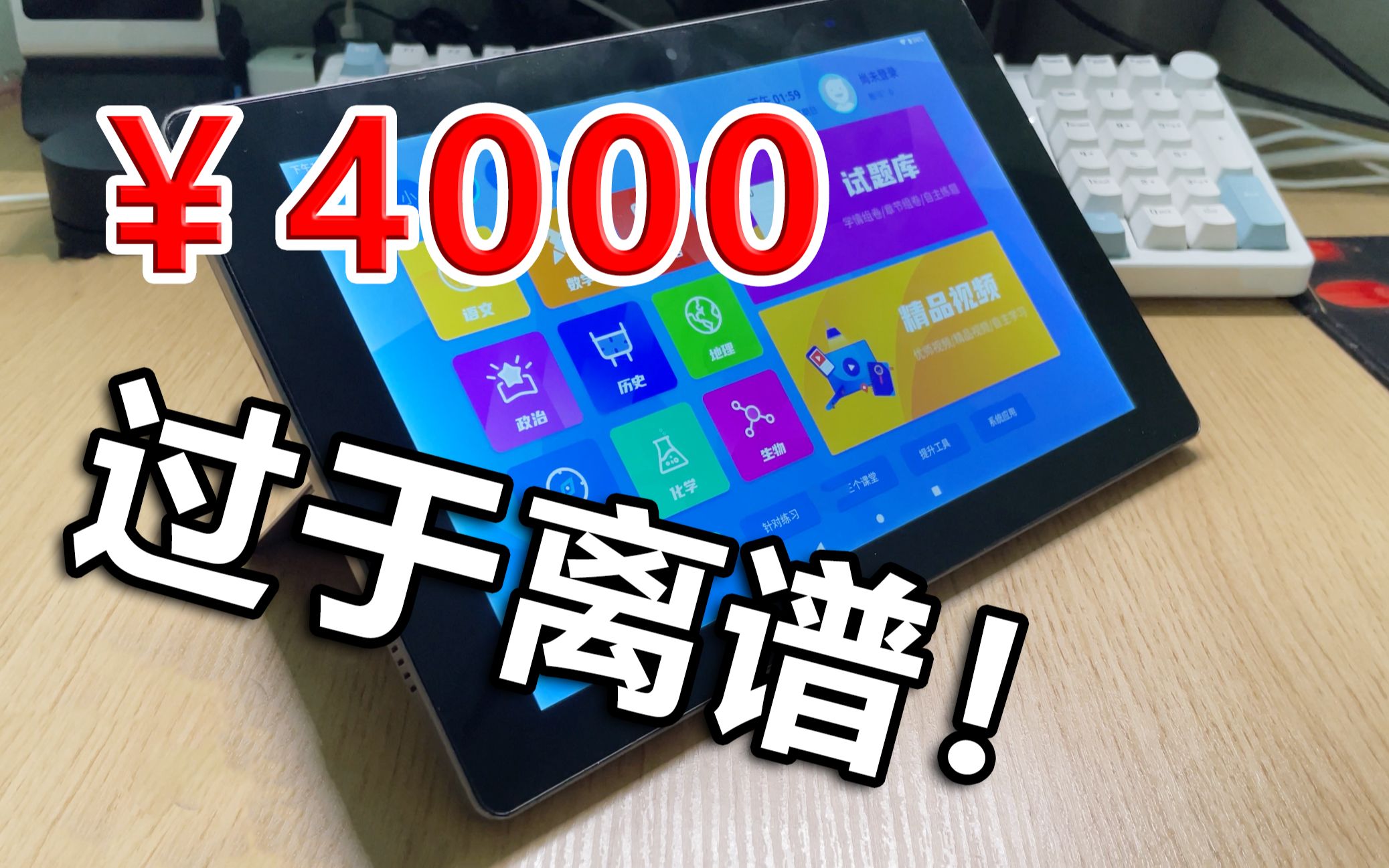

昂达平板进入刷机模式的具体操作路径
不同型号的昂达平板在硬件设计上存在细微差异,但核心逻辑一致:切断正常启动流程,强制跳转至底层维护界面。
常规按键组合进入法
这是最基础也最常用的方法,适用于大多数情况,请按照以下顺序操作,动作要连贯,不要犹豫。
-
完全关机
确保平板处于彻底关闭状态,而不是睡眠或锁屏,长按电源键选择“关机”,等待屏幕完全黑屏后再进行下一步,如果屏幕仍有微光或图标,说明未完全断电,需重新操作。 -
组合键触发
同时按住【电源键】和【音量减键】,对于部分老款型号,可能是【电源键】加【音量加键】,保持按住状态,不要松手。 -
观察屏幕反馈
持续按住约5-10秒,直到屏幕亮起并显示昂达Logo,或者出现一个带有安卓机器人的灰色背景界面,此时方可松开按键,如果屏幕一直黑屏,说明按键组合错误或硬件故障;如果直接进入系统,说明按住时间不足或时机不对。
强制进入法(针对无法开机的情况)
如果平板已经黑屏无法响应,或者按键失灵,可以尝试通过USB连接电脑来触发。
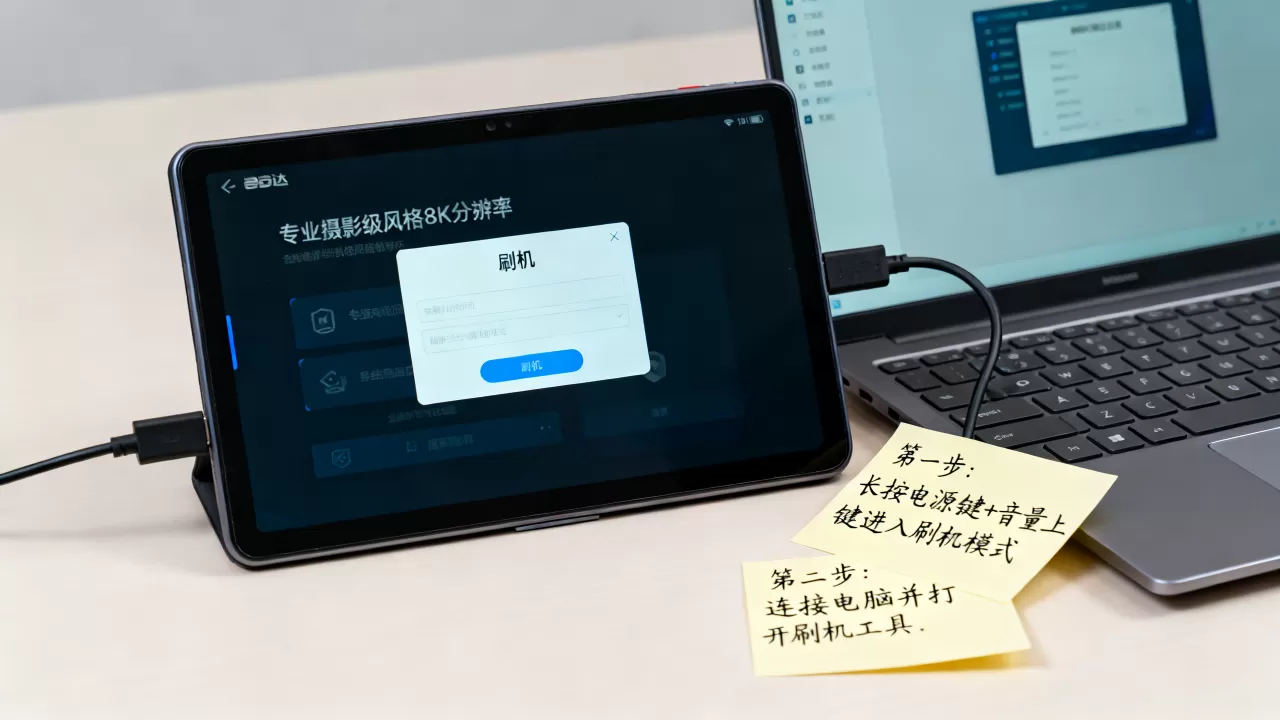
- 准备一根原装或高质量的数据线。
- 将平板与电脑连接。
- 在连接状态下,同时按住【电源键】和【音量减键】。
- 观察电脑是否识别到新设备,或平板屏幕是否闪烁。
业内专家指出,这种硬件级别的强制唤醒依赖于主板上的复位电路,成功率较高,但需要确保数据线传输稳定,建议使用电脑后置USB接口以获得更稳定的供电。
驱动安装与电脑端工具配合
仅仅进入Recovery界面只是第一步,很多时候用户需要的是通过电脑进行刷机或备份,这时,驱动的正确安装至关重要。
为什么需要专用驱动?
Windows系统自带的通用USB驱动往往无法识别昂达平板的特定芯片组(如全志、瑞芯微等方案),如果设备管理器中显示为“未知设备”或带有黄色感叹号,说明驱动缺失。
驱动安装步骤
-
下载官方驱动包
访问昂达官网或可信的技术论坛,下载对应型号的USB驱动,常见芯片方案的驱动包括VCOM驱动、ADB驱动等。 -
手动更新驱动
* 右键点击“此电脑” -> “管理” -> “设备管理器”。 * 找到带有感叹号的设备,右键选择“更新驱动程序”。 * 选择“浏览我的电脑以查找驱动程序”,指向你下载的驱动文件夹。 * 按照提示完成安装,可能需要重启电脑。 -
验证连接
在命令提示符中输入 `adb devices`,如果能看到设备序列号,说明驱动和连接均正常。
据统计,超过半数刷机失败案例源于驱动未正确安装或USB调试权限未开启,在平板设置中开启“开发者选项”和“USB调试”是前置必要条件。
常见问题与故障排查
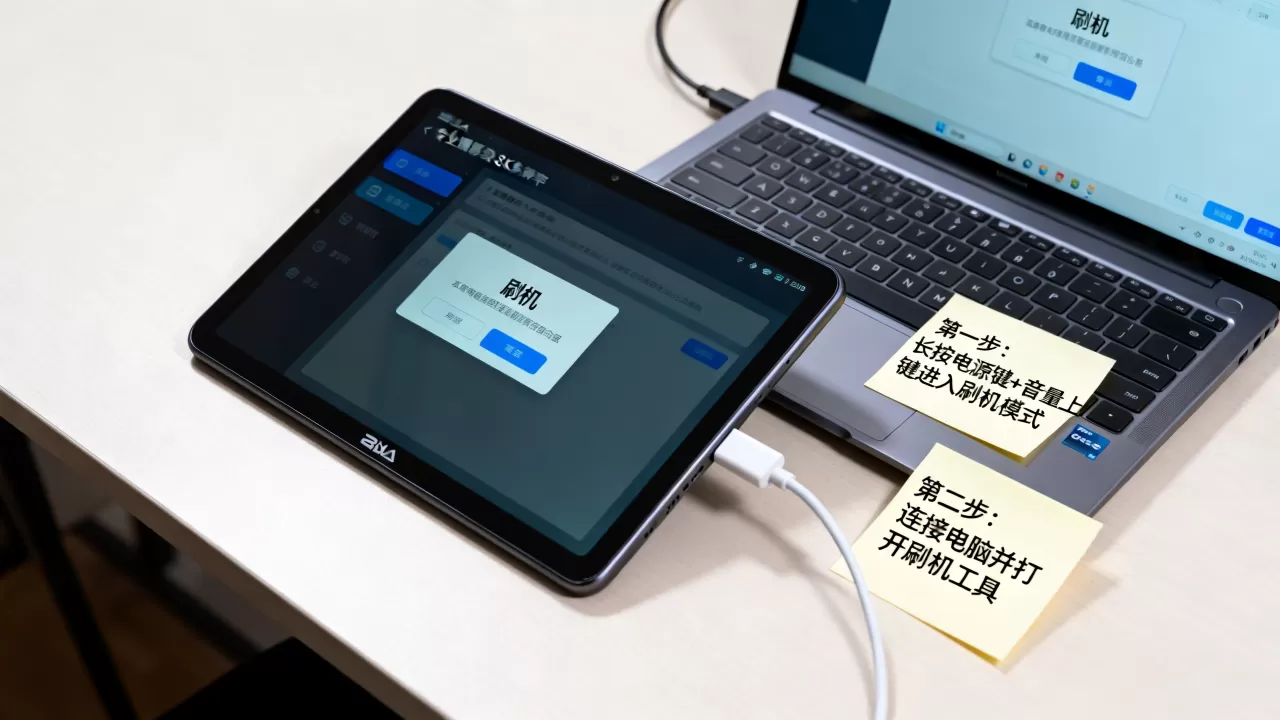
在实际操作中,用户常遇到各种意外情况,以下是针对高频问题的解决方案。
按键无反应怎么办?
- 检查按键物理状态:确认音量键和电源键是否卡住或损坏,可以尝试轻轻按压几次,排除机械故障。
- 更换组合键:如前所述,尝试音量加键,不同批次产品可能存在固件差异。
- 电量充足:确保平板电量在20%以上,低电量保护机制可能会阻止进入特殊模式。
进入后黑屏或死机
- 强制重启:长按电源键10-15秒,强制重启设备。
- 清除缓存:在Recovery界面中,选择“Wipe Cache Partition”(清除缓存分区),注意不要误选“Wipe Data/Factory Reset”(双清),除非你确定要恢复出厂设置。
电脑无法识别设备
- 更换数据线:很多廉价数据线仅支持充电,不支持数据传输,务必使用原装线或确认支持数据传输的线缆。
- 更换USB端口:尝试插入电脑后置USB 2.0或3.0接口,避免使用前置接口或扩展坞。
刷机模式下的关键操作指南
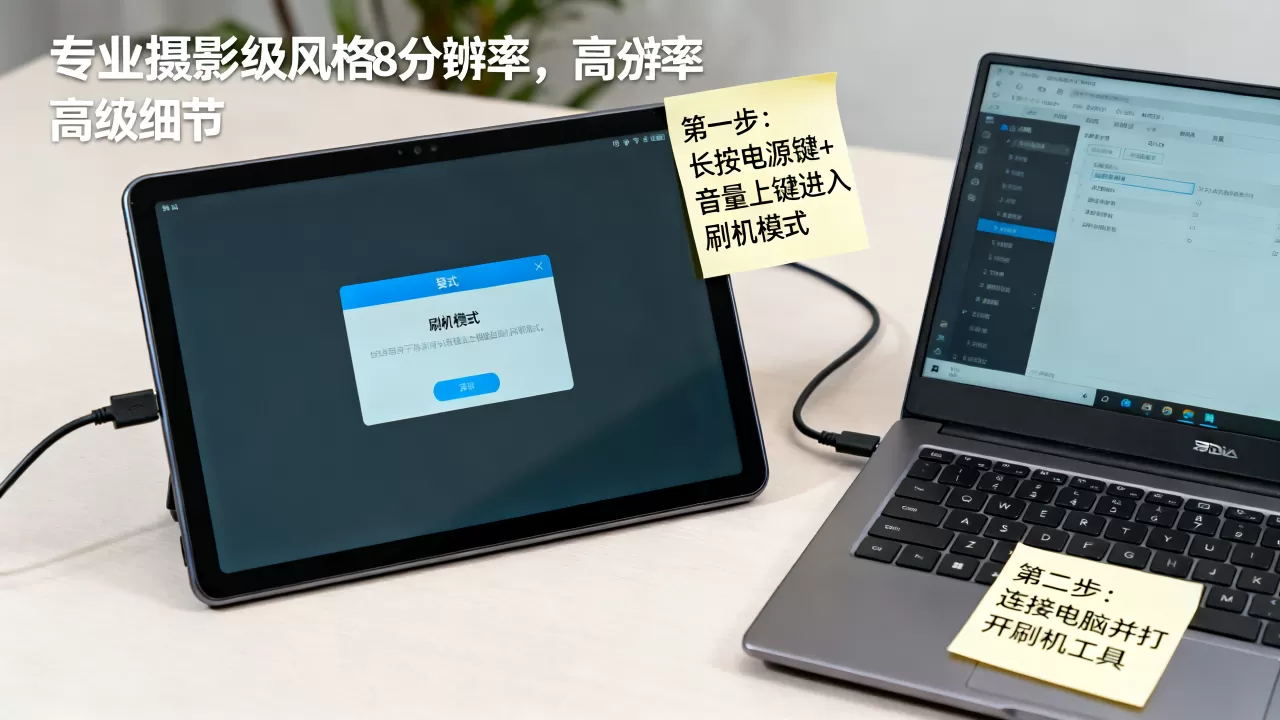
进入Recovery界面后,你可以通过音量键上下移动光标,电源键确认选择,以下是几个关键操作。
恢复出厂设置
当系统严重卡顿或忘记密码时,这是最有效的解决方案。
- 选择“Wipe Data/Factory Reset”。
- 确认执行。
- 完成后选择“Reboot System Now”。
注意:此操作会删除所有用户数据,包括照片、应用和账号信息,务必提前备份。
安装更新包
- 选择“Apply Update from ADB”或“Install from SD Card”。
- 确保刷机包(.zip格式)已放入平板存储或电脑端ADB工具目录。
- 执行安装并等待进度条完成。
安全注意事项与风险提示
刷机虽能解决问题,但也伴随风险。
数据丢失风险
任何涉及“双清”或“刷入新固件”的操作,都可能导致数据不可逆丢失,在操作前,强烈建议使用电脑端备份工具或云服务同步重要数据。
变砖风险
刷入不兼容的固件或中断刷机过程,可能导致平板无法开机(变砖),可能需要通过线刷工具(如PhoenixSuit、RKBatchTool等)重新烧录底层固件,操作难度较高,建议有经验者操作。
行业共识认为,普通用户应谨慎使用非官方提供的刷机包,优先选择官方OTA升级或官方提供的Recovery包。
昂达平板进入刷机模式相关Q&A
昂达平板进入刷机模式后如何退出?
在Recovery界面中,使用音量键移动光标至“Reboot System Now”或“Reboot”,按下电源键确认即可重启进入正常系统,若重启后仍进入Recovery,说明系统文件损坏,需重新刷机。
昂达平板进入刷机模式后屏幕不显示怎么办?
首先检查屏幕排线是否松动,若硬件无故障,可能是背光问题,尝试在黑暗环境中观察是否有微弱显示,若确认为软件卡死,长按电源键15秒强制重启,若仍无效,需送修检测屏幕硬件。
昂达平板进入刷机模式后无法连接电脑驱动怎么办?
首先确认已开启USB调试,在设备管理器中手动更新驱动,指向正确的芯片驱动文件夹,若仍无法识别,尝试更换数据线或USB接口,若电脑端工具报错,检查是否安装了完整的SDK平台工具,据工信部相关技术规范,标准USB设备在驱动正确安装后应能被系统稳定识别,若多次尝试无效,建议联系售后检测主板USB接口。


