

iphone4s如何导入电子书?iphone4s导入电子书教程

iPhone 4s 导入电子书最稳定且无损的方案是使用 iTunes 同步功能,或借助第三方工具如 Calibre 进行格式转换与传输,无需越狱即可完美阅读。
尽管 iPhone 4s 发布于 2012 年,距今已有十余年,但凭借 iOS 6 系统自带的“图书”应用,它依然能胜任基础的电子书阅读任务,对于许多怀旧用户或仅用于特定场景的用户来说,掌握正确的导入方法比更换设备更具性价比,以下将详细拆解不同格式的处理逻辑与操作步骤,确保你的阅读体验流畅无阻。


原生 iTunes 同步:最稳妥的官方路径
对于绝大多数用户而言,使用电脑端的 iTunes 软件是兼容性最好的选择,这种方法虽然步骤稍多,但能保证书籍元数据(如封面、作者、简介)完整保留,且不会破坏原有的阅读进度。
准备工作与软件环境
你需要一台运行 Windows 10 或 macOS Catalina 及以上版本的电脑,需要注意的是,macOS Catalina 之后,iTunes 的功能被拆分,音乐使用“音乐”应用,视频使用“电视”应用,而设备管理则通过“访达”(Finder)完成。macOS 用户应直接使用访达进行同步,而 Windows 用户需下载最新兼容版的 iTunes。
具体操作步骤
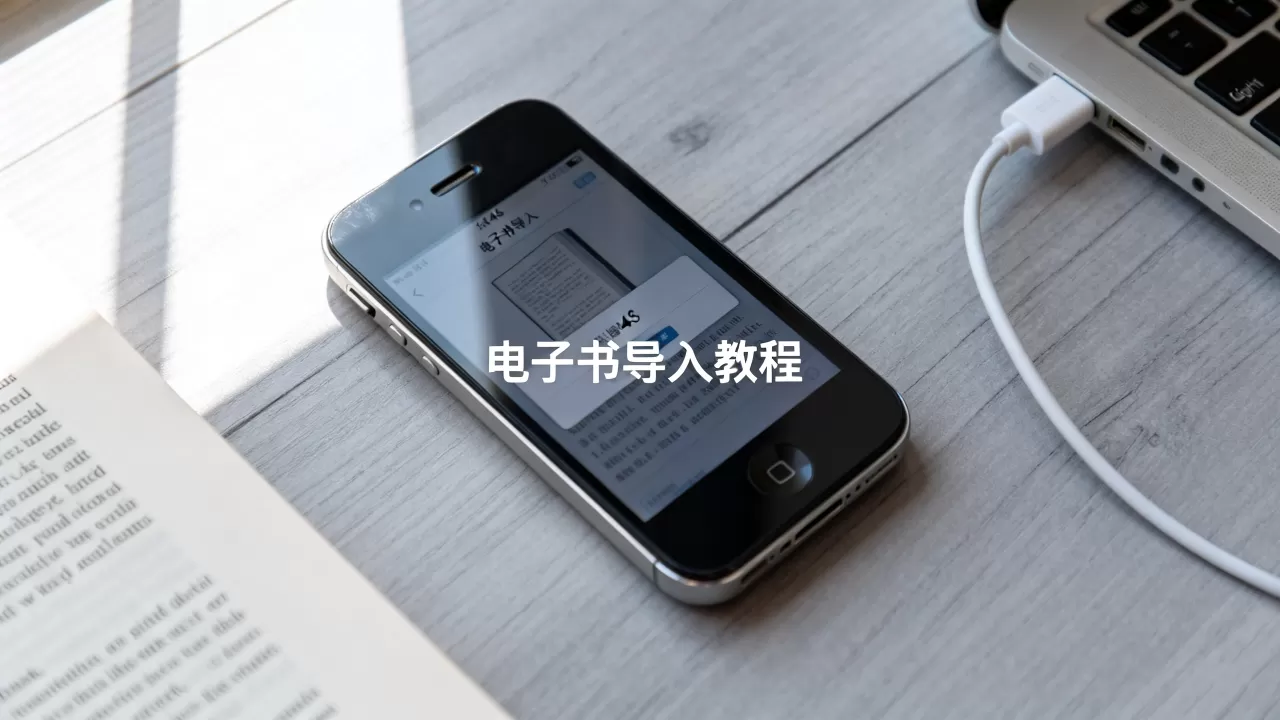
- 连接设备:使用原装或认证的数据线将 iPhone 4s 连接至电脑,若提示“信任此电脑”,请在手机屏幕上点击“信任”并输入锁屏密码。
- 识别设备:在 iTunes 左侧边栏或访达侧边栏中找到你的 iPhone 图标并点击。
- 进入图书设置:在顶部菜单栏或左侧列表中找到“图书”选项卡,确保勾选“同步图书”复选框。
- 选择来源:在“从以下位置同步图书”下拉菜单中,选择“iBooks”或“库”,通常选择“iBooks”能更好地管理已购买的书籍。
- 添加本地文件:点击“添加文件夹”或“添加文件”,浏览你的电脑硬盘,选中想要导入的电子书文件(支持 .epub, .pdf, .mobi 等格式,具体取决于 iOS 版本支持情况)。
- 执行同步:点击右下角的“应用”或“同步”按钮,等待进度条走完,期间请勿断开数据线。
格式兼容性的关键细节
iPhone 4s 搭载的 iOS 6 系统对电子书格式的支持有限,虽然它能原生阅读 .epub 和 .pdf,但对于亚马逊的 .mobi 格式支持并不完美,可能会出现排版错乱或无法打开的情况。建议优先将书籍转换为 .epub 格式,这是目前 iOS 生态中最通用的标准格式。
Calibre 工具进阶:解决格式转换难题
当原生 iTunes 无法满足需求,或者你需要批量管理大量书籍时,Calibre 这款开源电子书管理软件是业内公认的最佳选择,它不仅能转换格式,还能编辑元数据,甚至直接通过 Wi-Fi 传输。
为什么选择 Calibre 而非其他工具?
业内专家指出,Calibre 的核心优势在于其强大的格式转换引擎和插件生态,相比其他小众工具,它能处理更复杂的排版问题,确保在 iPhone 4s 这种小屏幕设备上阅读时,文字不会溢出或模糊。
实操:通过 Calibre 导入电子书
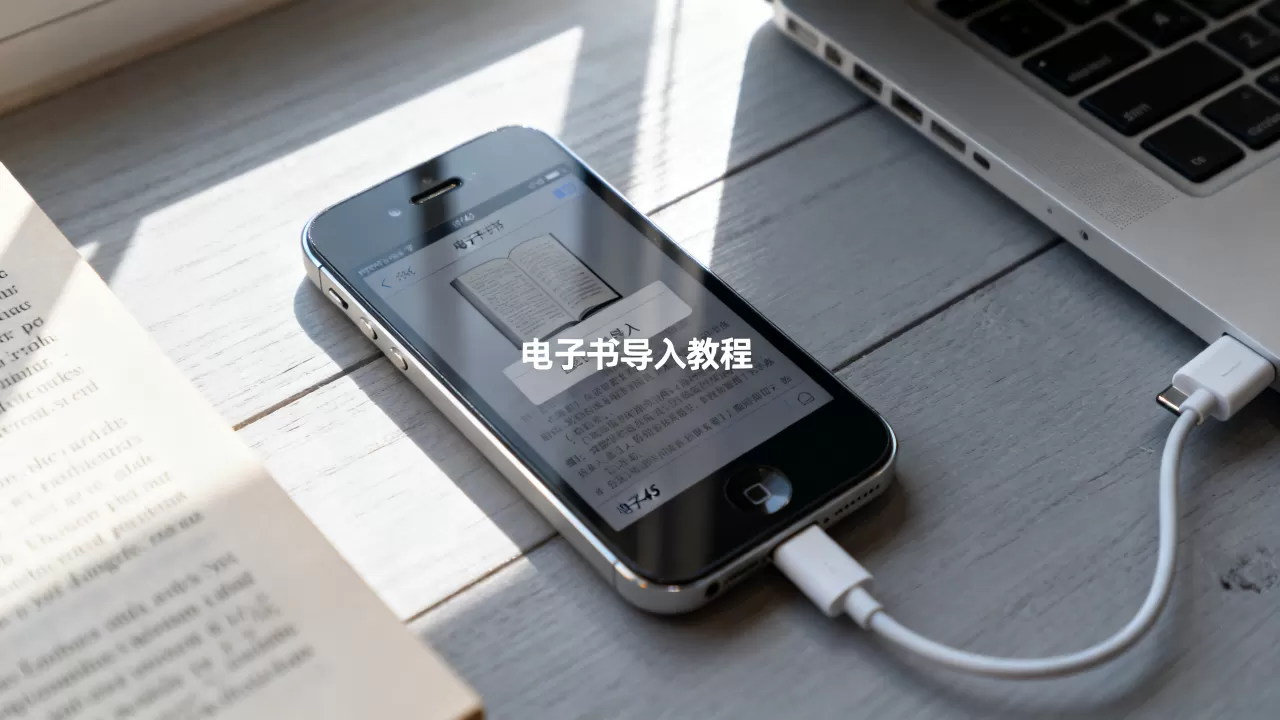
- 安装与连接:在电脑上安装 Calibre,并确保 iPhone 4s 已连接,在 Calibre 中点击“连接/共享”按钮,选择“通过 Wi-Fi 连接”或“通过 USB 连接”。
- 格式转换:选中书籍,点击“转换书籍”,在输出格式中选择“EPUB”,在“外观”选项卡中,调整字体大小和行间距,以适应 iPhone 4s 的 3.5 英寸屏幕。
- 发送设备:转换完成后,选中书籍,点击“发送到设备”按钮,Calibre 会自动将书籍传输至 iPhone 的“图书”应用中。
- 验证阅读:断开连接,在 iPhone 上打开“图书”应用,检查书籍是否显示正常,并测试翻页流畅度。
常见问题排查
- 书籍无法显示:检查书籍是否被标记为“受保护”,部分 DRM 加密书籍无法直接导入。
- 排版错乱:在 Calibre 转换时,尝试勾选“智能校正”选项,或手动调整 CSS 样式。
- 传输速度慢:使用 USB 2.0 接口传输大文件(如高清 PDF)时,速度可能较慢,建议分批传输。
第三方应用替代方案:拓展阅读边界
如果原生“图书”应用无法满足你的个性化需求,例如你需要阅读 .azw3 格式或需要更强的笔记功能,可以考虑安装第三方阅读器,但请注意,iPhone 4s 无法安装最新的 App Store 应用,因此需寻找历史版本或使用侧载方式。
推荐的历史版本应用
- GoodReader:老牌文件管理器,支持多种格式,但界面较为复杂,适合高级用户。
- FBReader:轻量级阅读器,对旧系统兼容性较好,支持 EPUB 和 MOBI。
- PDF Expert (旧版):若主要阅读 PDF,旧版 PDF Expert 在 iPhone 4s 上运行流畅,标注功能强大。
安装注意事项
由于 App Store 已不再支持 iOS 6,直接下载最新应用不可行,你需要通过电脑端的助手类软件(如爱思助手、iMazing 等)搜索并安装对应 iOS 6 版本的 IPA 文件,安装后,需在“设置”->“通用”->“描述文件”中信任开发者证书,方可打开应用。
阅读体验优化:提升小屏幕舒适度
iPhone 4s 的屏幕分辨率较低,且尺寸较小,长时间阅读容易导致视觉疲劳,通过系统设置和阅读习惯的调整,可以显著改善体验。
字体与背景设置
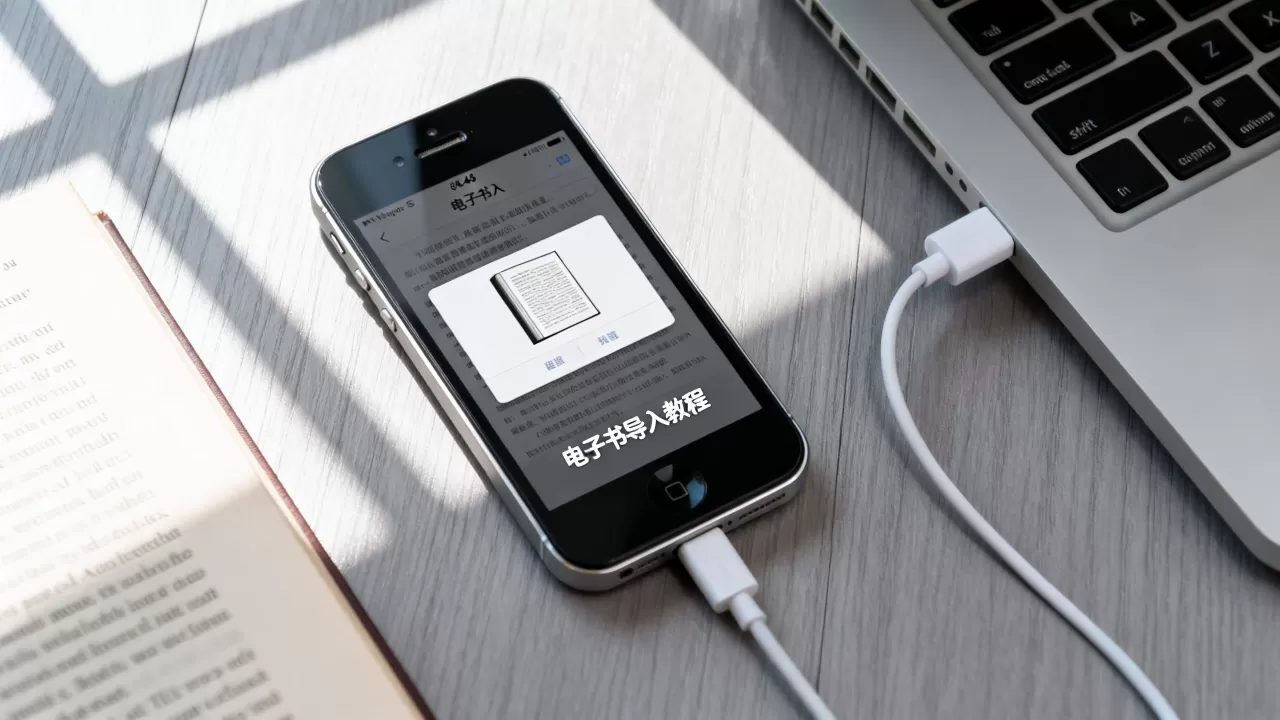
- 调整字体大小:在“图书”应用中,点击屏幕中心,选择“Aa”图标,将字体调至最大可读尺寸,同时调整行间距为 1.5 倍,避免文字拥挤。
- 切换夜间模式:iOS 6 已支持简单的亮度调节,建议在昏暗环境下将亮度调至最低,或开启“夜览”功能(若系统支持)以减少蓝光。
- 使用深色背景:部分第三方应用支持深色主题,能有效降低屏幕对比度,减轻眼睛压力。
存储管理建议
iPhone 4s 的存储容量通常为 8GB 或 16GB,空间极为有限,建议定期清理已读完的书籍,或将大型 PDF 文件存储在云端,仅在需要时通过 Safari 浏览器在线预览,而非本地下载。
FAQ:iPhone 4s 导入电子书常见问题解答
iPhone 4s 导入电子书支持哪些格式?
iPhone 4s 原生支持 .epub 和 .pdf 格式,这是由 iOS 6 系统的“图书”应用决定的,对于 .mobi 和 .azw3 等格式,原生支持不佳,建议通过 Calibre 转换为 .epub 后再导入,以确保最佳的阅读体验。
如何在不使用电脑的情况下导入电子书?
理论上,iPhone 4s 可以通过 Wi-Fi 共享功能与同一网络下的其他设备传输文件,但操作复杂且不稳定,更可行的方法是使用支持 iOS 6 的第三方云存储应用(如旧版 Dropbox 或 OneDrive),在手机上直接下载并打开电子书文件。
iPhone 4s 导入电子书后无法同步阅读进度怎么办?
阅读进度的同步依赖于 iCloud 或本地数据库,若进度丢失,首先检查 iCloud 图书是否开启,若未开启,进度仅保存在本地,建议定期通过 iTunes 备份整个设备,以防数据丢失,若问题持续,可尝试删除书籍后重新导入,通常能重置同步状态。


