

天语w686刷机教程,天语w686刷机包下载

天语W686刷机成功的关键在于使用官方认可的TWRP或ClockWorkMod恢复模式,并严格匹配基于MTK6572芯片组的特定ROM包,操作风险主要集中在数据备份与分区刷写环节。
这款发布于2013年左右的经典机型,虽然硬件配置在当下看来已显陈旧,但其搭载的联发科MTK6572双核处理器和相对开放的底层架构,使其在刷机圈仍保有一席之地,对于许多想要让老设备焕发第二春,或者单纯出于技术探索兴趣的用户来说,掌握天语W686刷机教程是必要的技能,本文将通过实操步骤与避坑指南,帮助你安全完成这一过程。
![[刷机教程]2022年小米红米手机通用刷机教程](https://i2.hdslb.com/bfs/archive/669e61a7479f952d9506dc0f11feb1475016ea4f.jpg)

天语W686刷机前的核心准备与风险预警
在动手之前,明确风险边界是专业操作的第一步,刷机本质上是修改设备底层软件,一旦操作失误,可能导致设备变砖或硬件损坏,业内专家指出,绝大多数刷机失败案例源于准备工作不足,而非技术本身的高难度。
数据备份:不可逆操作的最后防线
刷机过程会清除手机内部存储的所有用户数据,备份是绝对不可省略的步骤。
- 联系人短信:通过手机自带备份功能或第三方应用(如Super Backup)将通讯录、短信、通话记录导出至SD卡或云端。
- 应用数据:部分应用支持云同步,建议提前登录账号确保数据可恢复。
- 系统镜像备份:进入Recovery模式后,选择“Backup”选项,将当前完整系统备份至SD卡,若新系统不兼容,可一键还原,这是最稳妥的后悔药。
驱动与环境配置
电脑端需要安装正确的USB驱动程序,否则手机连接电脑时无法被识别,对于天语W686这类MTK平台设备,通常需要使用MTK VCOM驱动或专用的刷机工具(如SP Flash Tool)。
- 下载驱动:确保从可信来源下载并安装“天语W686刷机驱动包”或通用的MTK USB驱动。
- 关闭杀毒软件:部分杀毒软件会拦截刷机工具的底层读写操作,建议暂时退出360安全卫士、腾讯电脑管家等软件。
- 电量充足:确保手机电量在50%以上,防止刷机过程中因断电导致主板损坏。
天语W686刷机教程:从解锁到刷入完整流程
目前主流的天语W686刷机方法主要围绕Recovery模式展开,相比线刷,卡刷(Recovery刷机)对新手更友好,容错率相对较高。
第一步:获取Root权限
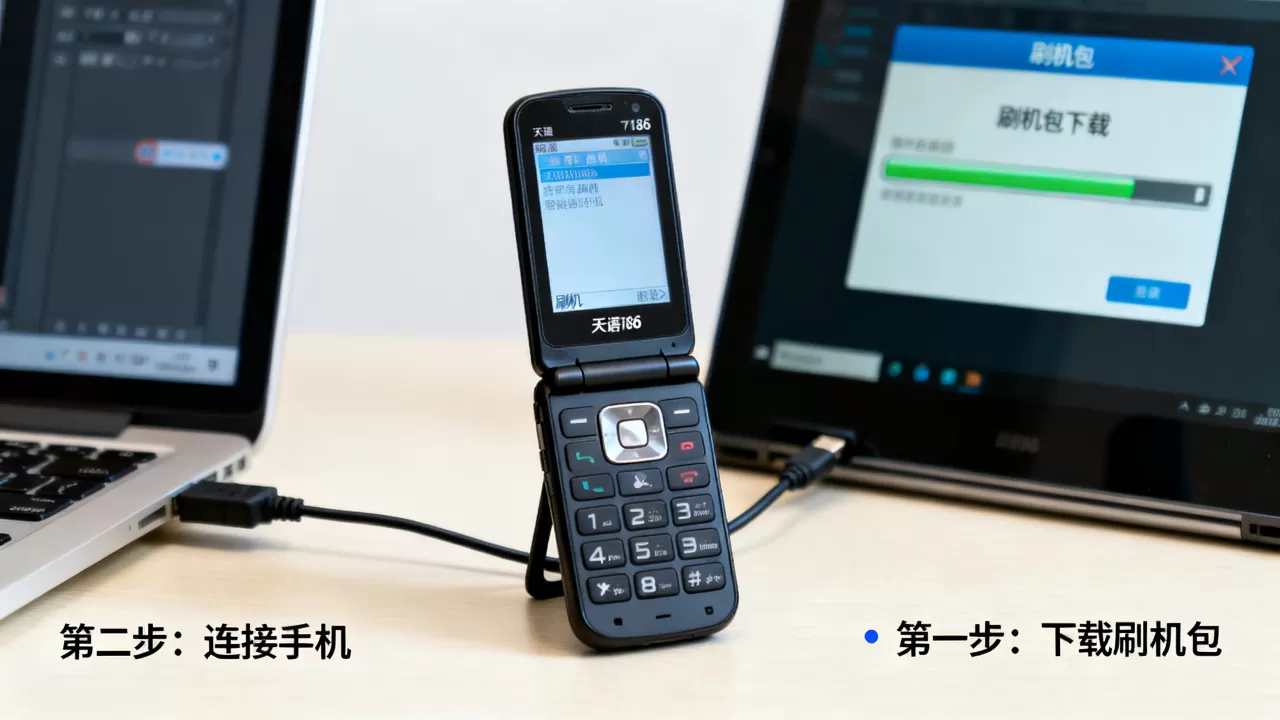
大多数现代ROM要求手机必须拥有Root权限才能正常安装。
- 下载适用于天语W686的Root工具(如KingRoot或SuperSU的旧版本适配包)。
- 在手机上开启“USB调试”模式:进入“设置”>“开发者选项”,勾选“USB调试”。
- 连接电脑,运行Root工具,按照提示点击“一键Root”。
- 重启手机,检查是否获得Root权限(可通过安装“Root Checker”应用验证)。
第二步:刷入第三方Recovery
官方Recovery功能有限,建议刷入TWRP或ClockWorkMod(CWM)以支持更多格式的系统包。
- 下载Recovery镜像:寻找专为天语W686(MTK6572)编译的TWRP或CWM镜像文件(后缀为.img)。
- 执行刷入命令:
- 将Recovery镜像文件放入手机根目录。
- 在电脑端打开命令行工具(CMD),进入ADB工具目录。
- 输入命令:
adb shell,然后输入su获取临时Root权限。 - 输入命令:
dd if=/sdcard/recovery.img of=/dev/block/mmcblk0pX(注意:pX代表Recovery分区,需通过cat /proc/mtd或查阅具体机型分区表确认,通常为mmcblk0p13或类似,操作前务必确认分区号,否则极易刷坏Bootloader)。 - 更简单的方法是使用“Recovery Installer”等APP,在手机上直接点击“Install Recovery”,自动完成映射。
第三步:刷入自定义ROM
这是赋予手机新生命的核心步骤。
- 下载ROM包:确保下载的是天语W686专用的ROM包,切勿混用其他MTK机型的包,否则必砖。
- 放入SD卡:将ROM包(.zip格式)和GApps(Google服务包,如需)放入手机内部存储或SD卡根目录。
- 进入Recovery模式:
关机状态下,同时按住“音量上”+“电源键”进入Recovery界面。
- 执行双清:
- 选择“Wipe data/factory reset”(清除数据)。
- 选择“Wipe cache partition”(清除缓存)。
- 选择“Wipe Dalvik cache”(清除Dalvik缓存,部分Recovery需手动进入Advanced选项)。
- 刷入ROM:
- 选择“Install zip from sdcard” > “Choose zip from sdcard”。
- 找到并选中ROM包,确认刷入。
- 等待进度条完成,提示“Install successful”。
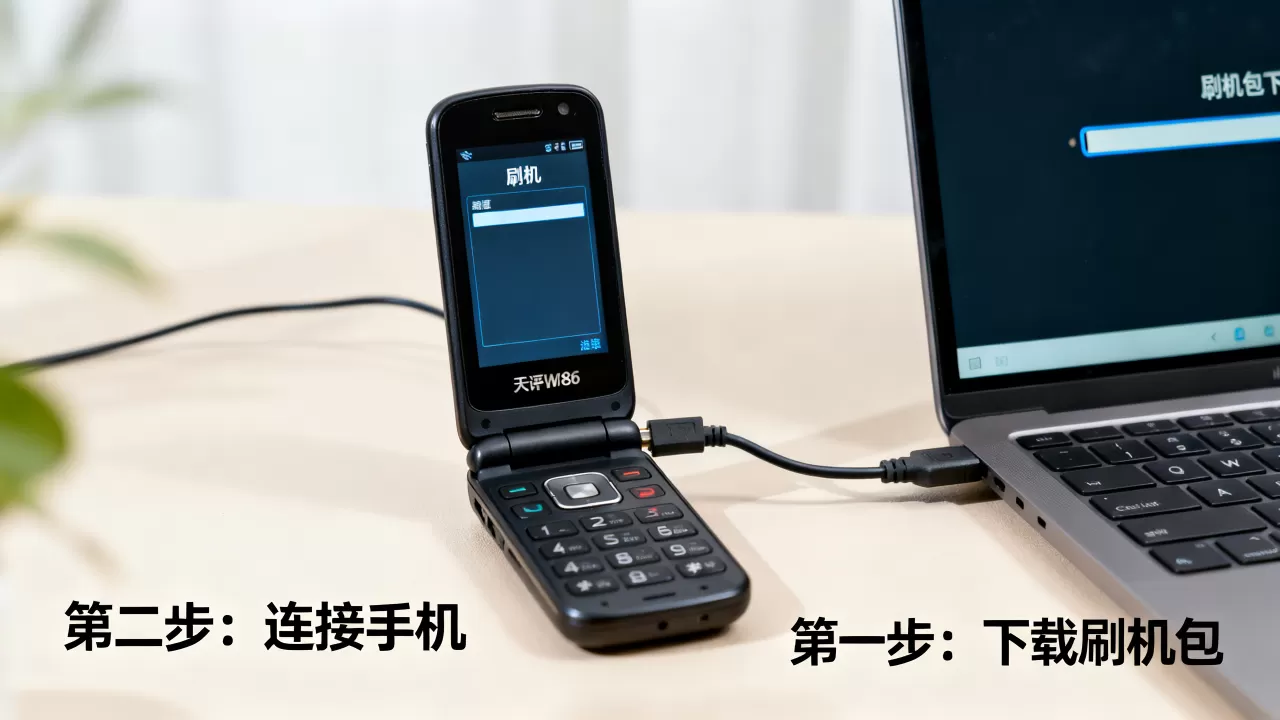
- 重启系统:选择“Reboot system now”,首次启动可能需要5-10分钟,请耐心等待。
天语W686刷机常见问题与解决方案对比
在实际操作中,用户常遇到各类异常,以下通过对比方式梳理常见故障及对策。
| 故障现象 | 可能原因 | 解决方案 |
|---|---|---|
| 卡在Logo界面 | ROM与机型不匹配;刷入前未双清;内核不兼容。 | 重新进入Recovery,执行完整双清;更换更稳定的ROM版本;检查是否误刷了其他机型的包。 |
| 无法进入Recovery | Recovery镜像损坏;按键组合错误;分区表混乱。 | 重新刷入Recovery镜像;尝试组合键(音量下+电源);使用线刷工具修复底层分区。 |
| 信号丢失/无服务 | 基带(Modem)数据丢失;刷机包未包含完整的Radio文件。 | 寻找包含完整Baseband的ROM;或单独刷入Baseband补丁包;联系ROM作者获取修复版。 |
| 应用闪退/卡顿 | GApps版本过旧或不兼容;Dalvik缓存未清除。 | 更新GApps至适配版本;在Recovery中清除Dalvik Cache;检查ROM是否为精简版,功能缺失导致依赖库错误。 |
关于天语W686刷机包选择的建议
选择ROM时,稳定性优于功能性,对于天语W686这种老机型,追求最新Android版本并不现实,且可能导致性能瓶颈。
- 优先选择稳定版:在XDA论坛或国内刷机社区(如酷安、ZNDS)寻找标注为“Stable”或“Release”的版本,避免使用“Beta”或“Nightly”构建。
- 关注社区反馈:查看该ROM包的下载量、评论数及近期更新频率,高下载量和活跃维护的ROM通常意味着更少的Bug。
- 地域适配:若你身处特定网络环境,需确认ROM是否内置相应的运营商配置或中文支持包,避免出现“天语W686刷机后无中文”的情况。
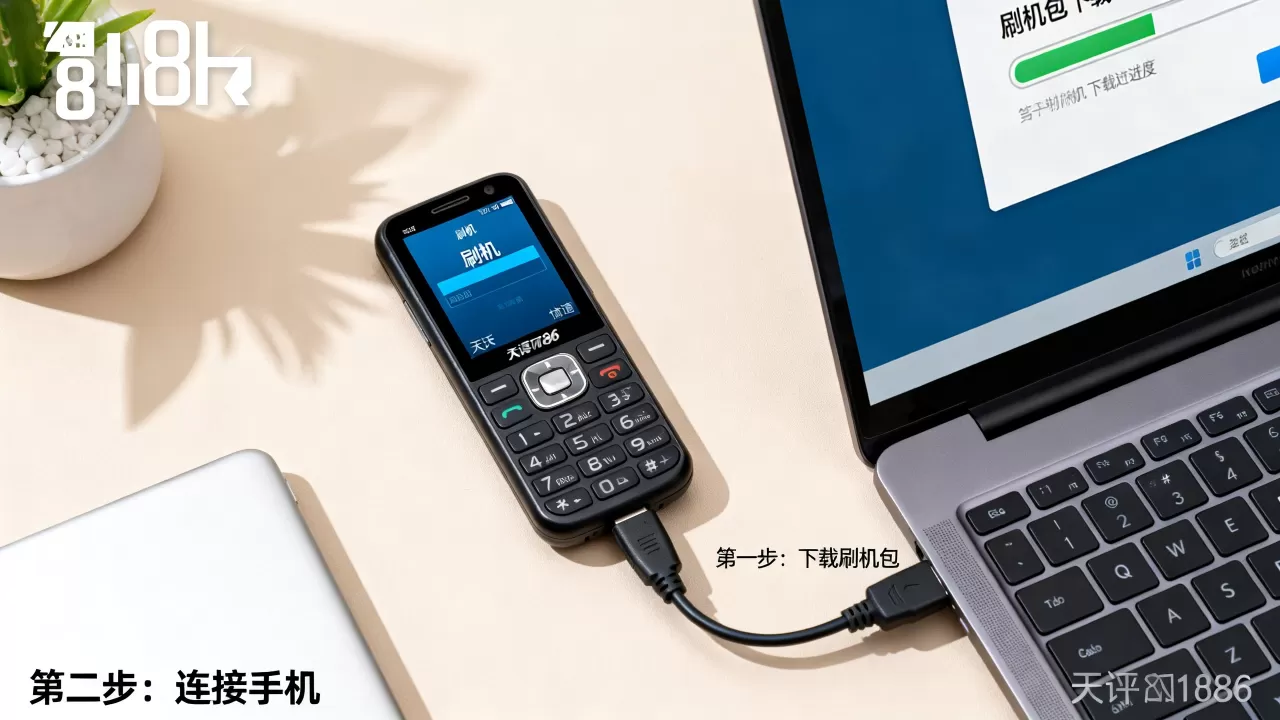
天语W686刷机后的优化与维护
刷机成功并非终点,后续的优化才能提升使用体验。
性能调优
- 清理预装软件:利用Root权限卸载不需要的系统应用,释放存储空间和内存。
- 调整CPU频率:使用如SetCPU或Kernel Adiutor等工具,根据使用场景调整CPU governor,日常使用可设为“ondemand”,游戏时可设为“performance”。
- 启用ZRAM:在Recovery或系统设置中启用ZRAM,利用部分闪存作为虚拟内存,缓解老机型内存不足的问题。
安全与维护
- 定期备份:养成每次重大更新前备份系统镜像的习惯。
- 谨慎安装应用:老机型硬件性能有限,避免安装过于庞大或动画效果复杂的应用,以防系统卡顿。
- 保持Recovery更新:随着时间推移,新的ROM可能需要更高版本的Recovery支持,适时更新Recovery镜像可避免兼容性问题。
天语W686刷机常见问题解答
天语W686刷机后数据如何恢复?
若你在刷机前已执行完整的数据备份,恢复过程非常简单,进入Recovery模式,选择“Restore”选项,找到之前备份的文件夹,点击恢复即可,联系人、短信和应用数据将全部还原,若未备份,则无法通过刷机手段恢复已清除的数据,除非使用专业数据恢复软件扫描SD卡(仅对未覆盖的文件有效)。
天语W686刷机后信号不好怎么办?
信号问题通常与基带(Baseband)有关,首先检查“设置”>“关于手机”中的基带版本是否显示正常,若显示为“Unknown”或为空,说明基带数据丢失,此时需寻找包含完整Radio文件的ROM包重新刷入,或单独刷入Baseband补丁,若基带版本正常但信号差,可能是天线排线松动或SIM卡接触不良,建议清洁SIM卡触点或检查硬件连接。
天语W686刷机变砖了还能救吗?
若手机连接电脑后无任何反应(无法被驱动识别),可能已进入硬砖状态,此时需使用MTK VCOM驱动配合SP Flash Tool进行线刷救砖,首先确保驱动已正确安装,然后在SP Flash Tool中加载对应的 scatter 文件,选择“Download Only”或“Firmware Upgrade”模式,连接手机(需按住音量下键插入USB线),等待进度条走完即可,若仍无法识别,可能是硬件故障,需送修检测主板。


