

索尼nfc怎么连iphone6s,iphone6s连接索尼nfc教程

索尼NFC设备可以直接通过触碰iPhone 6s背部的NFC感应区(位于摄像头附近)来完成配对或数据传输,无需在iPhone设置中手动开启NFC开关,因为iOS系统会自动唤醒相关应用处理连接请求。
很多用户在使用索尼耳机、音箱或智能穿戴设备时,面对iPhone 6s这种较早期的机型,往往会对NFC配对过程感到困惑,索尼设备的NFC连接逻辑与安卓手机略有不同,它更依赖于iOS系统的后台自动响应机制,只要你的iPhone 6s系统版本支持NFC功能(iOS 11及以上均支持基础NFC读取),并且索尼设备处于配对模式,整个过程通常只需几秒钟。

索尼nfc怎么连iphone6s的具体操作步骤
要让索尼设备成功与iPhone 6s建立连接,关键在于找准物理接触点和理解系统的反馈机制,以下是经过验证的标准操作流程,适用于大多数索尼蓝牙音频设备及支持NFC配对的智能硬件。
准备工作与状态确认
在开始物理连接之前,确保双方设备处于正确的就绪状态是成功的关键。
索尼设备端设置
- 进入配对模式:对于大多数索尼耳机或音箱,长按电源键或专门的配对键,直到指示灯呈现蓝白闪烁或红蓝交替闪烁状态,这表示设备正在广播信号,等待被识别。
- 检查电量:确保索尼设备电量充足,低电量可能导致NFC信号发射不稳定,增加配对失败的概率。
- 关闭蓝牙干扰(可选):虽然NFC配对后会自动启用蓝牙,但在部分旧版iOS系统中,提前关闭iPhone的蓝牙有时能避免系统混淆连接优先级,不过现代iOS版本通常能自动处理,此步骤非必须。
iPhone 6s端设置
- 无需手动开启NFC:这是与安卓用户最大的认知差异点,iPhone 6s没有独立的NFC开关,只要屏幕处于点亮状态,NFC读取功能默认处于待命状态。
- 解锁屏幕:
务必确保iPhone 6s已解锁并停留在主屏幕或锁屏界面,如果手机处于深度睡眠或需要Face ID/Touch ID验证的状态,NFC读取可能会延迟。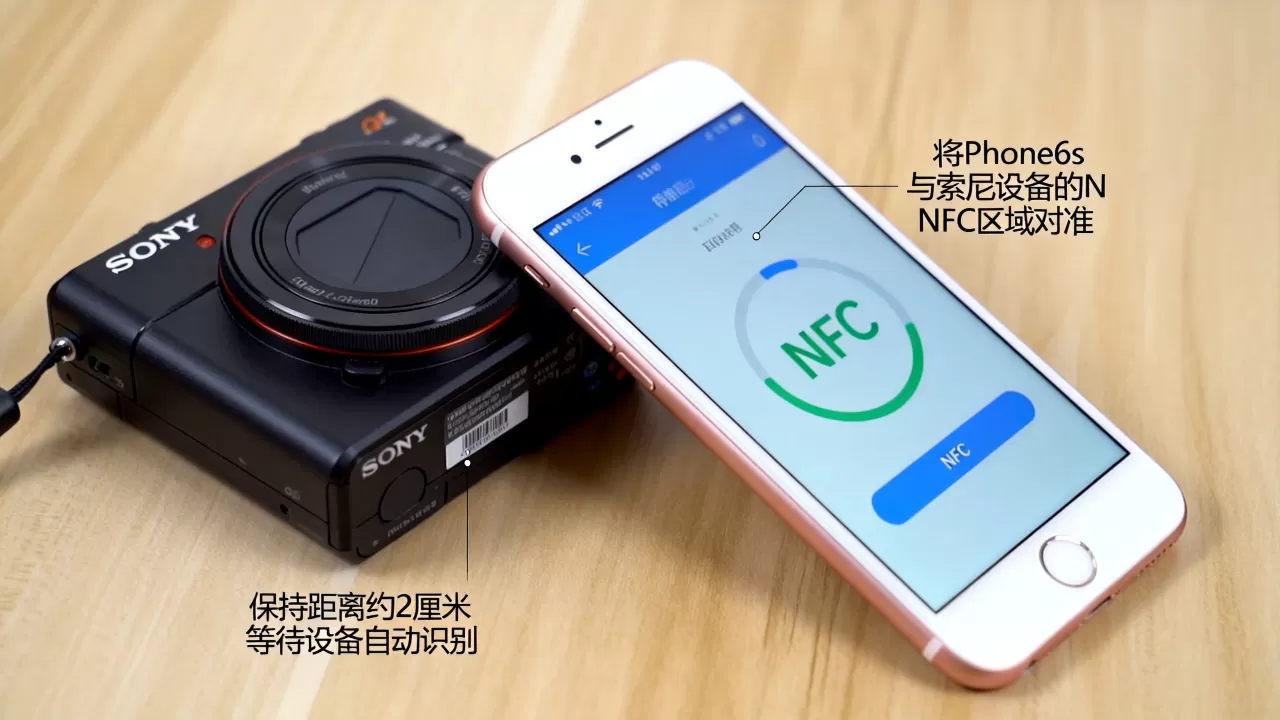
- 移除厚重保护壳:iPhone 6s的NFC感应区位于背部上方,靠近摄像头模组,如果使用了过厚的金属壳或带有磁吸支架的保护壳,会严重屏蔽NFC信号,建议暂时移除或调整位置。
物理触碰与配对执行
这是最核心的操作环节,动作的准确性直接决定连接成功率。
- 定位感应区:找到iPhone 6s背部的NFC天线区域,通常位于后置摄像头模组的正下方或紧邻摄像头的位置,找到索尼设备上的NFC标记,通常是一个类似"N"的波浪形图标或印有"NFC"字样的区域。
- 轻柔贴合:将索尼设备的NFC区域轻轻贴近iPhone 6s背部的摄像头附近,注意,不需要用力按压,只需保持两者距离在<1厘米以内即可。
- 保持静止:贴合后,保持设备静止约<3-5秒>,iPhone 6s屏幕可能会自动亮起,并弹出一个通知横幅,显示“是否打开[索尼应用名称]”或“正在连接设备”。
- 确认连接:点击屏幕上的通知,系统会自动引导你进入蓝牙配对界面,点击“连接”后,等待几秒,直到iPhone状态栏出现蓝牙图标,且索尼设备指示灯变为常亮或慢闪,即表示配对成功。
索尼nfc连iphone6s失败常见原因及排查
如果在执行上述步骤后,iPhone 6s没有任何反应,或者连接中断,通常是由以下几个常见因素导致的,业内专家指出,大多数连接问题并非硬件故障,而是操作细节或环境干扰所致。
硬件与物理环境因素
金属干扰与保护壳问题
iPhone 6s的NFC感应线圈位于机身背部上方,对金属材质极其敏感,如果你使用的是带有金属背板、磁吸支架或过厚的硅胶/皮革保护壳,NFC信号会被大幅衰减。- 解决方案:移除保护壳,或尝试将索尼设备贴在iPhone 6s背部的不同位置,寻找信号最强的“甜点区”,通常在摄像头模组正下方。
设备距离与角度
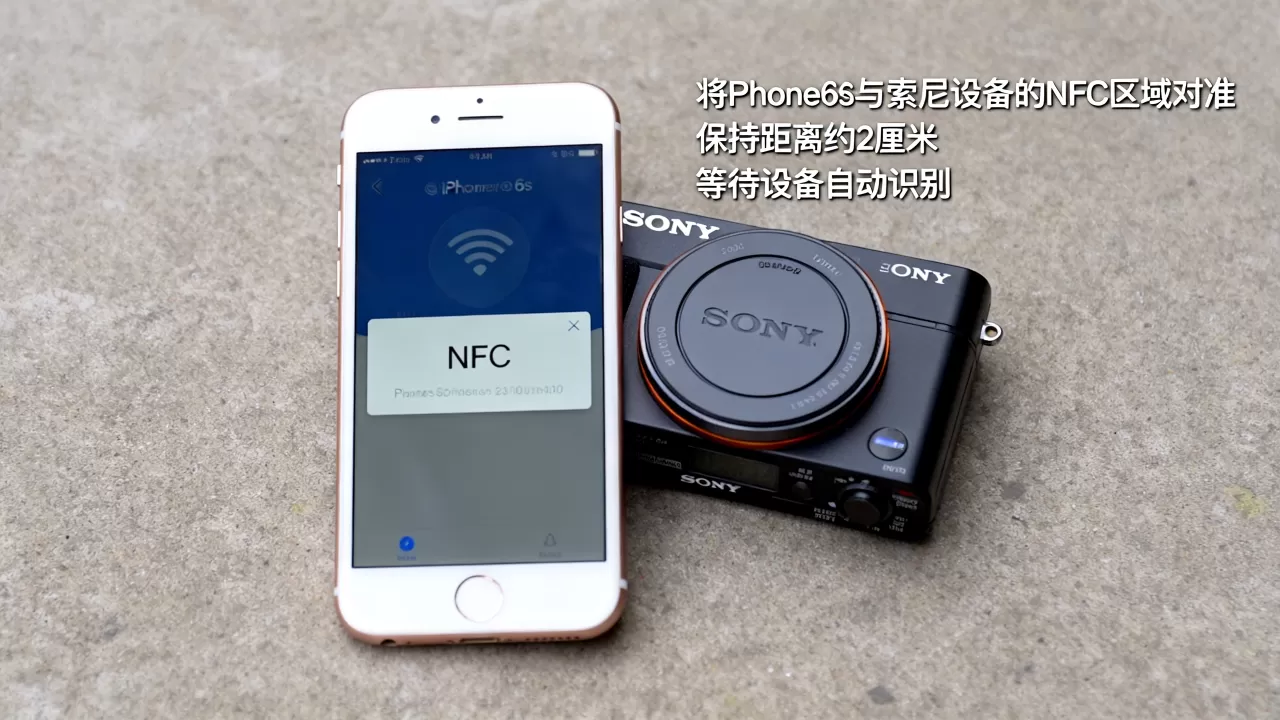
NFC是近场通信技术,有效距离极短。- 解决方案:确保两个设备的NFC标记面完全平行贴合,倾斜角度过大或距离超过<2厘米>都会导致配对失败,尝试微调贴合角度,感受是否有轻微的“吸附”感或屏幕反馈。
软件与系统设置因素
iOS版本兼容性
虽然iPhone 6s支持NFC,但不同版本的iOS对NFC标签的读取策略有所不同。- 解决方案:确保iPhone 6s已更新至支持NFC读取的最新可用iOS版本(最高支持iOS 12.x),旧版本可能存在NFC后台读取的Bug,建议重启手机后重试。
后台应用冲突
如果手机后台运行了多个NFC相关应用(如钱包、交通卡应用、其他品牌的配对应用),可能会造成信号冲突。- 解决方案:关闭所有后台应用,特别是Apple Wallet(钱包)应用,有时,系统会优先响应钱包内的交通卡或银行卡,导致忽略外部NFC设备,尝试在连接前暂时退出钱包应用。
蓝牙权限未授权
NFC仅用于初始握手,后续数据传输依赖蓝牙,如果之前拒绝过蓝牙权限,连接会失败。- 解决方案:进入“设置”>“隐私”>“蓝牙”,确保允许蓝牙访问,在“设置”>“蓝牙”中,查看是否已保存该索尼设备,若已保存但无法连接,可选择“忽略此设备”后重新配对。
替代方案:当NFC配对不可用时
尽管NFC提供了便捷的“碰一碰”体验,但在某些场景下,传统蓝牙配对依然是最稳定的选择,特别是对于iPhone 6s这类较老机型,蓝牙连接的兼容性往往优于NFC。
手动蓝牙配对步骤
- 开启设备配对模式:
长按索尼设备的电源键或配对键,直到指示灯快速闪烁(通常为蓝白交替)。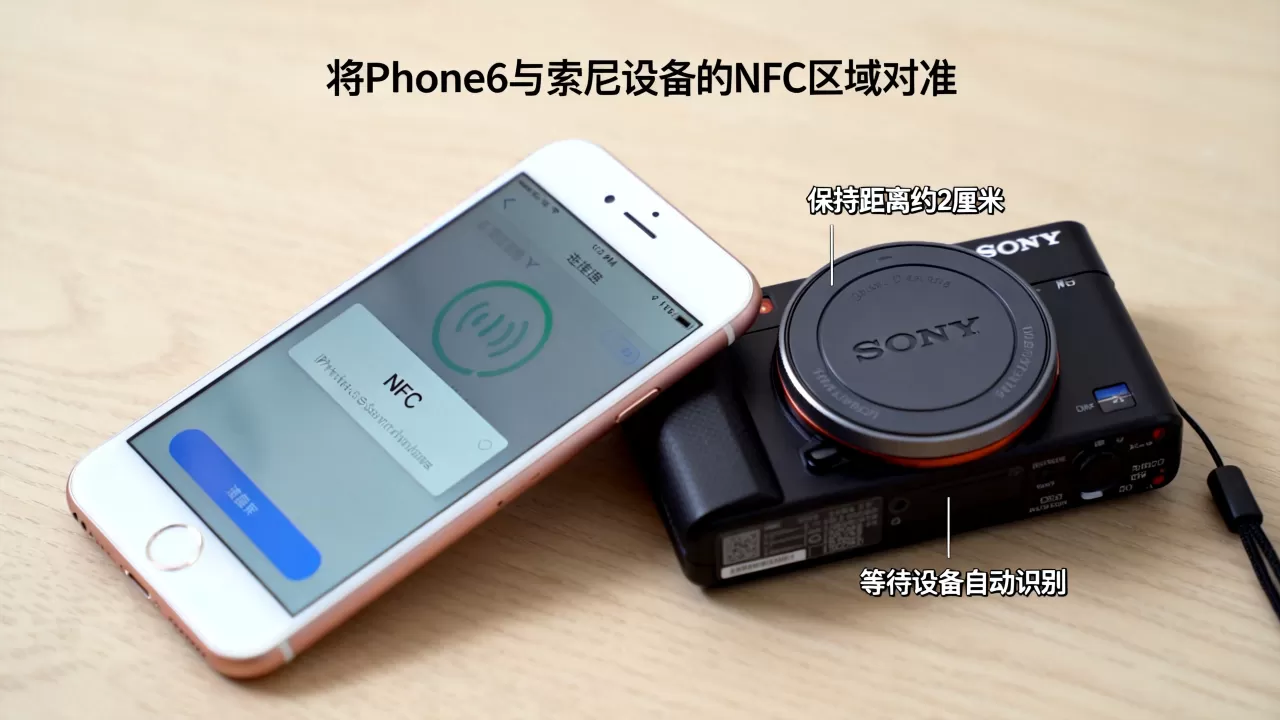
- 打开iPhone设置:进入“设置”>“蓝牙”,确保蓝牙开关已打开。
- 搜索设备:在“其他设备”列表中,等待出现索尼设备的名称(如“WH-1000XM4”或“LinkBuds”等)。
- 点击连接:点击设备名称,系统会自动完成配对,若提示输入PIN码,通常默认为<0000>或<1234>,具体参考设备说明书。
使用Sony | Headphones Connect App
对于索尼的高端音频设备,官方App提供了更稳定的连接管理和功能设置。
- 在App Store下载并安装“Sony | Headphones Connect”或“Sony | Music Center”。
- 打开App,按照提示通过蓝牙搜索并连接设备。
- 这种方式不仅能完成配对,还能进行固件更新、降噪调节等高级设置,是提升用户体验的最佳实践。
常见问题解答
索尼nfc怎么连iphone6s需要下载特定App吗?
不需要在触碰前下载App,NFC配对过程由iOS系统底层自动处理,触碰后若弹出通知,点击即可引导下载或打开已安装的App,若未安装App,系统会提示前往App Store下载,下载完成后自动完成剩余配对流程。iPhone 6s的NFC感应区具体在哪里?
iPhone 6s的NFC天线位于机身背部上方,紧邻后置摄像头模组的下方区域,在进行NFC触碰时,应将索尼设备的NFC标记对准这一区域,确保两者紧密贴合,以获得最佳信号读取效果。为什么索尼NFC连iPhone6s没反应?
多数情况下是因为保护壳过厚或含有金属成分,屏蔽了NFC信号;或者是iPhone 6s屏幕未解锁,导致NFC读取功能未激活,若手机处于低电量模式,部分后台功能可能会受限,建议检查电量并移除保护壳重试,若问题持续,可尝试重启手机或更新iOS系统至最新版本以排除软件冲突。-- 展开阅读全文 --


