

iphone5s的手势怎么设置,iphone5s手势操作教程

iPhone 5s 本身并不支持现代意义上的“全面屏手势”,其核心交互逻辑依赖于经典的“主屏幕按钮”点击与轻触返回,若需体验手势操作,需通过越狱插件或升级至支持侧滑返回的 iOS 版本实现特定场景下的简化操作。
对于许多依然持有 iPhone 5s 的用户而言,这台发布于 2013 年的设备虽然已无法运行最新的 iOS 系统,但其经典的 Home 键交互逻辑依然具有独特的魅力,随着智能手机交互范式的演变,越来越多的用户开始关注iPhone 5s 手势操作教程,试图在老旧硬件上寻找更高效的交互方式,iPhone 5s 原生系统并未内置像 iPhone X 及后续机型那样的全面屏手势(如从屏幕底部上滑返回主屏、侧滑返回上一页等),它的操作核心完全围绕物理 Home 键展开,理解这一点,是进行任何“手势”设置的前提。


原生系统下的交互逻辑与限制
在 iOS 系统的发展史上,iPhone 5s 运行的是 iOS 7 至 iOS 12 之间的版本(具体取决于是否越狱及硬件稳定性),这一时期的 iOS 设计语言虽然引入了扁平化风格,但交互底层依然严格依赖物理按键。
Home 键的核心地位
iPhone 5s 的 Home 键不仅仅是一个物理按钮,它是整个 iOS 交互的锚点。
- 单击 Home 键:无论你在哪个应用或页面,单击 Home 键会立即返回主屏幕,这是最基础、最高效的导航方式。
- 双击 Home 键:在 iOS 7 及后续版本中,双击 Home 键会调出多任务切换界面(App Switcher),你可以左右滑动查看最近使用的应用,向上滑动关闭应用,这一操作替代了早期的“手势”需求,成为快速切换应用的主要手段。
- 长按 Home 键:在早期 iOS 版本中用于激活 Siri,但在较新的 iOS 12 中,Siri 的激活方式可能受限于硬件或设置,通常建议通过长按电源键或使用辅助功能中的“引导式访问”来替代部分复杂手势。
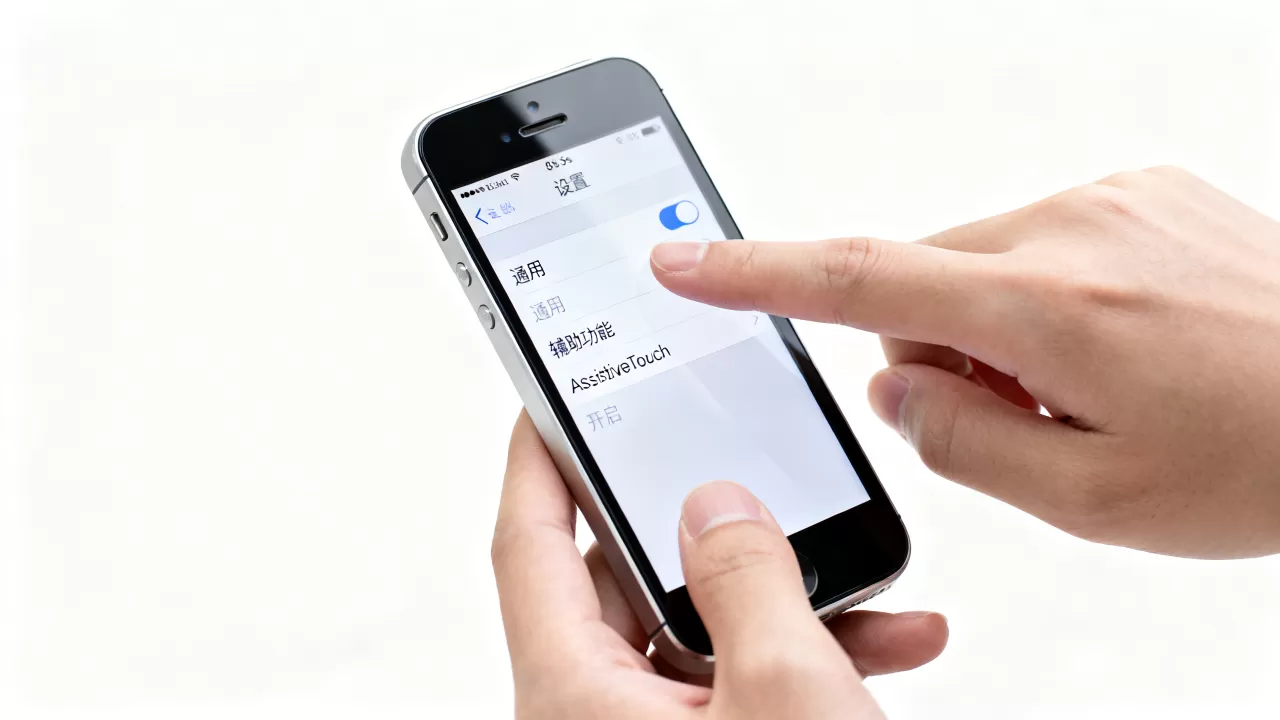
为何没有全面屏手势?
业内专家指出,全面屏手势的诞生依赖于屏幕比例的变化和触控区域的重构,iPhone 5s 的屏幕比例为 16:9,且底部保留了大量的实体按键空间,苹果在 iPhone X 之前,从未在原生系统中引入过基于屏幕边缘滑动的返回手势,任何声称“原生设置全面屏手势”的说法,在 iPhone 5s 上都是不成立的。
进阶技巧:通过辅助功能模拟手势体验
虽然原生系统不支持全面屏手势,但 iOS 内置的“辅助功能”提供了一些替代方案,可以帮助用户减少手指移动距离,提升操作效率,这些方法虽然不能改变 Home 键的物理属性,但能优化交互路径。
开启“轻点背面”功能
“轻点背面”是 iOS 13 引入的功能,但 iPhone 5s 最高仅支持到 iOS 12,因此该功能不可用,这是一个常见的误区,许多用户误以为所有 iPhone 都支持此功能,iPhone 5s 由于硬件限制,无法运行包含此功能的 iOS 版本。
使用“辅助触控”(AssistiveTouch)
对于希望减少物理按键磨损或寻找替代操作方式的用户,“辅助触控”是唯一可行的软件解决方案,它可以在屏幕上创建一个虚拟按钮,模拟 Home 键、多任务切换等功能。
- 进入设置 > 通用 > 辅助功能。
- 找到并点击辅助触控。
- 开启辅助触控开关,屏幕上会出现一个半透明的白色圆点。
- 点击该圆点,选择自定义顶层菜单。
- 你可以将“主屏幕”、“多任务”、“锁定屏幕”等操作添加到菜单中。
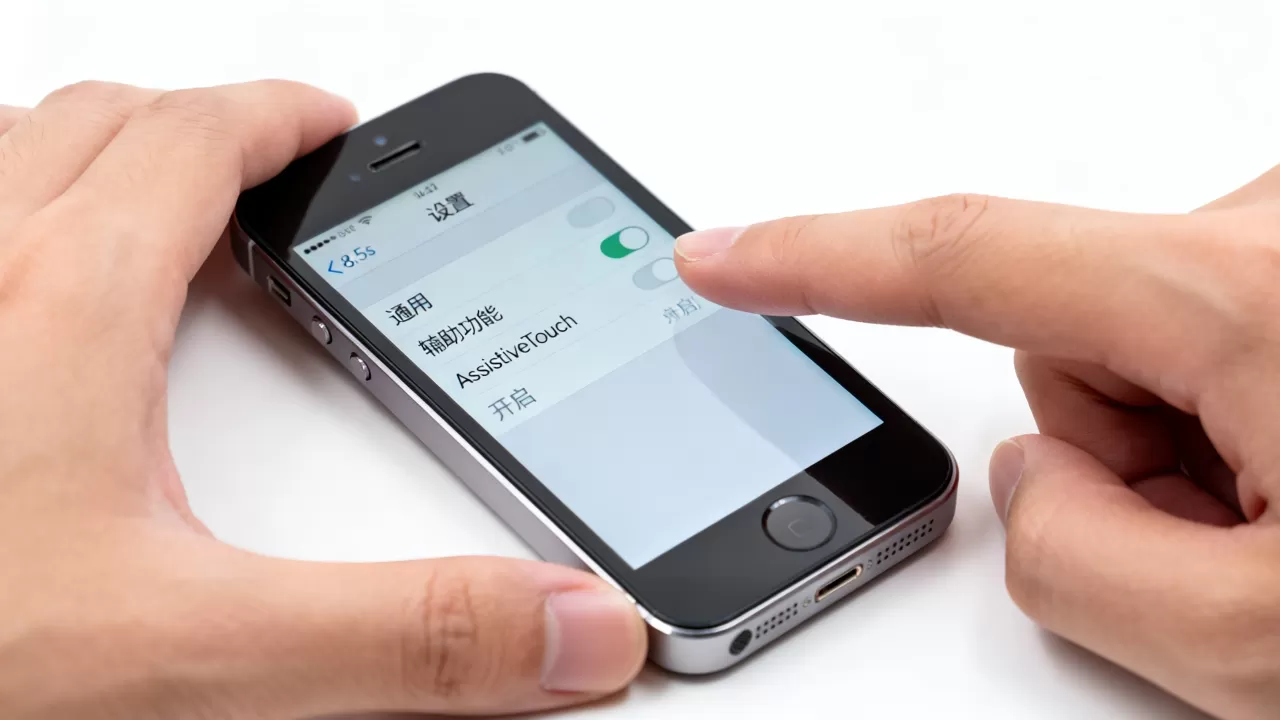
通过这种方式,你可以用手指轻触屏幕上的虚拟按钮,实现原本需要按压 Home 键才能完成的操作,虽然这不是严格意义上的“手势”,但它提供了更灵活的触控体验,尤其适合手指不便或希望保护物理按键的用户。
引导式访问的巧妙应用
“引导式访问”主要用于锁定屏幕方向或禁用部分触控区域,但在特定场景下,它可以模拟“单任务”操作,减少误触。
- 进入设置 > 辅助功能 > 引导式访问,开启该功能。
- 在应用中,三次双击 Home 键启动引导式访问。
- 屏幕将被锁定在当前应用,Home 键和侧边按钮将被禁用(除非你设置了密码或 Touch ID)。
- 退出时,再次三次双击 Home 键,输入密码或验证指纹即可。
这种方法虽然不能实现手势返回,但能确保你在特定应用中的专注度,避免误触 Home 键退出。
越狱用户的特殊方案:插件实现手势
对于愿意承担风险并拥有越狱权限的 iPhone 5s 用户,存在通过第三方插件实现类似手势操作的可能性,这是唯一能在 iPhone 5s 上实现“侧滑返回”等现代手势的途径。
常见手势插件
在 Cydia 等越狱源中,存在如“SwipeBack”、“Home Gestures”等插件,这些插件通过修改系统底层代码,拦截触控事件,从而实现:
- 从屏幕左侧边缘右滑返回上一页。
- 从屏幕底部上滑返回主屏幕。
- 从屏幕右下角上滑打开多任务。
安装与配置步骤
- 确保你的 iPhone 5s 已成功越狱,并安装了 Cydia。
- 在 Cydia 中搜索“SwipeBack”或类似名称的手势插件。
- 安装插件后,重启设备。
- 进入设置,找到插件对应的设置项(通常在“SpringBoard”或插件专属设置中)。
- 根据需要开启或关闭特定手势,调整灵敏度。
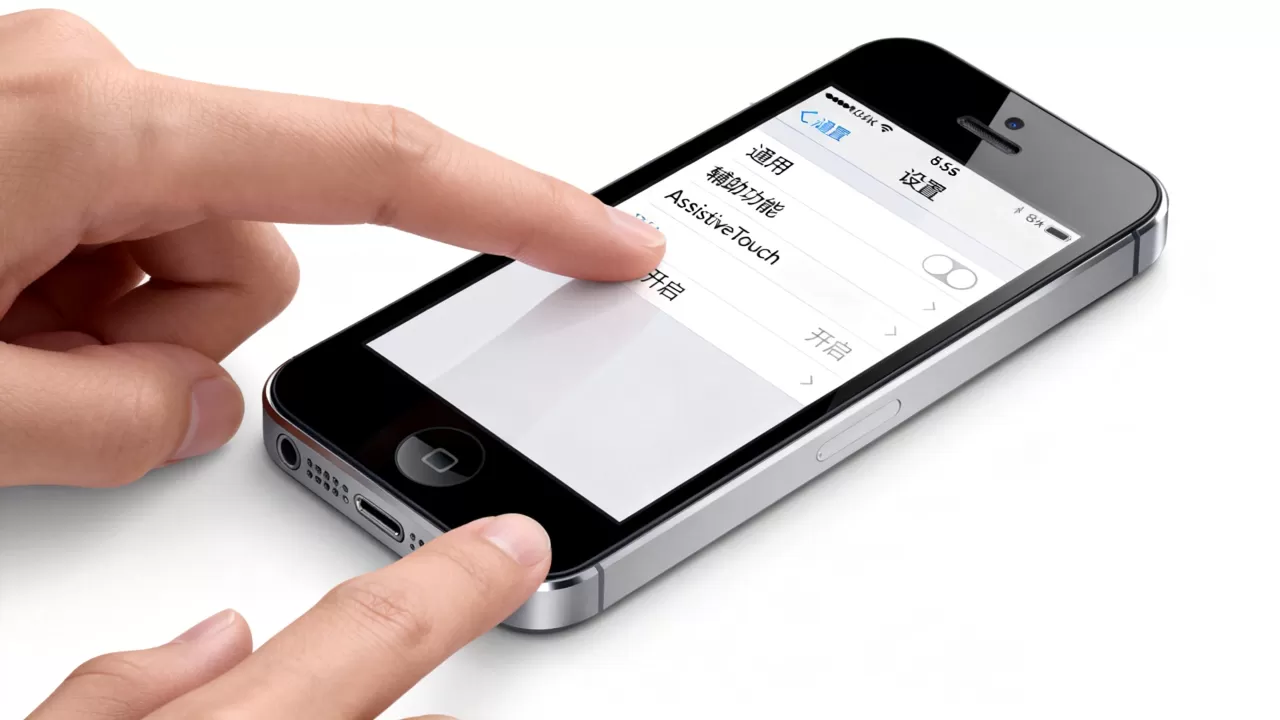
需要注意的是,越狱可能导致系统不稳定、应用闪退或安全漏洞,随着 iOS 安全机制的加强,越狱环境下的应用兼容性越来越差,除非你有极强的技术能力和明确的个性化需求,否则不建议普通用户尝试此方案。
iPhone 5s 手势操作常见问题解答
iPhone 5s 手势操作教程中提到的全面屏手势真的存在吗?
不存在,iPhone 5s 硬件和系统版本决定了它无法原生支持全面屏手势,任何声称可以“一键开启”的说法均为误导,用户应通过 Home 键和辅助触控来实现高效操作。
iPhone 5s 手势操作教程中提到的侧滑返回如何设置?
原生系统不支持侧滑返回,若必须实现,需通过越狱安装第三方插件,对于未越狱用户,建议养成单击 Home 键返回主屏幕、双击 Home 键切换应用的习惯,这是最稳定且官方支持的操作方式。
iPhone 5s 手势操作教程中提到的价格与性价比分析是否影响操作设置?
不影响,无论 iPhone 5s 在二手市场的价格如何波动,其操作逻辑是固定的,用户在选择是否升级或更换设备时,应基于自身对交互方式的偏好,若极度依赖手势操作,建议考虑支持全面屏手势的新型号;若习惯经典交互,iPhone 5s 依然能提供稳定、可靠的基础功能。
iPhone 5s 的操作核心在于物理 Home 键,而非屏幕手势,通过理解其原生逻辑,善用辅助触控,或在特定条件下尝试越狱插件,用户可以在这一经典设备上找到适合自己的交互节奏。


