

iphone5怎么删除联系人,iphone5删除联系人方法

在iPhone 5上删除联系人,最直接的方法是通过“通讯录”App长按选中后点击删除,或者在“设置”中登录Apple ID并关闭iCloud同步以清除云端数据,若需彻底清空所有数据则需通过“设置-通用-还原-抹掉所有内容和设置”来实现。
很多人拿到二手iPhone 5或者在整理旧设备时,面对满屏的联系人感到头疼,这款发布于2012年的经典机型,虽然硬件早已落后,但其搭载的iOS系统逻辑依然影响着许多老用户,删除联系人不仅仅是点一个删除键那么简单,它涉及到本地存储与云端同步的博弈,如果你只是想在手机上看着清爽,操作很简单;但如果你担心隐私泄露,或者想彻底重置这台设备,就需要更严谨的操作路径,业内专家指出,数据同步机制是许多用户误删或数据残留的根本原因,因此理解iCloud的作用至关重要。

iPhone 5删除联系人的基础操作路径
对于绝大多数用户而言,删除单个或少数几个联系人,使用系统自带的通讯录应用是最快且最安全的方式,iPhone 5的屏幕较小,操作时需要更精准的手指触控,但逻辑与新款iPhone无异。
通过通讯录App删除单个联系人
这一步骤适合日常维护,比如删除不再联系的前同事或推销电话。
具体操作步骤
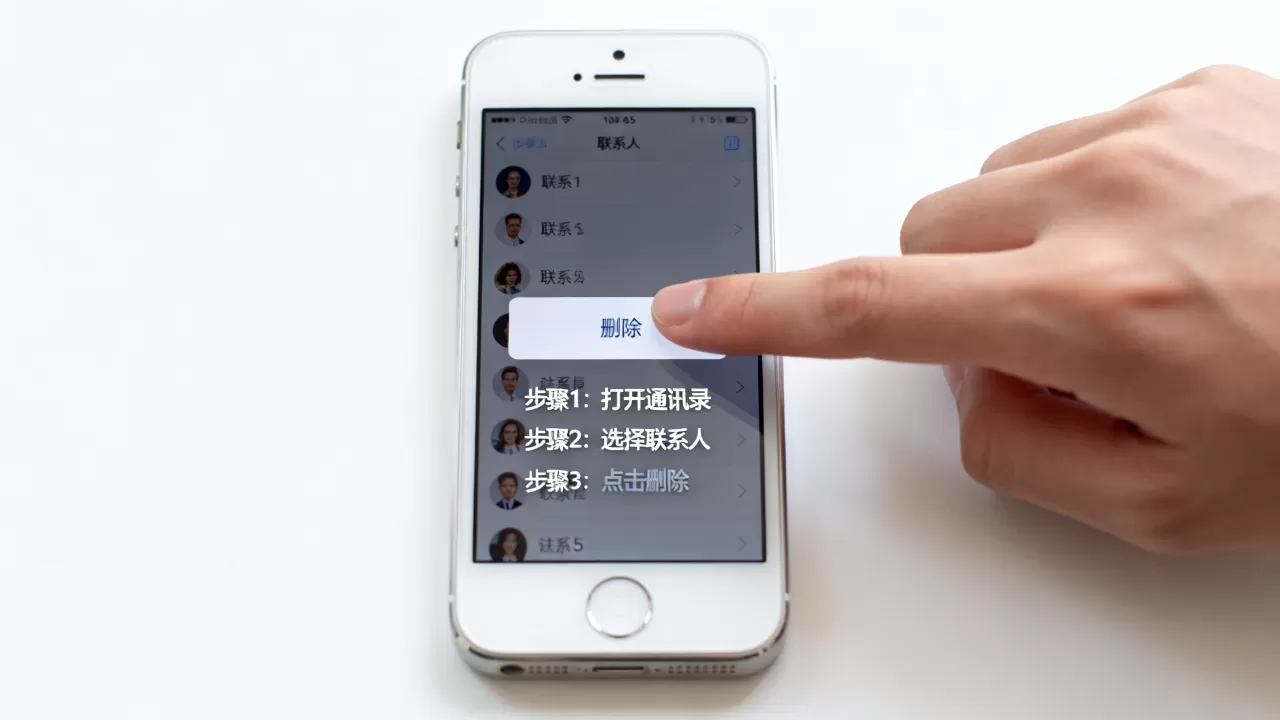
- 在主屏幕找到并点击“通讯录”图标,进入联系人列表。
- 在列表中找到你需要删除的那位联系人的名字,点击进入详情页。
- 向下滑动页面,直到看到最底部的“编辑”按钮,点击它。
- 此时页面进入编辑模式,再次向下滑动至最底部,你会看到一个红色的“删除联系人”选项。
- 点击该选项,系统会弹出确认对话框,再次点击“删除联系人”确认即可。
这个过程看似简单,但很多用户容易忽略的是,如果开启了iCloud同步,这个删除动作会同步到云端以及其他登录了同一Apple ID的设备上,这意味着,如果你想在iPhone 5上删除,但又不想影响iPad或旧Mac上的数据,就需要先暂停同步。
批量删除联系人的高效技巧
iPhone 5的iOS版本通常停留在iOS 9或更高一点的定制版本,不支持像最新iOS那样直接多选删除,批量处理需要借助“分组”功能或第三方工具,但在原生系统中,最稳妥的批量清理方式是结合“查找重复项”功能。
清理重复联系人
据统计,相当一部分老用户的通讯录中存在大量重复条目,这不仅占用存储空间,还影响查找效率。
- 进入“通讯录”设置,点击“账户”。
- 选择你的iCloud账户或SIM卡账户。
- 虽然iPhone 5原生界面没有直接的“合并重复项”大按钮,但可以通过导入导出功能间接实现,更简单的方法是,如果你使用的是iOS 9.3.6及以上版本,部分版本在“所有联系人”视图中,可以通过长按某个联系人,尝试拖拽或寻找编辑菜单中的合并选项(具体取决于系统微调版本)。
- 若系统版本较低,建议将联系人导出为.vcf文件,在电脑上用表格软件去重后,再重新导入,这种方法虽然繁琐,但对于只有几百个联系人的老设备来说,是保证数据整洁的最佳实践。
解决iPhone 5删除联系人后同步残留问题
这是用户投诉最多的场景:明明在手机上删了,重启后联系人又回来了,这通常是因为iCloud同步机制在“守护”你的数据,要彻底解决iPhone 5怎么删除联系人且不再恢复的问题,必须切断同步链路。
关闭iCloud通讯录同步
如果你希望iPhone 5成为一个独立的存储单元,不再与云端互动,这是必要的一步。
操作路径详解
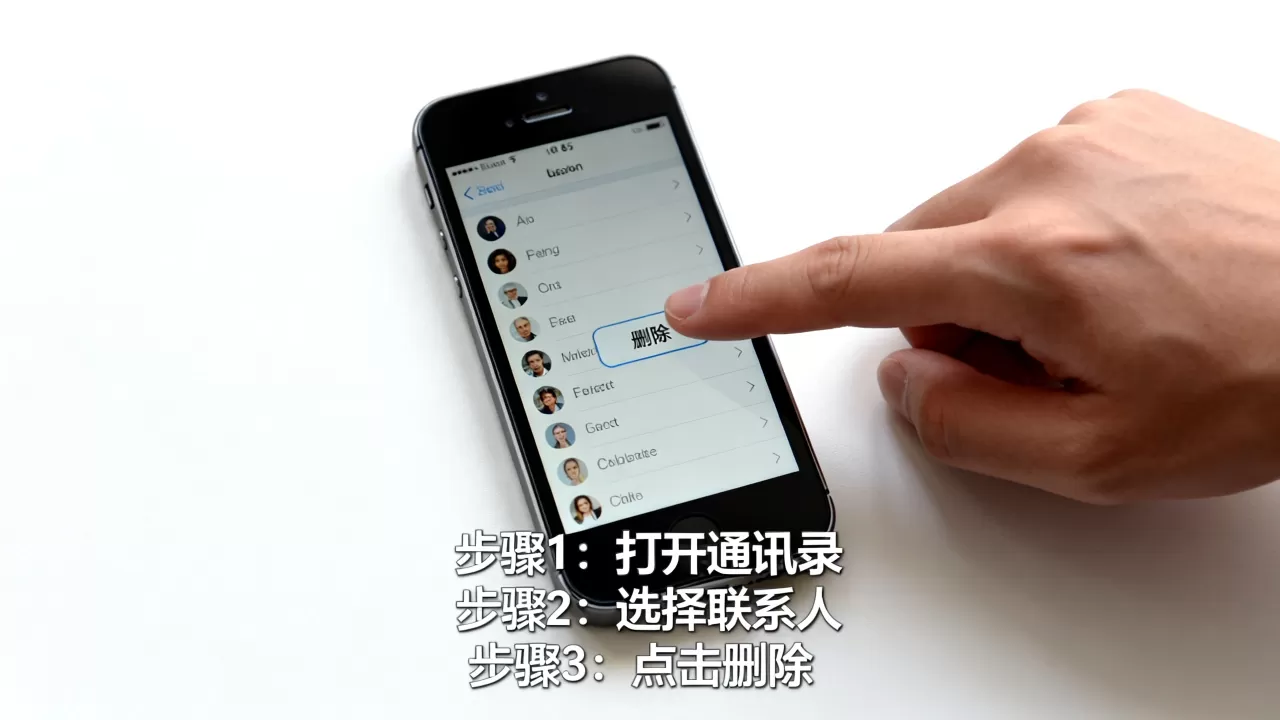
- 打开“设置”,点击顶部的“[你的名字]”进入Apple ID页面。
- 点击“iCloud”。
- 在“使用iCloud的应用”列表中,找到“通讯录”。
- 将开关拨至“关闭”状态。
- 系统会弹出提示,询问如何处理现有数据,此时务必选择“从我的iPhone中删除”,这一步至关重要,它会将本地与云端不一致的数据进行清理,确保手机上的数据是独立的。
需要注意的是,执行此操作后,iCloud服务器上的联系人不会被删除,但手机上的副本会被清除,如果你之后重新开启同步,云端数据会再次下载回手机,在关闭同步前,请确保你不需要保留手机上的特定本地修改。
删除SIM卡联系人
有些用户习惯将联系人存储在SIM卡上,这在iPhone 5时代依然常见,SIM卡联系人无法通过通讯录App直接删除,必须通过设置菜单。
SIM卡管理步骤
- 进入“设置” > “通讯录”。
- 点击“默认账户”,确保没有误选SIM卡作为默认存储。
- 返回上一级,点击“导入SIM卡通讯录”旁边的“删除SIM卡通讯录”(部分iOS版本显示为“删除所有SIM卡联系人”)。
- 确认删除,SIM卡存储空间极小,清理它能释放宝贵的硬件资源。
终极方案:重置iPhone 5以彻底清除数据
当你准备出售、回收或废弃这台iPhone 5时,仅仅删除联系人是不够的,黑客或数据恢复软件可能通过底层扫描找回已删除的数据,必须执行“抹掉所有内容和设置”。
数据擦除的技术原理
不同于普通删除,抹掉操作会对存储芯片进行逻辑层面的清零处理,对于iPhone 5使用的闪存颗粒,这一过程能极大增加数据恢复的难度,行业共识认为,对于非军事级敏感数据,标准的“抹掉所有内容和设置”已足以满足隐私保护需求。
完整重置步骤
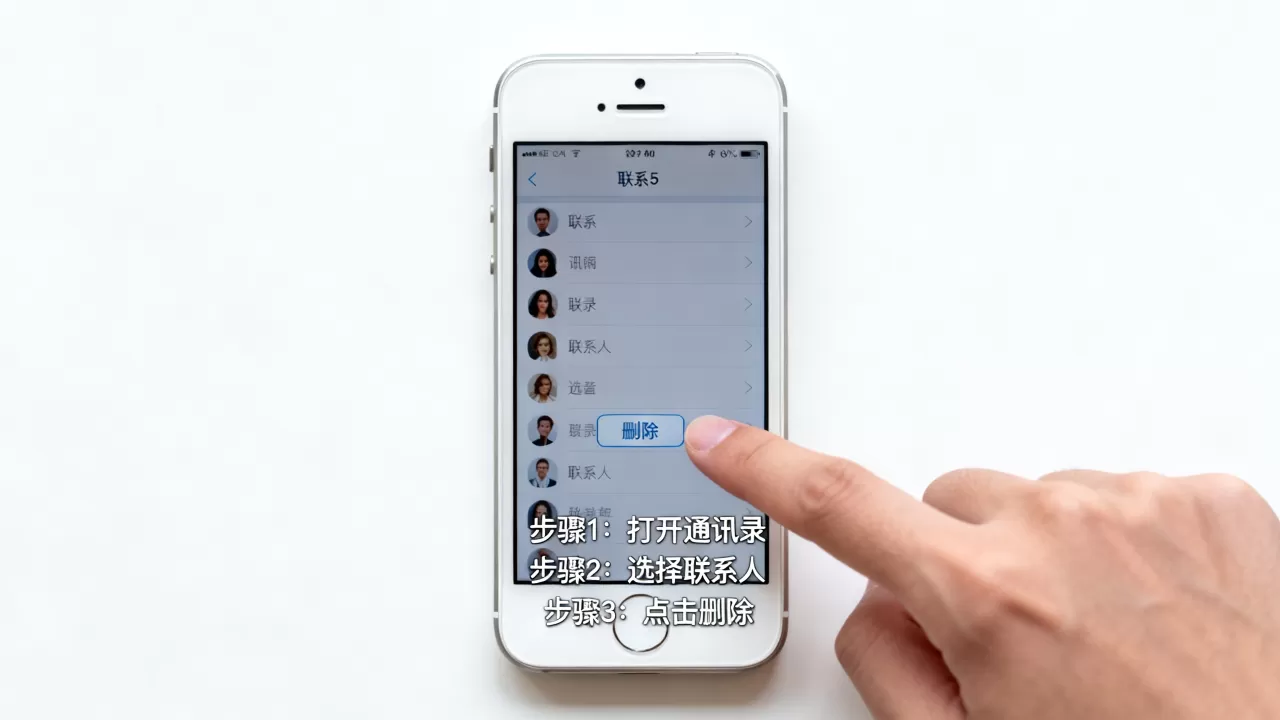
- 备份重要数据:在操作前,务必通过iTunes或iCloud备份照片、短信等无法恢复的数据。
- 进入“设置” > “通用”。
- 向下滑动,点击“还原”。
- 选择“抹掉所有内容和设置”。
- 输入锁屏密码,确认操作。
- 设备将重启并进入初始设置界面,此时所有个人数据,包括联系人、照片、应用数据,均被清除。
常见疑问与实操解答
iPhone 5删除联系人后云端还有吗?
这取决于你是否关闭了同步,如果未关闭iCloud同步,你在手机上删除联系人,云端也会同步删除,如果你希望保留云端备份而仅删除本地显示,这是不可能的,因为两者是镜像关系,若只想删除本地而不影响云端,需先关闭同步并选择“从iPhone中删除”,但这样云端依然存在,下次同步时会恢复,彻底删除需同时处理两端。
iPhone 5联系人删除了怎么恢复?
如果刚刚误删,且开启了iCloud,可以登录iCloud.com,在“设置”中的“高级”选项里找到“恢复联系人”,可以选择过去30天或1年内的备份进行恢复,如果未开启iCloud,且未备份,数据恢复难度极大,需借助专业数据恢复软件扫描闪存芯片,成功率随时间推移急剧下降。
iPhone 5删除联系人收费吗?
删除联系人本身是iOS系统的内置功能,完全免费,不涉及任何费用,任何声称收费删除联系人的第三方服务均为骗局,若涉及数据恢复服务,市场价格通常在几十到几百元不等,取决于数据损坏程度,但普通用户无需为此付费,系统自带功能即可满足日常需求。


