

亿通t610刷机教程,亿通t610刷机失败怎么办

亿通T610刷机成功的关键在于使用官方或经过验证的第三方线刷工具,严格匹配固件版本,并在操作前备份重要数据,整个过程需保持耐心并遵循正确的驱动安装与连接顺序。
亿通T610刷机前的核心准备与风险预判
在动手之前,必须明确一个行业共识:刷机本质上是底层操作系统的重写,任何断电、驱动冲突或固件不匹配都可能导致设备变砖,对于亿通T610这类工业或特定行业手持终端,其硬件架构往往与普通消费级手机不同,因此通用的安卓刷机包通常无法直接适用。
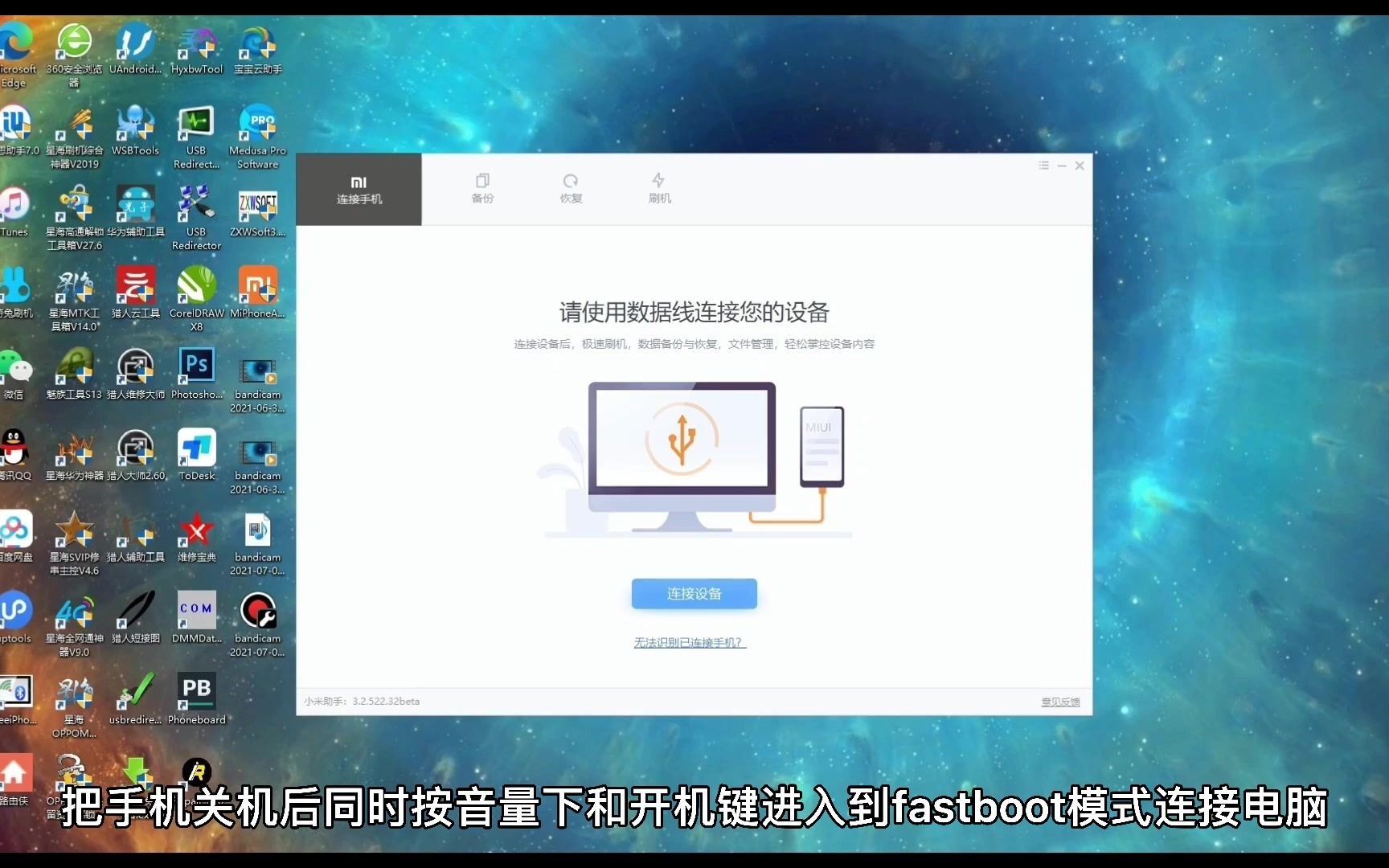

固件版本的精准匹配
不同批次的亿通T610可能搭载不同的主板方案或存储芯片,业内专家指出,盲目下载网络上的通用固件是导致设备无法开机的首要原因,你需要确认当前设备的IMEI码、序列号以及内部主板的具体型号。
- 查看当前系统信息:进入设置关于手机,记录Build Number和硬件版本。
- 寻找对应固件:通过设备背后的标签或拆机查看主板丝印,在官方论坛或专业刷机资源库中搜索完全一致的型号。
- 版本差异对比:注意区分“恢复出厂设置”与“深度刷机”,前者仅重置软件,后者涉及分区表的重写。
必备工具链的完整性
工欲善其事,必先利其器,缺少任何一个环节都可能导致刷机中断。
- 线刷工具软件:针对亿通T610,通常需要使用特定的SP Flash Tool变种或亿通官方提供的UpgradeTool,确保下载的是最新稳定版,旧版本可能不支持新的加密算法。
- USB驱动程序:这是最容易被忽视的环节,必须安装正确的USB驱动,确保电脑能识别到设备的底层端口(如CDC-ACM或特定的Vendor ID)。
- 高质量数据线:建议使用原装或屏蔽性良好的数据线,劣质线材在传输大量底层数据时容易因电压不稳导致校验失败。
- 电量保障:确保设备电量在50%以上,最好连接电源进行操作,防止中途断电造成Flash存储损坏。
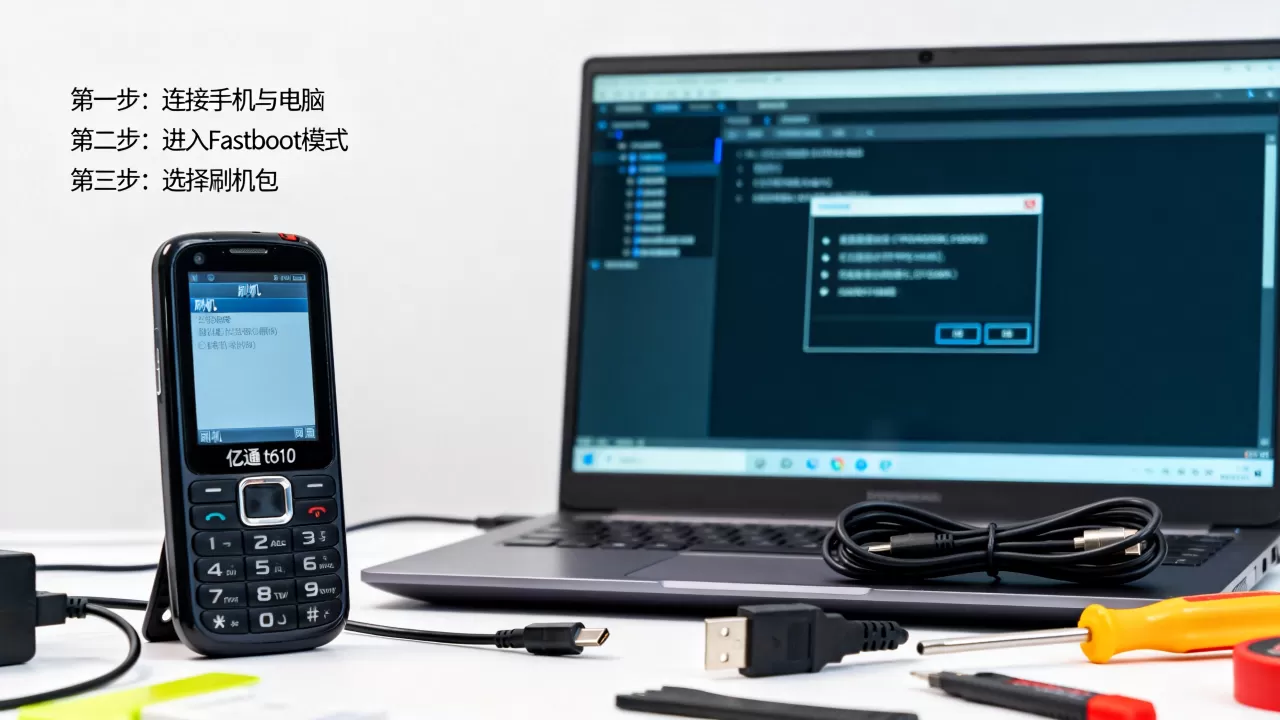
亿通T610刷机详细实操步骤解析
刷机过程分为驱动安装、固件加载、连接设备、开始刷写四个阶段,每个阶段都有明确的操作路径,需严格按顺序执行。
第一阶段:驱动环境的搭建
在连接设备前,先在电脑上完成驱动的安装。
- 解压驱动安装包,运行安装程序。
- 重启电脑,确保驱动加载成功。
- 验证方法:打开设备管理器,查看“端口(COM和LPT)”或“通用串行总线控制器”中是否出现对应的设备标识,且无黄色感叹号。
第二阶段:固件包的解压与配置
将下载的固件包解压到电脑根目录或路径较短的文件夹中,避免中文路径或特殊字符导致工具读取错误。
- 打开线刷工具软件。
- 点击“Scatter-loading”或“选择固件”按钮,加载解压后的
.scat或.txt文件。 - 工具会自动读取固件中的分区信息,如Bootloader、Kernel、System、UserData等。
- 关键检查:确认“Download All”或“Erase Flash”选项是否勾选,如果是为了修复变砖,建议勾选“Erase Flash”以清除旧数据;如果是为了升级,仅勾选“Download”即可。
第三阶段:设备连接与模式切换
这是技术含量最高的环节,不同版本的T610进入刷机模式的方法略有差异。
-
关机后连接
- 将设备完全关机。
- 按住音量加键(或特定组合键,如音量减+电源键,具体视主板版本而定)。
- 在按住按键的同时,通过USB线连接电脑。
- 观察电脑是否发出USB连接提示音,或工具界面是否显示“Preloader”或“BROM”状态。
-
强制短接法(针对部分老版本)
- 拆开后盖,找到主板上的测试点(Test Points)。
- 使用金属镊子短接指定的两个触点。
- 连接USB线,待工具识别后松开镊子。
第四阶段:执行刷写与等待完成
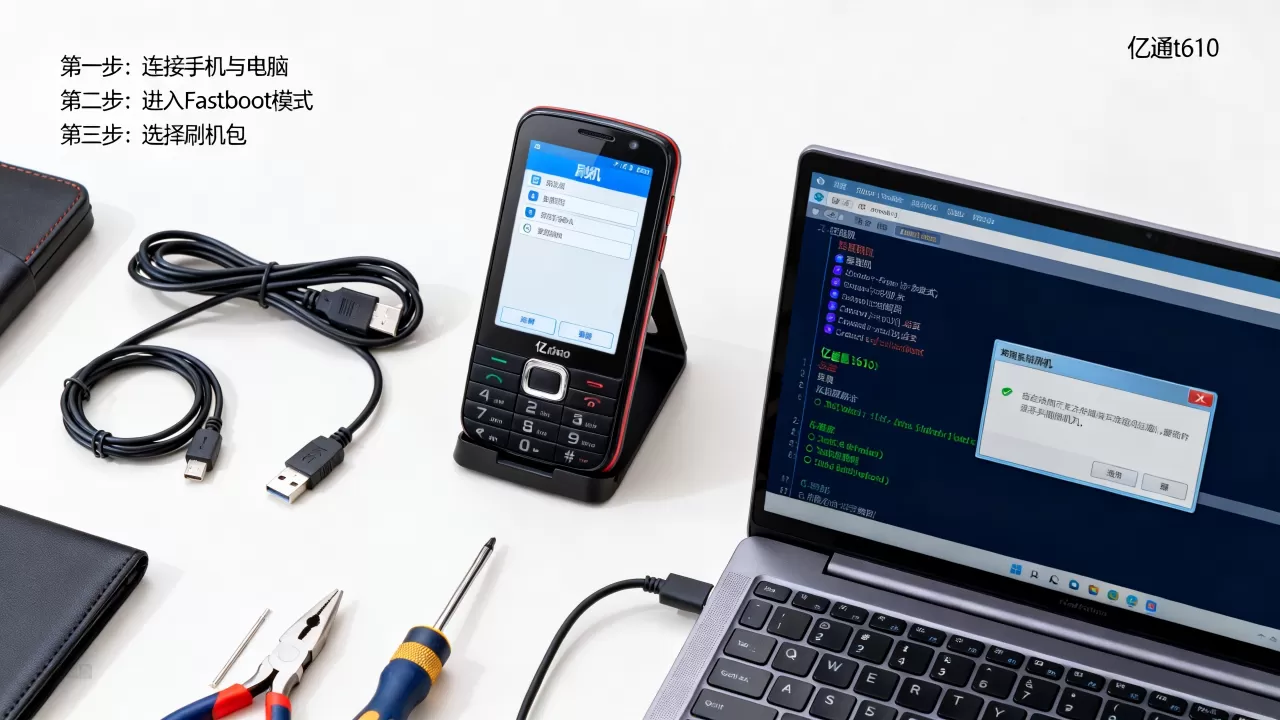
- 点击工具界面上的“Download”或“Start”按钮。
- 进度条开始走动,通常分为“Preloader”、“Bootloader”、“Kernel”、“System”等阶段。
- 注意:在此期间严禁断开USB线或操作电脑其他程序。
- 当进度条显示100%,且界面出现绿色“OK”或“Download OK”字样时,表示刷写成功。
- 拔下USB线,长按电源键开机,首次开机时间可能较长,属于正常现象,请耐心等待。
亿通T610刷机常见问题与故障排除
在实际操作中,用户常遇到无法识别、刷写失败或开机黑屏等问题,以下是基于大量案例总结的解决方案。
设备无法被电脑识别
- 驱动问题:重新安装驱动,尝试更换USB接口(优先使用机箱后置USB 2.0接口)。
- 模式错误:确认是否进入了正确的刷机模式,尝试不同的按键组合,或检查数据线是否支持数据传输。
- 硬件故障:如果电脑完全无反应,可能是USB接口损坏或主板供电模块故障,需送修。
刷写过程中报错或中断
- 校验失败:通常是因为固件文件损坏或下载不完整,重新下载固件包,并校验MD5值(如果提供)。
- 版本不匹配:固件与硬件版本不一致,再次核对设备型号与固件版本,确保完全匹配。
- 电量不足:确保设备电量充足,并连接充电器进行操作。
刷机后无法开机或卡在Logo
- 清除缓存:尝试进入Recovery模式,执行“Wipe Cache Partition”和“Wipe Dalvik Cache”。
- 重新刷写:如果上述方法无效,可能需要重新刷写固件,并在选项中勾选“Format Data”以彻底清除旧数据。
- 硬件损坏:如果多次刷写均失败,可能是Flash存储芯片损坏,需专业维修。
亿通T610刷机后的优化与维护建议
刷机完成后,设备的性能和管理方式会有所变化,为了确保长期稳定使用,建议进行以下优化。
系统设置调整
- 恢复默认设置:首次开机后,建议先恢复出厂设置,以确保所有应用和配置干净。
- 更新应用:通过官方应用商店或可信来源更新常用应用,避免兼容性问题。
- 权限管理:仔细审查应用权限,关闭不必要的后台运行,以节省电量和资源。
数据备份策略
- 定期备份:使用云存储或外部存储设备定期备份重要数据。
- 系统镜像:如果条件允许,在刷机成功后,使用工具备份当前的系统镜像,以便日后快速恢复。
日常维护注意事项
- 避免频繁刷机:除非必要,不要频繁刷写固件,以免增加Flash存储的磨损。
- 保持电量稳定:避免在低电量状态下进行系统更新或刷机操作。
- 关注官方公告:定期查看亿通官方发布的固件更新和安全补丁,及时升级以修复已知漏洞。
Q&A:亿通T610刷机常见疑问解答
亿通T610刷机后保修是否失效?
刷机属于用户自行修改底层软件的行为,根据行业惯例,这通常会导致官方保修失效,如果设备在刷机后出现硬件故障,官方售后可能会拒绝免费维修,建议在保修期内谨慎刷机,或先咨询官方客服了解具体政策。
亿通T610刷机需要多长时间?
刷机时间取决于固件大小、USB接口速度以及电脑性能,一般情况下,刷写过程需要5到15分钟,首次开机可能需要2到5分钟进行系统初始化,请勿在进度条未完成时强行中断,否则可能导致设备变砖。
亿通T610刷机后数据会丢失吗?
是的,刷机通常会清除设备上的所有用户数据,包括照片、联系人、应用等,如果选择“Erase Flash”或“Format Data”选项,数据恢复的难度极大,在刷机前务必进行完整的数据备份。


