

台式机怎么用独立显卡,台式机如何安装独立显卡

台式机使用独立显卡的核心在于正确安装硬件、安装专用驱动程序以及确保电源与散热系统匹配,从而实现性能释放。
很多用户刚组装好电脑或升级硬件时,发现画面卡顿、分辨率上不去,甚至游戏帧数极低,这往往不是显卡本身的问题,而是使用方式或环境配置没跟上,独立显卡并非插上就能“自动完美运行”,它需要主板、电源、显示器接口以及软件驱动的共同协作。


物理安装与硬件连接的关键细节
安装独立显卡是第一步,也是最容易出错的地方,业内专家指出,物理连接的稳固性直接决定了显卡能否稳定工作。
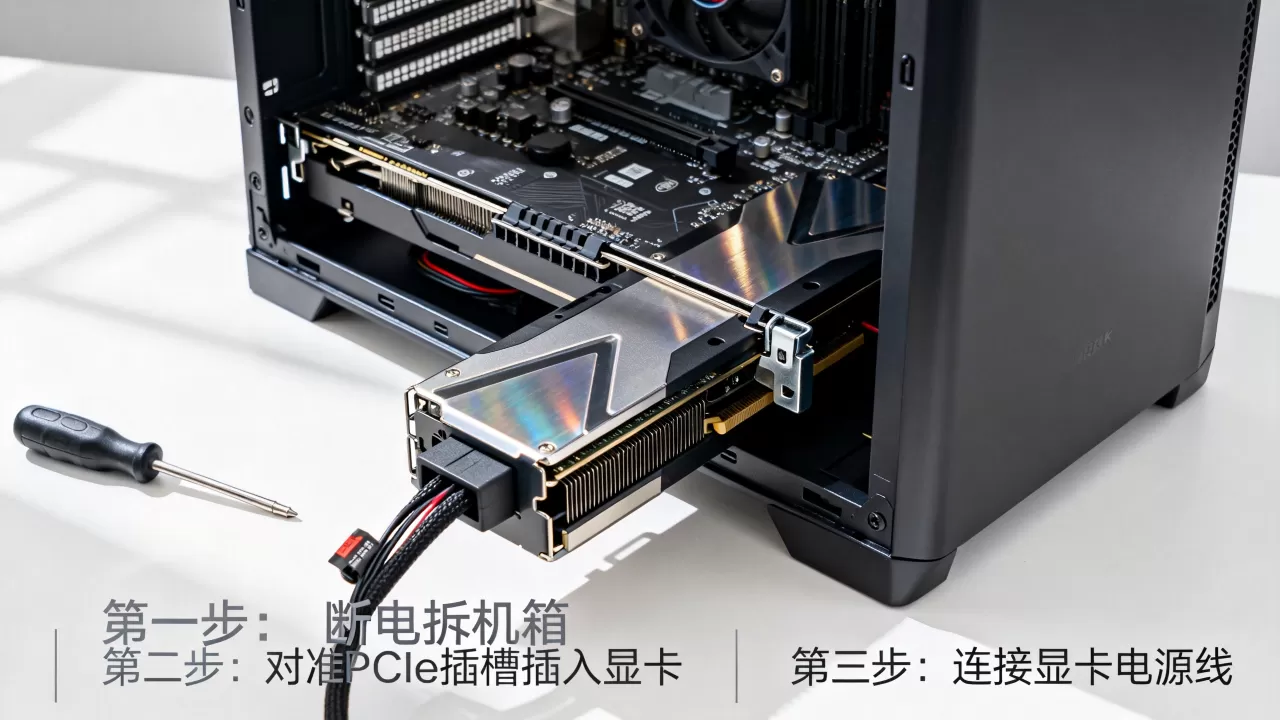
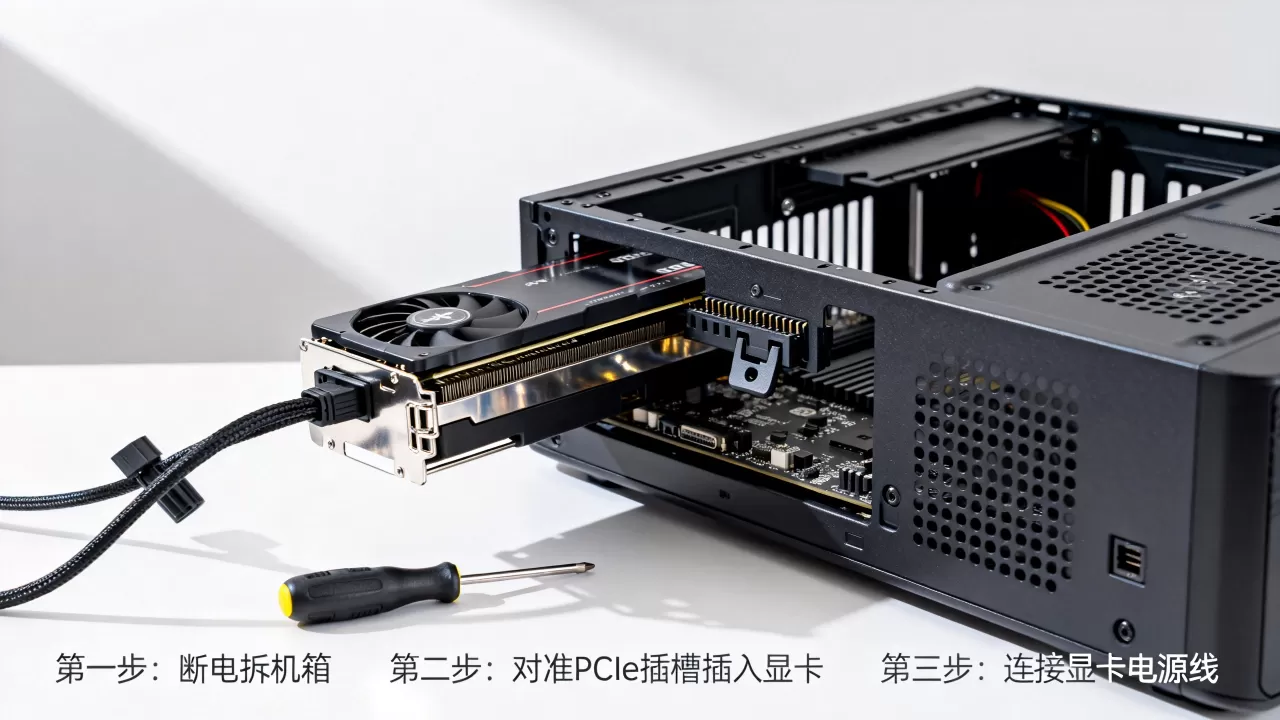
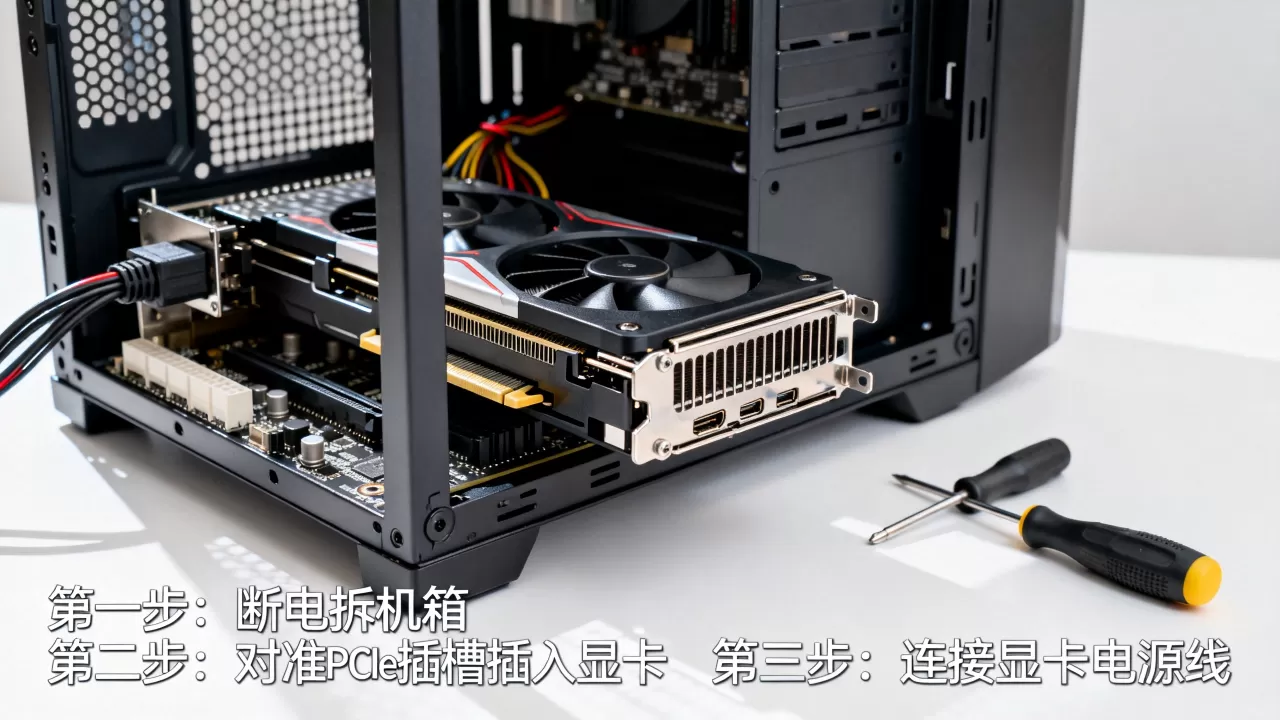
PCIe插槽的选择与固定
现代主板通常配备多条PCIe x16插槽,但并非所有插槽都能发挥显卡的全部性能。
- 首选插槽:务必将显卡插入距离CPU最近的那条全长PCIe x16插槽,这是主板厂商设计的直连通道,带宽最高。
- 辅助供电:高端显卡(如RTX 4070及以上或RX 7800 XT级别)通常需要一个或多个8-pin供电接口,不要试图用转接线勉强供电,这会导致电压不稳甚至烧毁硬件。
- 固定措施:显卡重量日益增加,仅靠主板插槽的卡扣可能无法长期承重,建议使用显卡支架,或者利用机箱自带的托架,防止PCB板弯曲导致接触不良。
显示器接口的正确连接
这是新手最容易犯的错误:将显示器线缆插在了主板上,而不是独立显卡上。
- 错误操作:主板上的视频接口(HDMI/DP)通常连接的是CPU自带的核显,如果此时插在这里,独立显卡将处于闲置状态,性能损失高达80%-90%。
- 正确操作:找到机箱背部独立显卡下方的横向接口区域,将HDMI或DisplayPort线直接插入显卡的输出端口。
- 接口选择:优先使用DP(DisplayPort)接口,尤其是对于高刷新率显示器(144Hz及以上),DP协议对高带宽的支持优于HDMI,能避免撕裂和掉帧。
驱动程序的安装与优化策略
硬件安装完成后,操作系统默认安装的通用显示适配器驱动性能极差,仅能满足基本的桌面显示需求。
官方驱动的安装路径
不要依赖Windows Update自动推送的驱动,也不要使用第三方的“驱动精灵”类软件,它们往往捆绑垃圾软件且版本滞后。
- 访问官网:前往NVIDIA(nvidia.cn)或AMD(amd.com)官方网站。
- 选择型号:输入具体的显卡型号(如GeForce RTX 4060 Ti)。
- 下载驱动:选择“Game Ready驱动”(NVIDIA)或“Adrenalin Edition”(AMD)。
- 清洁安装:在安装过程中,勾选“执行清洁安装”选项,这会删除旧的配置文件,避免冲突。
驱动设置中的性能调优
安装完成后,打开控制面板进行关键设置,这能显著提升游戏体验。
- NVIDIA控制面板设置:
- 进入“管理3D设置”,将“电源管理模式”改为“最高性能优先”。
- 将“纹理过滤-质量”设置为“高性能”。
- 关闭“垂直同步”,除非你遇到严重的画面撕裂问题。
- AMD Adrenalin设置:
- 在“游戏”标签页中,启用“Radeon Anti-Lag”以减少输入延迟。
- 调整“Radeon Chill”以平衡功耗和帧数,或在追求极致帧数时将其关闭。
电源与散热的兼容性评估
独立显卡是整机功耗的大户,电源和散热系统的匹配度决定了系统能否长期稳定运行。
电源瓦数的计算逻辑
- 额定功率:确保电源额定功率(Watts)足够,对于中高端显卡,建议电源额定功率至少为显卡TDP + CPU TDP + 150W的余量。
- 12V输出占比:现代显卡和CPU主要依赖12V供电,选择12V输出占比高(如80%以上)的电源,能提供更稳定的电流。
- 线材规范:如果使用RTX 30/40系列或RX 6000/7000系列,确保电源配备原生12VHPWR或相应的转接线,避免使用劣质转接头导致接口熔化。
机箱风道与散热效率
显卡过热会导致频率降低(降频),从而引发游戏卡顿。
- 进风与出风:确保机箱前方或下方有进风扇,后方和上方有出风扇,形成从前向后、从下向上的气流。
- 显卡风扇策略:在驱动软件中设置风扇曲线,当温度低于60℃时风扇停转(0dB模式),高于65℃时以50%转速运行,高于80℃时全速运转。
- 定期清灰:每半年检查一次显卡散热鳍片,灰尘堆积会严重阻碍散热。
常见故障排查与场景优化
在实际使用中,可能会遇到各种异常现象,以下是基于常见场景的解决方案。
黑屏或点不亮
- 检查供电:确认显卡辅助供电线是否插紧,听到“咔哒”声为宜。
- 重新插拔:断电后,将显卡拔出,用橡皮擦擦拭金手指,再重新插入。
- BIOS设置:进入BIOS,将“Primary Display”或“Initiate Graphic Adapter”设置为“PEG”或“PCIe”,而非“IGFX”(核显)。
游戏帧数异常低
- 检查分辨率:确认游戏内分辨率是否与显示器原生分辨率一致,在4K显示器上运行3A大作,若未开启DLSS/FSR,帧数必然低。
- 后台程序:关闭浏览器、杀毒软件扫描等高占用程序。
- 温度监控:使用HWMonitor或MSI Afterburner监控显卡温度,若核心温度超过85℃,立即检查散热。
多显示器设置
- 混合输出:部分主板支持核显与独显同时输出,若需连接多个显示器,可尝试在BIOS中启用“Multi-Monitor”选项,将副屏接在主板接口,主屏接显卡接口。
- 驱动扩展:在NVIDIA控制面板或AMD软件中,将显示器排列好,设置主显示器为独立显卡连接的屏幕,以确保游戏优先调用独显。
台式机怎么用独立显卡相关Q&A
台式机怎么用独立显卡才能发挥最大性能?
要发挥最大性能,必须确保显示器连接在显卡输出接口而非主板接口,安装官方最新驱动并将电源模式设为高性能,同时保证机箱散热良好,避免显卡因过热降频,对于支持DLSS或FSR的游戏,开启这些技术可在保持画质的同时大幅提升帧数。
台式机怎么用独立显卡解决蓝屏死机问题?
若在使用独显时频繁蓝屏,首先尝试更新显卡驱动至稳定版本,若无效则回退至旧版驱动,检查电源供电是否充足,特别是高负载瞬间的电压波动,若问题依旧,可能是显卡硬件故障或内存兼容性问题,建议最小化系统测试(仅留CPU、单根内存、独显)以隔离故障源。
台式机怎么用独立显卡进行视频剪辑加速?
在Adobe Premiere、DaVinci Resolve等专业软件中,需在软件设置中将“渲染器”或“媒体编码器”设置为“Mercury Playback Engine GPU加速”或“OpenCL/CUDA”,确保安装了Studio Driver(NVIDIA)或对应的工作站驱动,而非仅安装游戏驱动,以获得更好的稳定性和色彩准确性。


