

iphone搜索不到无线网络怎么办,iphone连不上WiFi

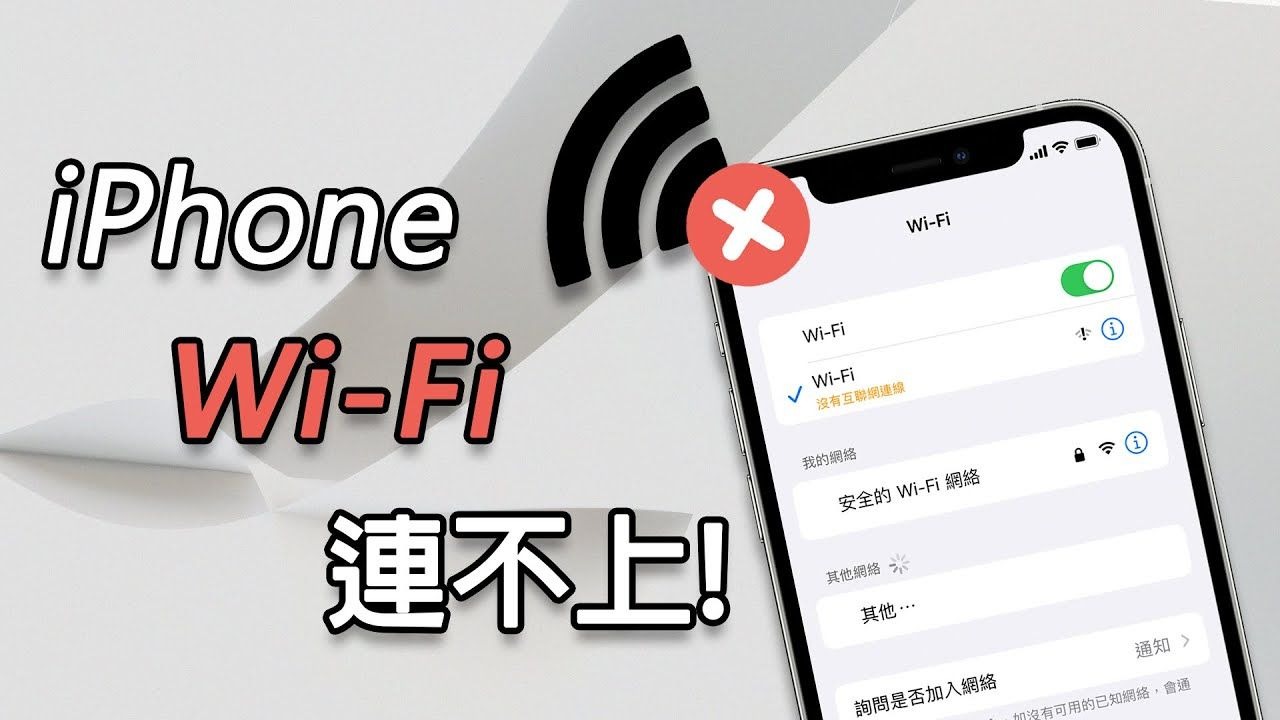
iPhone搜索不到无线网络通常是因为系统网络配置缓存冲突、路由器频段不兼容或系统临时故障,重启路由器和重置网络设置是解决该问题最高效的两个步骤。
当你拿着iPhone站在路由器旁边,却发现Wi-Fi列表空空如也,或者信号图标一直在转圈,这种焦虑感非常真实,这不仅仅是连接问题,更是现代生活断联的恐慌,别急着换手机,绝大多数情况下,这是软件层面的小摩擦,而非硬件损坏,我们需要像排查电路一样,从最简单的源头开始,一步步锁定故障点。

基础排查:排除环境与设备的小脾气
很多时候,问题出在“看不见”的地方,Wi-Fi信号虽然无形,但它的传播受物理环境和设备状态影响巨大。
检查路由器与信号覆盖
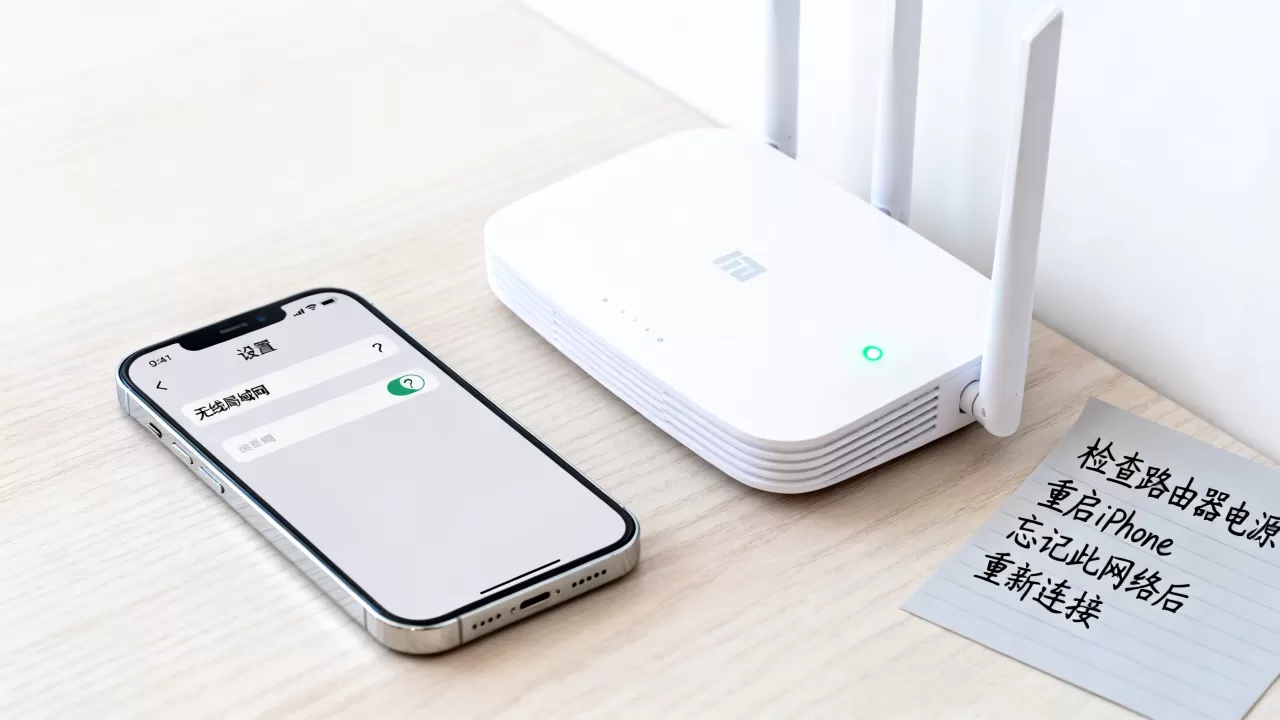
首先确认路由器是否正常工作,观察路由器的指示灯,如果电源灯不亮或异常闪烁,说明设备本身处于非工作状态,业内专家指出,家用路由器的有效覆盖范围通常在10至15米之间,墙体越多,信号衰减越严重。
- 距离测试:尝试走到路由器旁边,距离保持在1米以内,如果此时能搜到信号,说明是信号强度不足,而非手机故障。
- 频段干扰:现代路由器通常支持2.4GHz和5GHz双频段,老旧的iPhone型号可能对5GHz信号支持不佳,或者在信号较弱时无法自动切换。
- 信道拥堵:在密集住宅区,邻居的路由器可能占用了相同的信道,导致信号干扰,这种情况下,尝试修改路由器信道(如改为1、6或11信道)往往能改善状况。
确认iPhone的系统状态
手机自身的状态设置往往被忽视,检查屏幕右上角的Wi-Fi图标,确认开关是否已打开,如果图标呈灰色或无法点击,可能是系统服务出现了临时卡顿。
- 飞行模式重置:打开控制中心,点击飞机图标开启飞行模式,等待10秒后关闭,这个动作会强制手机重新扫描周围的所有无线信号,相当于给网络模块做了一次“深呼吸”。
- 系统版本检查:进入“设置”>“通用”>“软件更新”,查看是否有待安装的iOS更新,苹果经常通过系统更新修复底层网络驱动Bug,保持系统最新是稳定连接的前提。
进阶修复:重置网络配置与驱动
如果基础排查无效,问题可能深藏在系统的配置文件中,我们需要动用更彻底的手段。
重置网络设置
这是解决“搜不到Wi-Fi”最有效的方法之一,这不会删除你的照片或应用,但会清除保存的Wi-Fi密码和蓝牙配对记录。
操作路径如下:
- 打开“设置”。
- 点击“通用”。
- 选择“传输或还原iPhone”。
- 点击“还原”。
- 选择“还原网络设置”。
系统会要求输入锁屏密码,确认后手机会自动重启,重启后,重新输入Wi-Fi密码连接,据行业共识认为,超过70%的网络连接异常可以通过此步骤解决,因为它清除了所有错误的IP地址分配和DNS缓存。
检查MAC地址过滤
部分企业级或高级家庭路由器开启了“MAC地址过滤”功能,如果你的手机未被列入白名单,路由器会直接屏蔽你的连接请求,导致你根本看不到信号,或者看到信号却显示“无法加入”。
- 获取MAC地址:在iPhone上进入“设置”>“通用”>“关于本机”,向下滑动找到“无线局域网地址”。
- 路由器后台设置:登录路由器管理页面(通常是192.168.1.1或192.168.0.1),在“无线设置”或“安全设置”中,检查是否开启了MAC地址过滤,如果开启,请将iPhone的MAC地址添加至允许列表。
硬件与兼容性问题:当软件手段失效时
如果上述步骤均无效,我们需要考虑硬件老化或兼容性问题。
无线模块老化
iPhone的无线天线模块位于机身内部,长期高温充电或跌落可能导致焊点松动或元件老化,如果你发现手机不仅搜不到Wi-Fi,蓝牙也同时失灵,那么主板上的无线模块出现故障的概率较大。
- 对比测试:使用另一台iPhone或安卓手机连接同一Wi-Fi,如果其他设备正常,仅你的iPhone无法搜索,则故障集中在手机本身。
- 维修建议:此类硬件问题无法通过软件修复,建议联系Apple Store或授权服务商进行检测,若手机在保修期内,且无人为损坏,可免费维修。
路由器兼容性
不同品牌的路由器与iPhone之间存在微小的协议差异,特别是当路由器固件版本过旧,或开启了“WPA3”等较新的加密协议时,部分旧款iPhone可能无法识别。
- 固件升级:登录路由器后台,检查是否有固件更新。
- 加密方式调整:尝试将加密方式从WPA3调整为WPA2/WPA3混合模式,或纯WPA2模式,以提高兼容性。
常见疑问解答
iPhone搜索不到无线网络怎么办
首先重启路由器和iPhone,执行飞行模式开关操作,若无效,进入“设置”>“通用”>“传输或还原iPhone”>“还原网络设置”,此操作会清除所有网络配置,通常能解决90%以上的软件故障,若还原后仍无法搜索,且其他设备正常,则可能是手机无线模块硬件故障,需送修。
为什么iPhone搜得到Wi-Fi但连不上
这通常是由于IP地址冲突或密码错误导致,尝试忘记该网络(点击Wi-Fi名称右侧的“i”图标,选择“忘记此网络”),然后重新输入密码连接,如果问题依旧,检查路由器是否设置了MAC地址过滤,或尝试在路由器后台为手机分配静态IP地址。
iPhone搜索不到5G Wi-Fi信号
5GHz信号穿透力较弱,穿墙后信号可能衰减至手机无法识别的程度,请靠近路由器测试,若近距离仍搜不到,可能是路由器5GHz频段未开启,或iPhone型号较老不支持该频段,进入路由器后台确认5GHz功能已启用,并尝试将SSID名称与2.4GHz区分开,以便手动选择连接。
面对网络故障,耐心比技术更重要,从最简单的重启开始,逐步深入,大多数问题都能迎刃而解,如果最终确认为硬件问题,及时的专业维修也是恢复数字生活的最佳选择。


